Cotizaciones
Una cotización es un documento que detalla los costos y los detalles del producto o servicio que un cliente está considerando adquirir. Proporciona información detallada sobre el precio y lo que está incluido en el tour o servicio ofrecido, lo que permite a los clientes tener una idea clara de lo que están obteniendo y a qué costo.
- Definición
- Como crear una cotización
- ¿Cómo convertir una Cotización a una Reserva?
- Estado de la cotización
- Control de disponibilidad de cupos
- Envío de cotización por correo
Definición
Una cotización es un documento que detalla los costos y los detalles del producto o servicio que un cliente está considerando adquirir. Proporciona información detallada sobre el precio y lo que está incluido en el tour o servicio ofrecido, lo que permite a los clientes tener una idea clara de lo que están obteniendo y a qué costo.
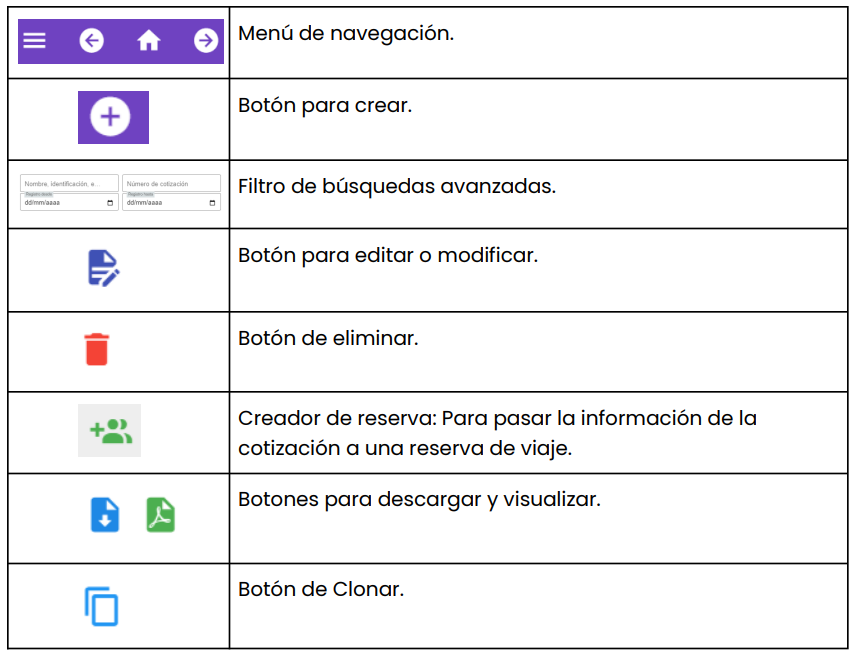
En su interfaz podemos identificar las siguientes herramientas.
Como crear una cotización
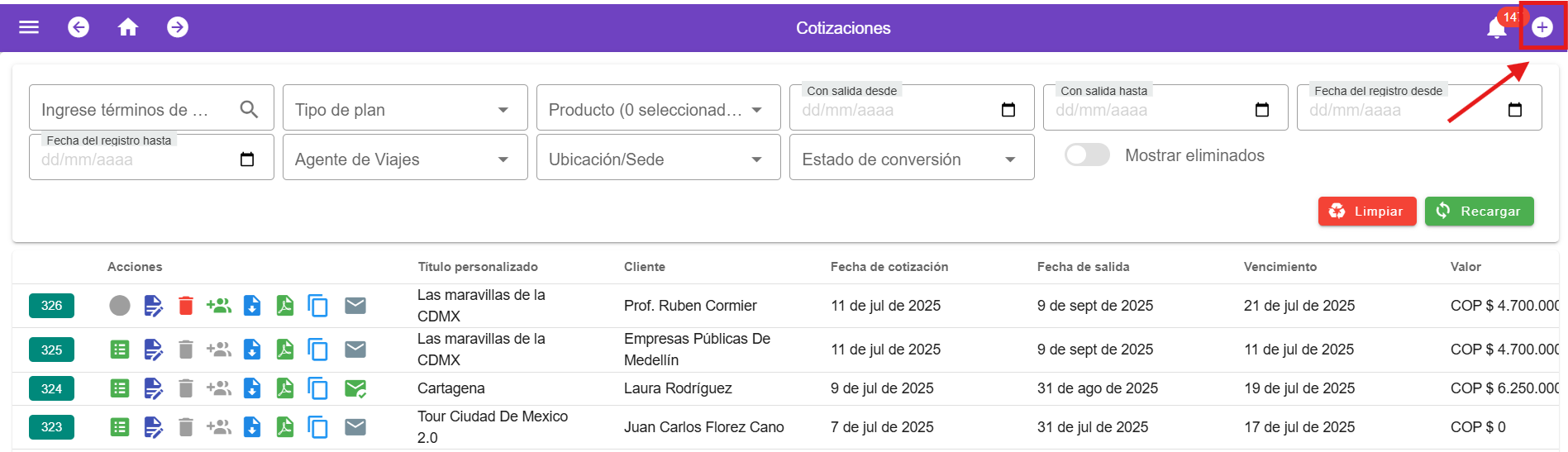
- Haz clic en el botón "Crear cotización".

- Elige la plantilla adecuada para el servicio que estás ofreciendo.
- Selecciona el plan tarifario correspondiente al servicio.
- Selecciona la sede correspondiente a la cotización

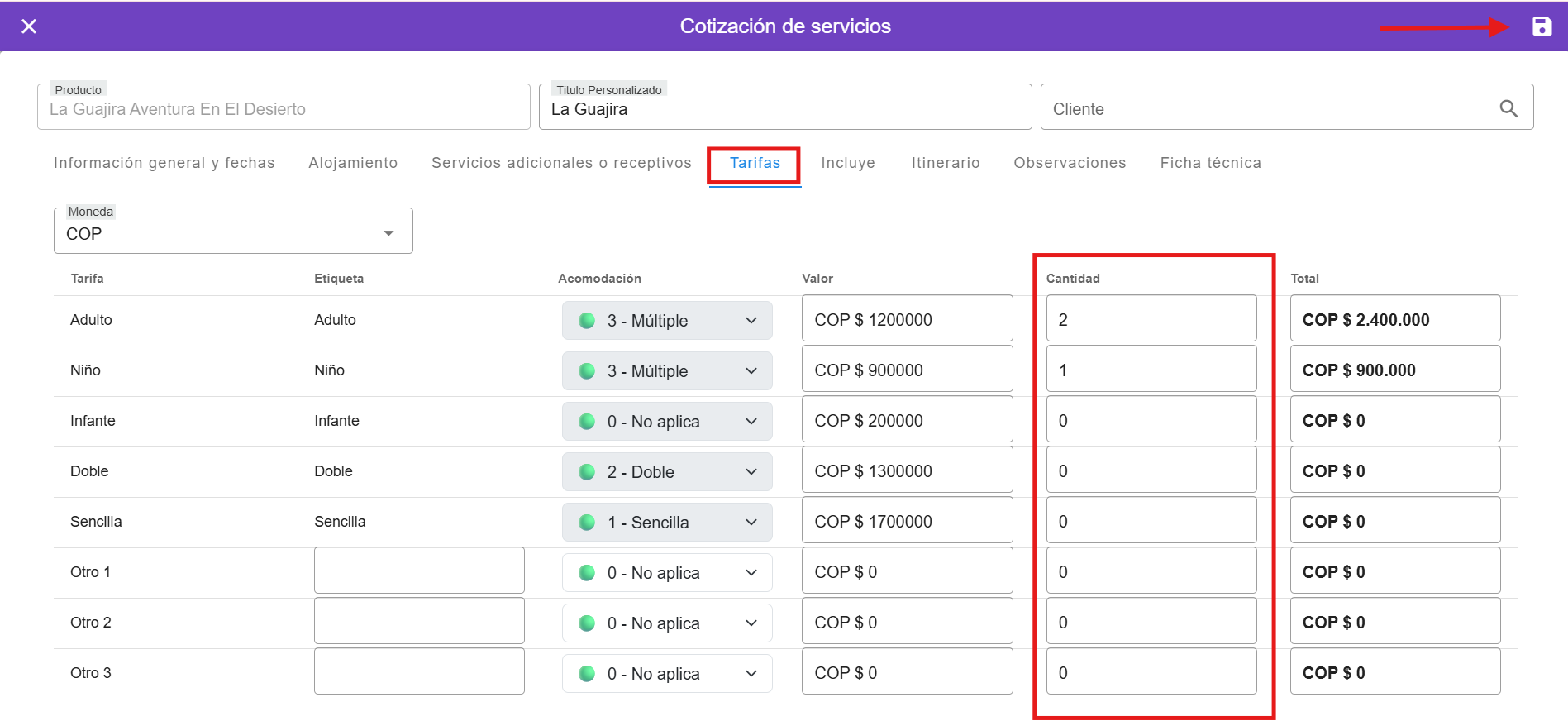
- Haz clic en "Crear cotización" o en el ícono de Guardar de la parte superior derecha.

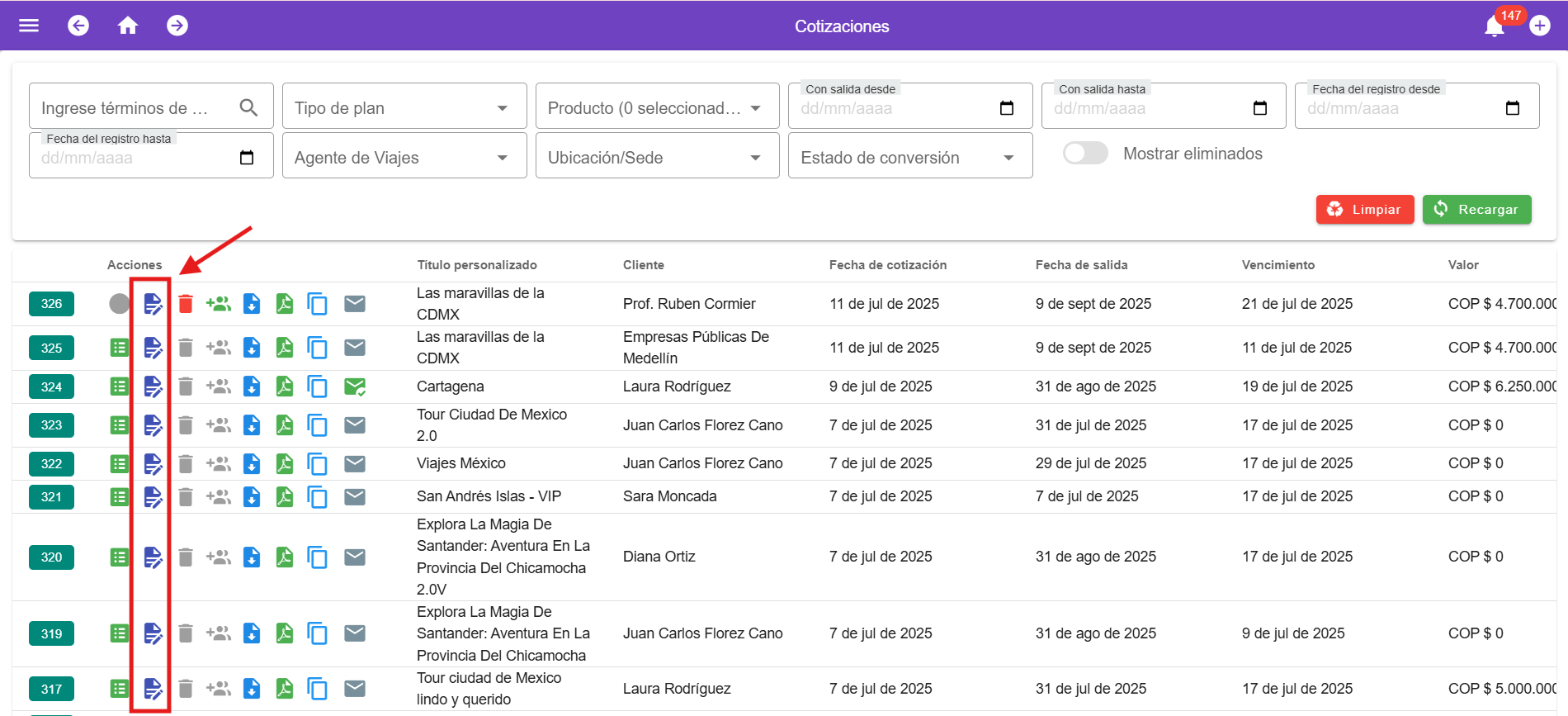
- Luego, haz clic en "Modificar" para ajustar la cotización según las necesidades específicas del cliente.

-
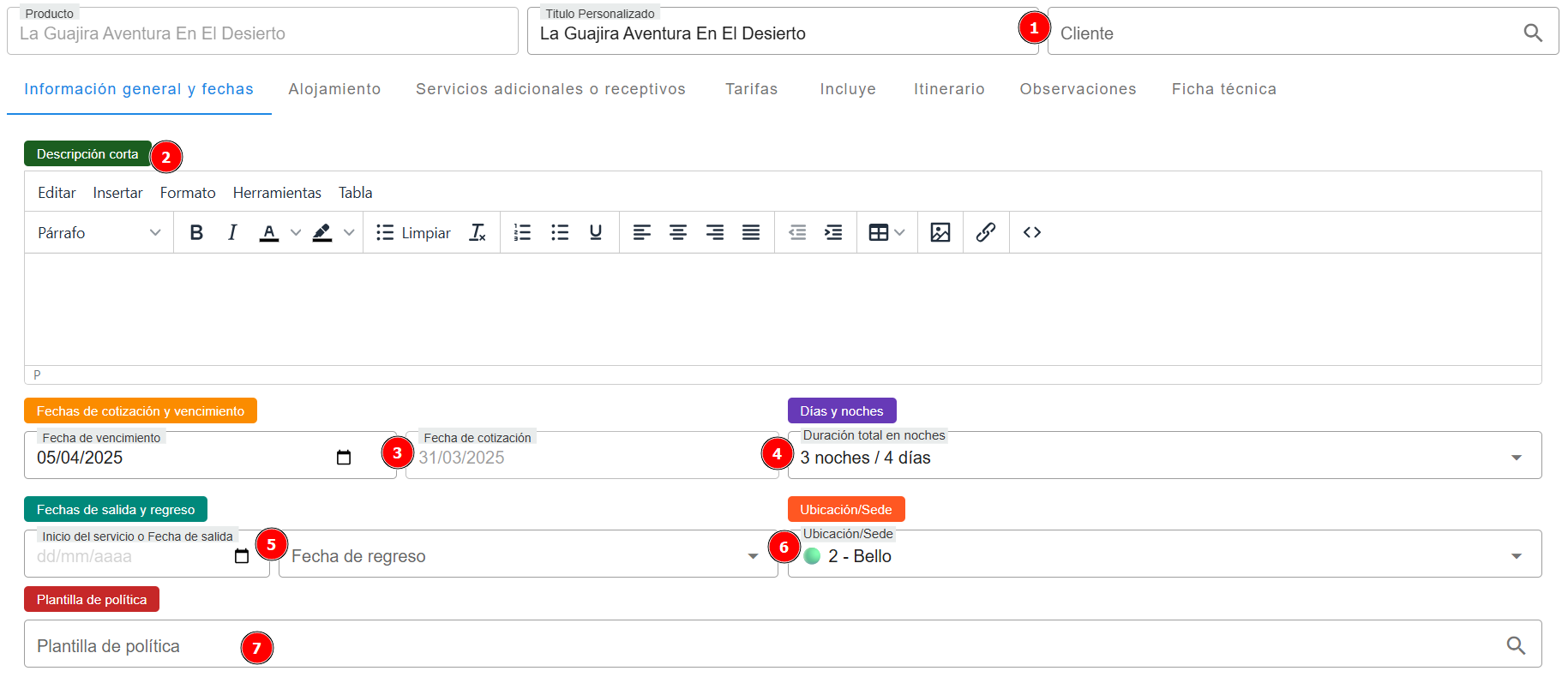
- Establece el titular de la cotización.
- Ingresa una descripción corta sobre la cotización
- Elige la fecha de vencimiento de la cotización.
- Determina la duración del servicio en días y noches.
- Selecciona la fecha en que se prestará el servicio.
- Rectifique que la sede si sea la correcta
- Seleccione las políticas que desea usar para esta cotización, si deja este campo vacío el sistema establecerá las políticas globales, las cuales se encuentran en Parámetros > Legal
- Modifica la cotización según sea necesario, incluyendo servicios adicionales, tarifas y acomodaciones, lo que está incluido y lo que no, itinerario y observaciones.

- En la sección de tarifas, especifica la cantidad y la acomodación de los viajeros, así como cualquier servicio adicional que se incluya.

-
- Finalmente, haz clic en el botón "Guardar" para guardar la cotización y completar el proceso.

¿Cómo convertir una Cotización a una Reserva?
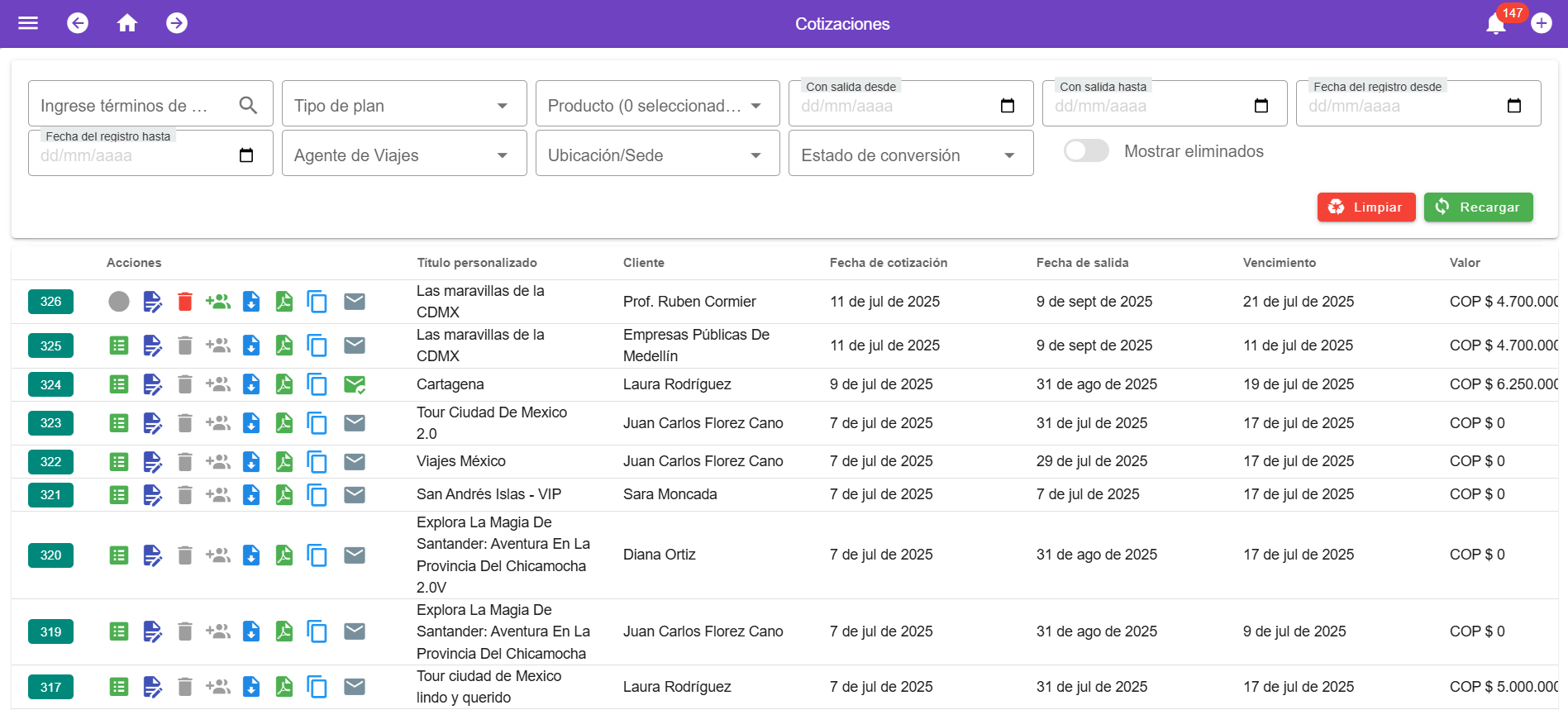
Dentro del módulo de cotización, cada cotización cuenta con una serie de botones de acción. Para convertir una cotización en una reserva, sigue los siguientes pasos:
|
Botones de acción |
|

-
Haz clic en el botón "Nueva Reserva".

- Si el botón está deshabilitado:

- No hay está asignado un cliente a la cotización
- No hay fecha de salida para la cotización
- Si el botón está deshabilitado:



-
Se abrirá una ventana para confirmar la creación de la nueva reserva. Este proceso consta de 3 pasos:
- Elegir la fecha del cierre de la venta: Selecciona la fecha en la que se realizó la venta.

- Elegir la fuente de contacto del cliente: Indica cómo el cliente conoció la empresa o el tour.

- Elegir la programación de la reserva: Puedes optar por una programación de viaje ya existente o crear una nueva.

- Clic en el botón Convertir en reserva.


- Elegir la fecha del cierre de la venta: Selecciona la fecha en la que se realizó la venta.


Nota: Si seleccionas una programación existente, asegúrate de verificar bien la fecha en la que se establecerá la nueva reserva para evitar errores.

Prevención de conversión de cotización sin cliente o fecha de salida, en reserva
- Si el botón está deshabilitado:
-
- No hay está asignado un cliente a la cotización
- No hay fecha de salida para la cotización
-
Estado de la cotización
En el módulo de cotizaciones se encuentran dos tipos de iconos en la sección de acciones para identificar el estado de la conversión de una cotización a una reserva.
|
|
|


Icono Gris: Significa que la cotización no se ha convertido a reserva
Icono Verde: Significa que esa cotización ya fue convertida a reserva
- Al dar clic a este icono se nos abrirá un recuadro con la lista de reservas asociadas a la cotización, allí encontraremos:
-
-
-
- # Reserva
- Opciones
- Fecha
- Estado
-
-

- Podrás convertir una reserva cancelada dentro de esa cotización a una nueva reserva, siempre y cuando las reservas anteriores tengan un estado como borrador.

Control de disponibilidad de cupos
Anteriormente, la plataforma no validaba el control de cupos, lo que permitía que las reservas superaran el límite máximo establecido para cada producto. Aunque en la configuración de los productos se definían tanto un cupo mínimo como un máximo, el sistema no restringía la asignación de espacios cuando se alcanzaba el tope, lo que generaba inconvenientes en la gestión de disponibilidad. Con la nueva actualización, ahora se implementa una validación automática que impide exceder el cupo máximo, garantizando un control más preciso y eficiente sobre las reservas.
- Convertir una cotización a reserva escogiendo un viaje con cupos completos.
- El sistema te mostrará un mensaje donde nos dice que el viaje que seleccionaste no tiene cupos disponibles. Puedes presionar el botón azul que nos dice que podemos editar el viaje y así aumentar la capacidad máxima de cupos para el viaje

- El sistema te mostrará un mensaje donde nos dice que el viaje que seleccionaste no tiene cupos disponibles. Puedes presionar el botón azul que nos dice que podemos editar el viaje y así aumentar la capacidad máxima de cupos para el viaje

Envío de cotización por correo
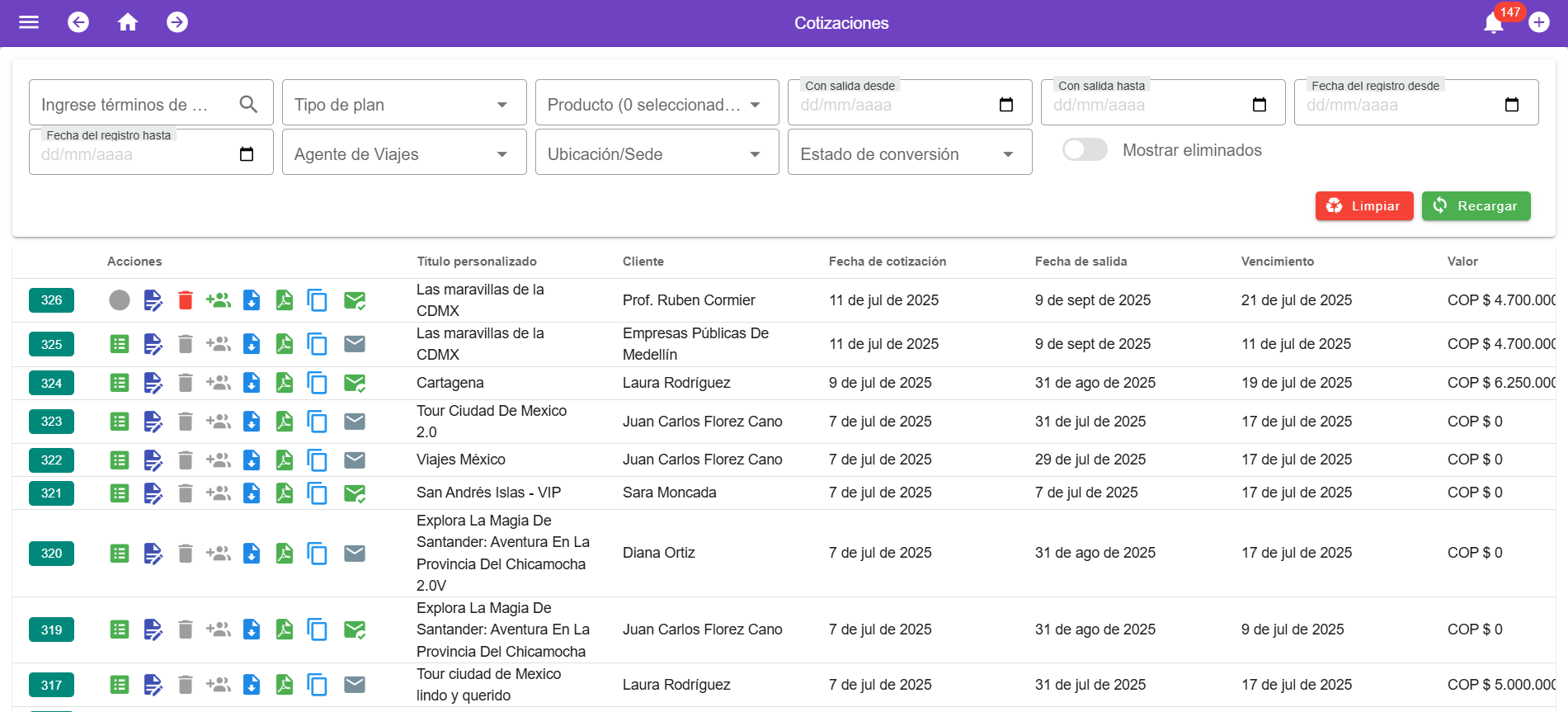
Dentro del módulo de cotización, cada cotización cuenta con una serie de botones de acción. Para enviar una cotización por correo, sigue los siguientes pasos:
|
Botones de acción |
|

-
Haz clic en el botón "Enviar por correo".

- Si el botón está deshabilitado:

- No hay está asignado un cliente a la cotización
- No hay un correo registrado al cliente
- Si el botón está deshabilitado:
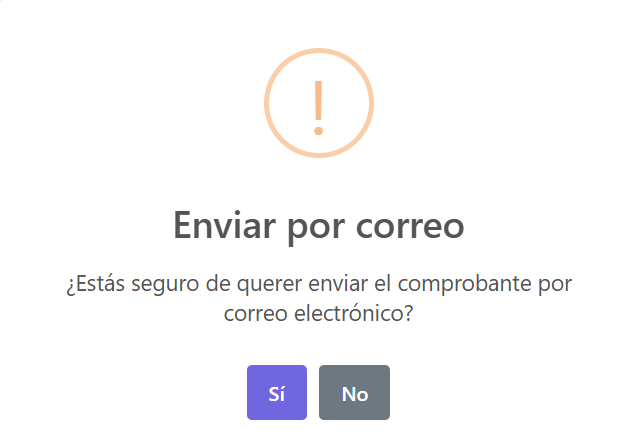
- El sistema mostrará una ventana de confirmación, haz clic en "Si" para enviar el comprobante por correo electrónico


- El botón de Enviar por correo cambiara de aspecto para indicarnos que el correo se envió satisfactoriamente:

