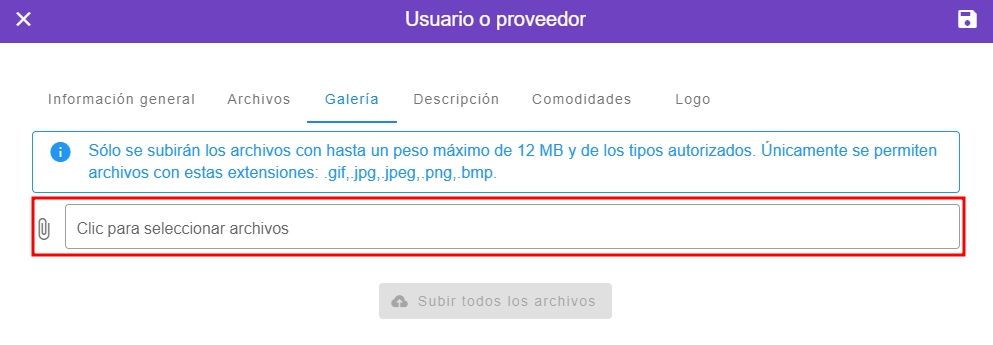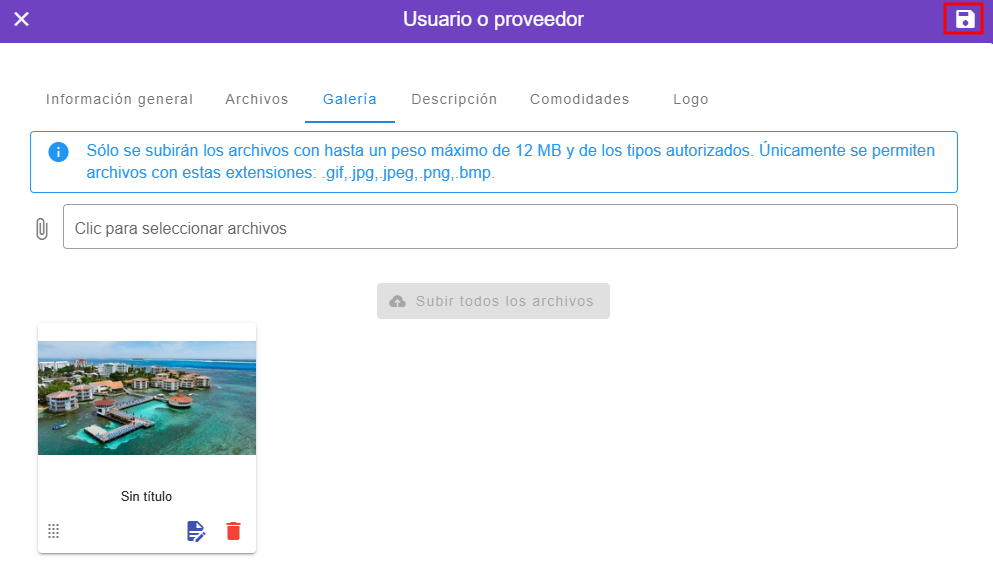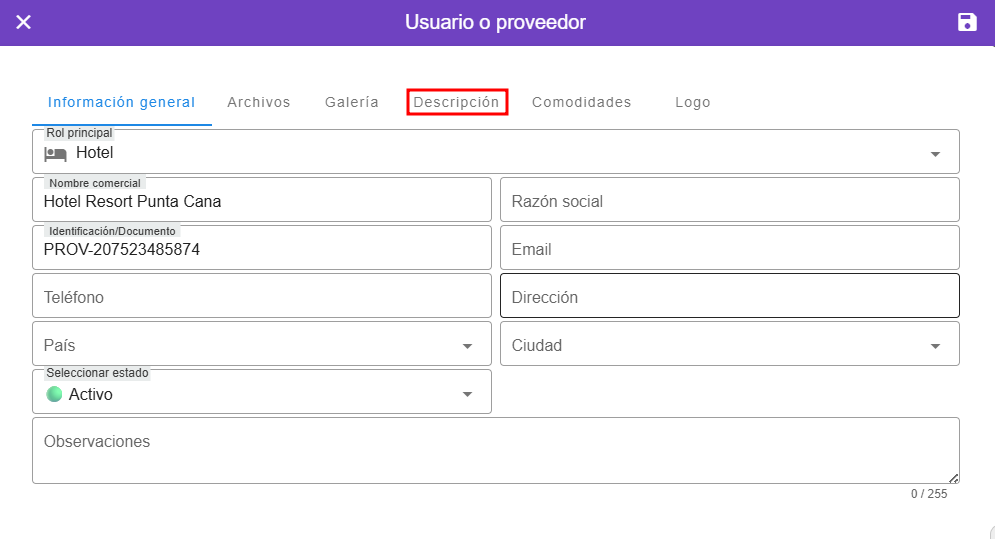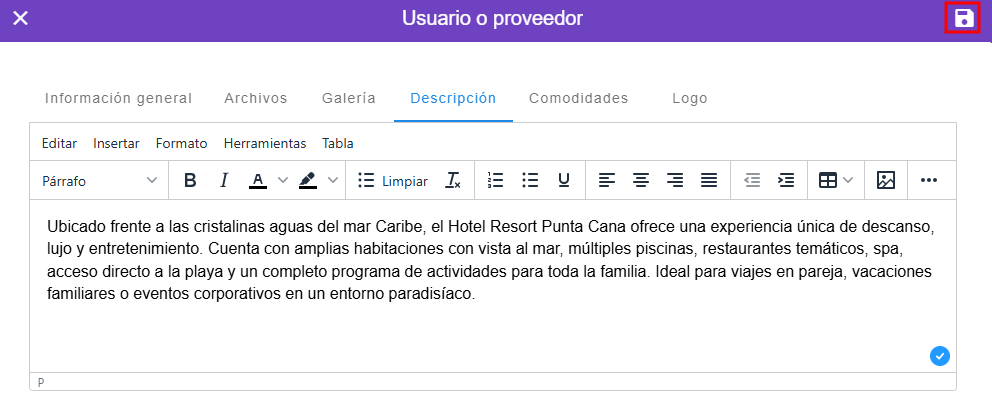
# Manual de Usuario Airvi Software

# Índice

- <span style="color: rgb(0, 0, 0);">[**¿Qué es Airvi?**](https://docs.airvi.com.co/books/manual-de-usuario-airvi-software/page/que-es-airvi "¿Qué es airvi?")  
      
    </span>
- <span style="color: rgb(0, 0, 0);">[**Vídeos de capacitación**](https://docs.airvi.com.co/books/manual-de-usuario-airvi-software/page/videos-de-capacitacion)</span>

- <span style="color: rgb(0, 0, 0);">[**Inicio de sesión**](https://docs.airvi.com.co/books/manual-de-usuario-airvi-software/chapter/inicio-de-sesion)</span>
    - <span style="color: rgb(0, 0, 0);">[Proceso de inicio de sesión](https://docs.airvi.com.co/books/manual-de-usuario-airvi-software/page/proceso-de-inicio-de-sesion)</span>
    - <span style="color: rgb(0, 0, 0);">[Recuperar contraseña](https://docs.airvi.com.co/books/manual-de-usuario-airvi-software/page/recuperar-contrasena)</span>
    - <span style="color: rgb(0, 0, 0);">[Perfil de usuario](https://docs.airvi.com.co/books/manual-de-usuario-airvi-software/page/perfil-de-usuario)  
          
        </span>
- **<span style="color: rgb(0, 0, 0);">[Pantalla de inicio](https://docs.airvi.com.co/books/manual-de-usuario-airvi-software/chapter/pantalla-de-inicio)</span>**
    - <span style="color: rgb(0, 0, 0);">[Pantalla de inicio](https://docs.airvi.com.co/books/manual-de-usuario-airvi-software/page/pantalla-de-inicio)</span>
    - <span style="color: rgb(0, 0, 0);">[Módulos principales](https://docs.airvi.com.co/books/manual-de-usuario-airvi-software/page/modulos-principales)  
          
        </span>
- <span style="color: rgb(0, 0, 0);">[**Herramientas de navegación**](https://docs.airvi.com.co/books/manual-de-usuario-airvi-software/chapter/herramientas-de-navegacion)</span>
    - <span style="color: rgb(0, 0, 0);">[Menú principal](https://docs.airvi.com.co/books/manual-de-usuario-airvi-software/page/menu-principal)</span>
    - <span style="color: rgb(0, 0, 0);">[Herramientas de navegación](https://docs.airvi.com.co/books/manual-de-usuario-airvi-software/page/herramientas-de-navegacion)  
          
        </span>
- <span style="color: rgb(0, 0, 0);">**[Perfil del usuario](https://docs.airvi.com.co/books/manual-de-usuario-airvi-software/page/perfil-del-usuario)**</span><span style="color: rgb(0, 0, 0);">  
      
    </span>
- <span style="color: rgb(0, 0, 0);">[**Usuarios y Proveedores**](https://docs.airvi.com.co/books/manual-de-usuario-airvi-software/chapter/usuarios-y-proveedores)</span>
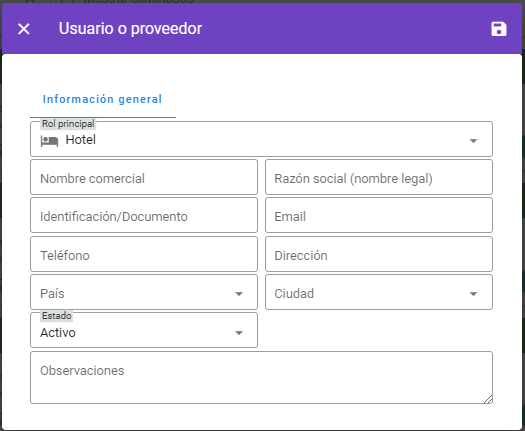
    - <span style="color: rgb(0, 0, 0);">[Usuario y Proveedores](https://docs.airvi.com.co/books/manual-de-usuario-airvi-software/page/usuarios-y-proveedores)</span>
    - <span style="color: rgb(0, 0, 0);">[Cómo crear un usuario o proveedor](https://docs.airvi.com.co/books/manual-de-usuario-airvi-software/page/como-crear-un-usuario-o-proveedor)</span>
    - <span style="color: rgb(0, 0, 0);">[¿Como subir archivos en usuarios y proveedores?](https://docs.airvi.com.co/books/manual-de-usuario-airvi-software/page/como-subir-archivos-en-usuarios-y-proveedores)</span>
    - <span style="color: rgb(0, 0, 0);">[Roles adicionales y restrictivos](https://docs.airvi.com.co/books/manual-de-usuario-airvi-software/page/roles-adicionales-y-restrictivos)  
          
        </span>
- <span style="color: rgb(0, 0, 0);">[**Clientes**](https://docs.airvi.com.co/books/manual-de-usuario-airvi-software/chapter/clientes)</span>
    - <span style="color: rgb(0, 0, 0);">[Funciones](https://docs.airvi.com.co/books/manual-de-usuario-airvi-software/page/modulo-de-clientes)</span>
    - <span style="color: rgb(0, 0, 0);">[¿Cómo crear un cliente?](https://docs.airvi.com.co/books/manual-de-usuario-airvi-software/page/como-crear-un-cliente)</span>
        1. <span style="color: rgb(0, 0, 0);">[Archivo plano](https://docs.airvi.com.co/books/manual-de-usuario-airvi-software/page/como-crear-un-cliente#bkmrk-tenemos-dos-maneras-)</span>
        2. <span style="color: rgb(0, 0, 0);">[Manual](https://docs.airvi.com.co/books/manual-de-usuario-airvi-software/page/como-crear-un-cliente#bkmrk-creaci%C3%B3n-manual)</span>
    - <span style="color: rgb(0, 0, 0);">[Validación de Existencia Previa de Cliente](https://docs.airvi.com.co/books/manual-de-usuario-airvi-software/page/validacion-de-existencia-previa-de-cliente)</span>
    - <span style="color: rgb(0, 0, 0);">[Asignación de Responsabilidad a Freelancers para Clientes](https://docs.airvi.com.co/books/manual-de-usuario-airvi-software/page/asignacion-de-cliente-a-freelancer-o-agente-de-viajes)</span>
    - <span style="color: rgb(0, 0, 0);">[Alerta de Cumpleaños](https://docs.airvi.com.co/books/manual-de-usuario-airvi-software/page/alerta-de-cumpleanos)  
          
        </span>
- <span style="color: rgb(0, 0, 0);">[**Productos**](https://docs.airvi.com.co/books/manual-de-usuario-airvi-software/chapter/productos)</span>
    - <span style="color: rgb(0, 0, 0);">[¿Cómo acceder?](https://docs.airvi.com.co/books/manual-de-usuario-airvi-software/page/acceder-al-modulo-de-productos)</span>
    - <span style="color: rgb(0, 0, 0);">[Listado de productos](https://docs.airvi.com.co/books/manual-de-usuario-airvi-software/page/listado-de-productos)</span>
    - <span style="color: rgb(0, 0, 0);">[Ver y descargar ficha del producto](https://docs.airvi.com.co/books/manual-de-usuario-airvi-software/page/ver-y-descargar-ficha-de-los-productos)</span>
    - <span style="color: rgb(0, 0, 0);">[Estructura de los productos](https://docs.airvi.com.co/books/manual-de-usuario-airvi-software/page/estructura-de-los-productos)</span>
    - <span style="color: rgb(0, 0, 0);">[¿Cómo crear un producto o servicio?](https://docs.airvi.com.co/books/manual-de-usuario-airvi-software/page/como-crear-un-producto-o-servicio)</span>
        1. <span style="color: rgb(0, 0, 0);">[Inicias la creación](https://docs.airvi.com.co/books/manual-de-usuario-airvi-software/page/como-crear-un-producto-o-servicio#bkmrk-inicia-la-creaci%C3%B3n)</span>
        2. <span style="color: rgb(0, 0, 0);">[Asigna Información Básica](https://docs.airvi.com.co/books/manual-de-usuario-airvi-software/page/como-crear-un-producto-o-servicio#bkmrk-asigna-informaci%C3%B3n-b)</span>
        3. <span style="color: rgb(0, 0, 0);">[Descripción Corta (Opcional)](https://docs.airvi.com.co/books/manual-de-usuario-airvi-software/page/como-crear-un-producto-o-servicio#bkmrk-descripci%C3%B3n-corta-%28o)</span>
        4. <span style="color: rgb(0, 0, 0);">[Clasificación](https://docs.airvi.com.co/books/manual-de-usuario-airvi-software/page/como-crear-un-producto-o-servicio#bkmrk-clasificaci%C3%B3n)</span>
        5. <span style="color: rgb(0, 0, 0);">[Tipo de Transporte Principal](https://docs.airvi.com.co/books/manual-de-usuario-airvi-software/page/como-crear-un-producto-o-servicio#bkmrk-tipo-de-transporte-p)</span>
        6. <span style="color: rgb(0, 0, 0);">[Duración](https://docs.airvi.com.co/books/manual-de-usuario-airvi-software/page/como-crear-un-producto-o-servicio#bkmrk-duraci%C3%B3n)</span>
        7. <span style="color: rgb(0, 0, 0);">[Cupos](https://docs.airvi.com.co/books/manual-de-usuario-airvi-software/page/como-crear-un-producto-o-servicio#bkmrk-cupos)</span>
        8. <span style="color: rgb(0, 0, 0);">[Publicación en la Web](https://docs.airvi.com.co/books/manual-de-usuario-airvi-software/page/como-crear-un-producto-o-servicio#bkmrk-publicaci%C3%B3n-en-la-we)</span>
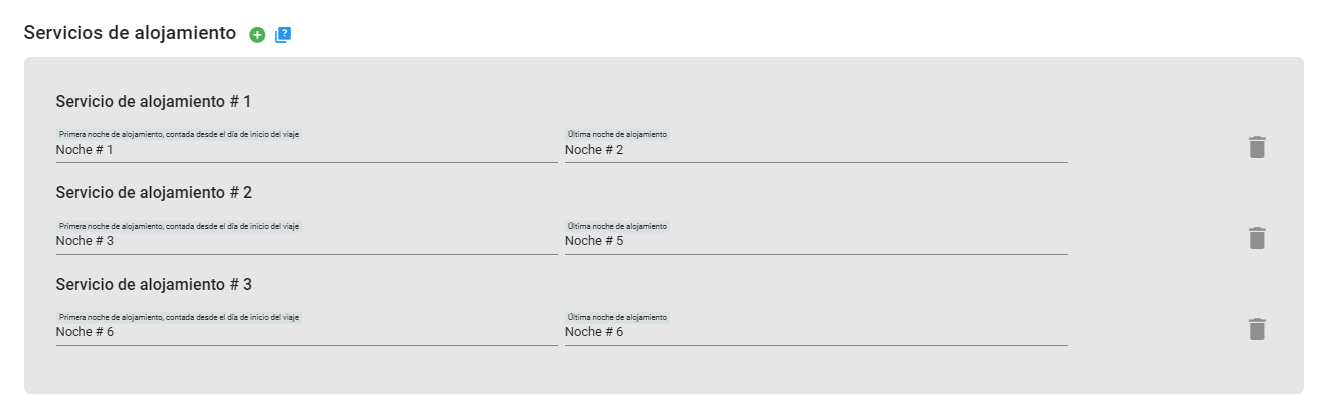
        9. <span style="color: rgb(0, 0, 0);">[Segmentación y Parametrización de Alojamiento (Opcional)](https://docs.airvi.com.co/books/manual-de-usuario-airvi-software/page/como-crear-un-producto-o-servicio#bkmrk-segmentaci%C3%B3n-y-param)</span>
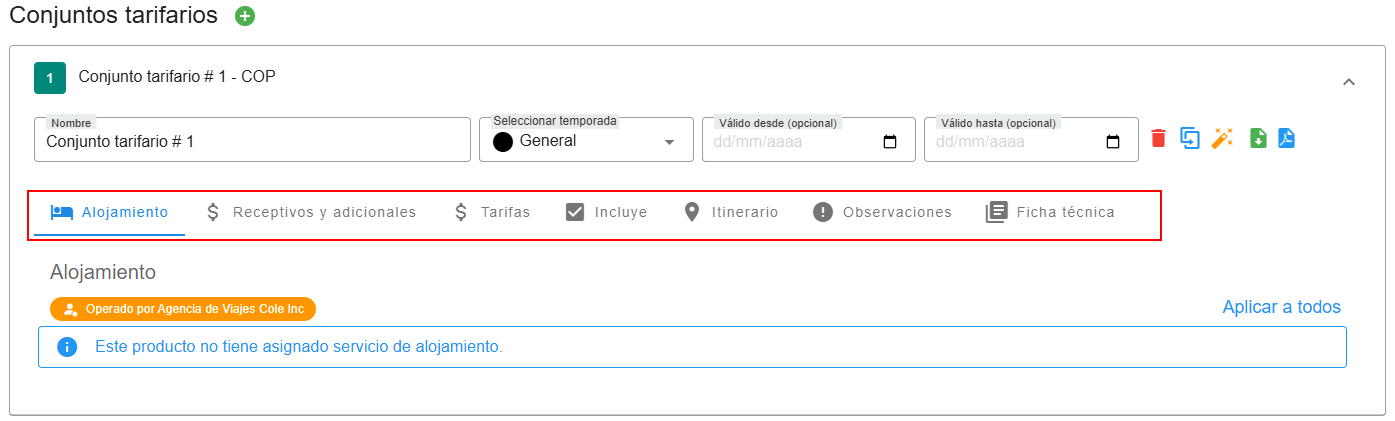
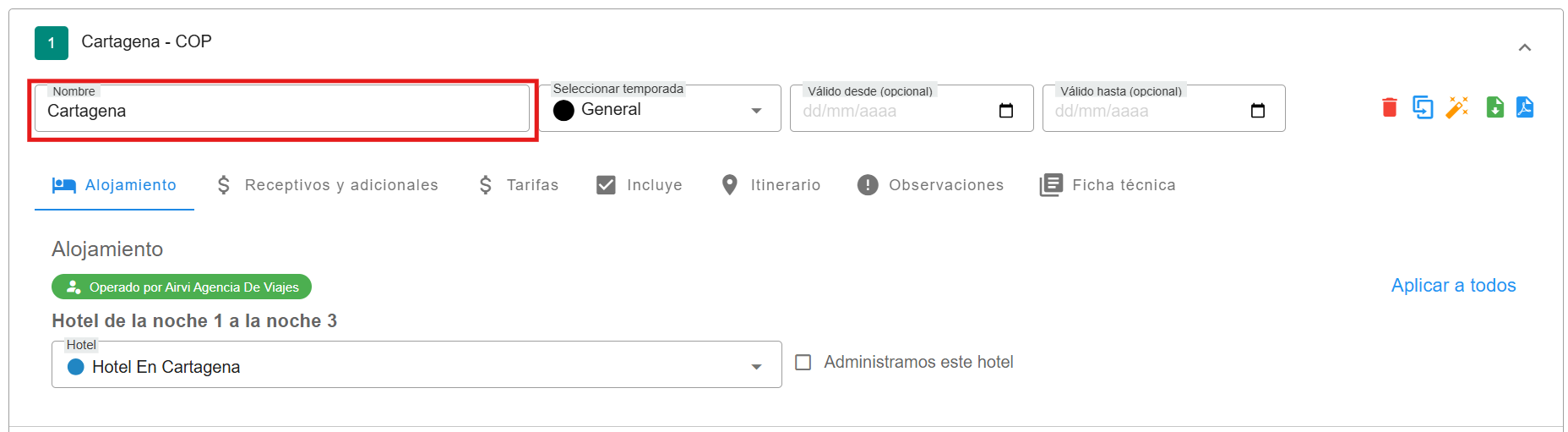
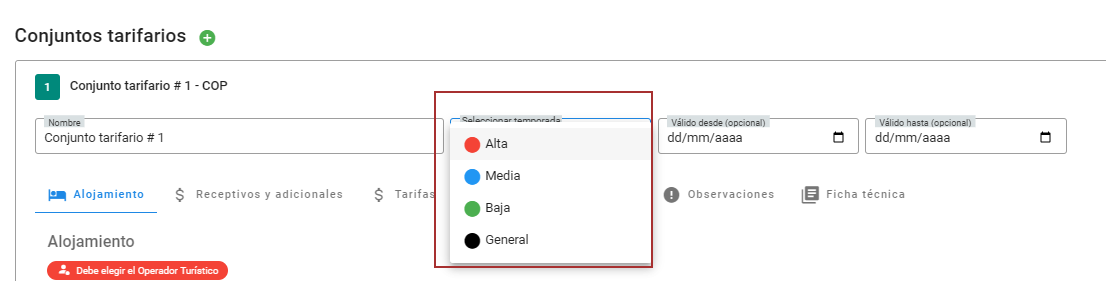
        10. <span style="color: rgb(0, 0, 0);">[Conjunto Tarifario](https://docs.airvi.com.co/books/manual-de-usuario-airvi-software/page/como-crear-un-producto-o-servicio#bkmrk-conjunto-tarifario)</span>
            - <span style="color: rgb(0, 0, 0);">[Alojamiento](https://docs.airvi.com.co/books/manual-de-usuario-airvi-software/page/como-crear-un-producto-o-servicio#bkmrk-alojamiento-obligato)</span>
            - <span style="color: rgb(0, 0, 0);">[Receptivos y adicionales](https://docs.airvi.com.co/books/manual-de-usuario-airvi-software/page/como-crear-un-producto-o-servicio#bkmrk-%C2%A0receptivos-y-adicio)</span>
            - <span style="color: rgb(0, 0, 0);">[Tarifas](https://docs.airvi.com.co/books/manual-de-usuario-airvi-software/page/como-crear-un-producto-o-servicio#bkmrk-tarifas%3A-configura-l)</span>
            - <span style="color: rgb(0, 0, 0);">[Incluye](https://docs.airvi.com.co/books/manual-de-usuario-airvi-software/page/como-crear-un-producto-o-servicio#bkmrk-incluye)</span>
            - <span style="color: rgb(0, 0, 0);">[No incluye](https://docs.airvi.com.co/books/manual-de-usuario-airvi-software/page/como-crear-un-producto-o-servicio#bkmrk-no-incluye)</span>
            - <span style="color: rgb(0, 0, 0);">[Itinerario](https://docs.airvi.com.co/books/manual-de-usuario-airvi-software/page/como-crear-un-producto-o-servicio#bkmrk-itinerario-opcional)</span>
            - <span style="color: rgb(0, 0, 0);">[Observaciones](https://docs.airvi.com.co/books/manual-de-usuario-airvi-software/page/como-crear-un-producto-o-servicio#bkmrk-observaciones-opcion)</span>
            - <span style="color: rgb(0, 0, 0);">[Recomendaciones](https://docs.airvi.com.co/books/manual-de-usuario-airvi-software/page/como-crear-un-producto-o-servicio#bkmrk-recomendaciones-opci-1)</span>
            - <span style="color: rgb(0, 0, 0);">[Ficha técnica](https://docs.airvi.com.co/books/manual-de-usuario-airvi-software/page/como-crear-un-producto-o-servicio#bkmrk-ficha-t%C3%A9cnica-opcion-1)</span>
        11. <span style="color: rgb(0, 0, 0);">[Ventajas](https://docs.airvi.com.co/books/manual-de-usuario-airvi-software/page/como-crear-un-producto-o-servicio#bkmrk-ventajas)</span>
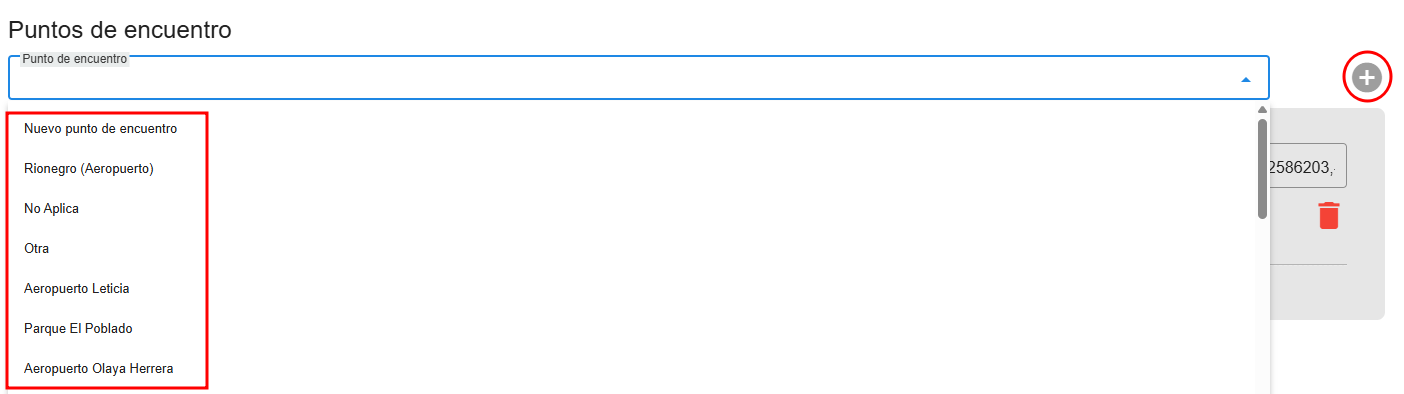
        12. <span style="color: rgb(0, 0, 0);">[Puntos de encuentro](https://docs.airvi.com.co/books/manual-de-usuario-airvi-software/page/como-crear-un-producto-o-servicio#bkmrk-punto-de-encuentro)</span>
        13. <span style="color: rgb(0, 0, 0);">[País y Región (Opcional)](https://docs.airvi.com.co/books/manual-de-usuario-airvi-software/page/como-crear-un-producto-o-servicio#bkmrk-pa%C3%ADs-y-regi%C3%B3n-%28opcio)</span>
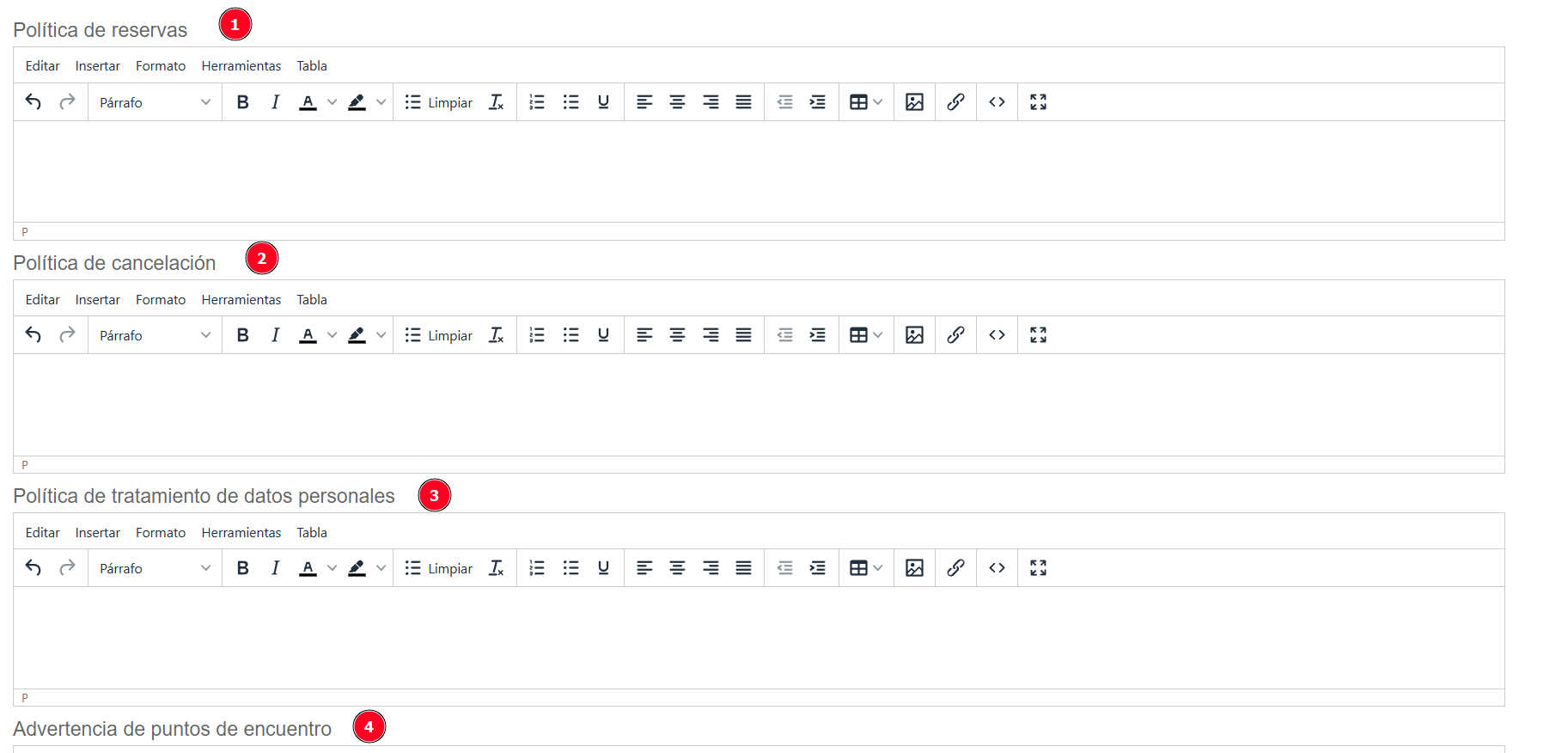
        14. <span style="color: rgb(0, 0, 0);">[Políticas](https://docs.airvi.com.co/books/manual-de-usuario-airvi-software/page/como-crear-un-producto-o-servicio#bkmrk-pol%C3%ADticas)</span>
        15. <span style="color: rgb(0, 0, 0);">[Guardar](https://docs.airvi.com.co/books/manual-de-usuario-airvi-software/page/como-crear-un-producto-o-servicio#bkmrk-haz-clic-en-%22guardar)</span>
    - <span style="color: rgb(0, 0, 0);">[Integración Airvi Web](https://docs.airvi.com.co/books/manual-de-usuario-airvi-software/page/integracion-airvi-web)  
          
        </span>
- <span style="color: rgb(0, 0, 0);">[**Cotizaciones**](https://docs.airvi.com.co/books/manual-de-usuario-airvi-software/chapter/cotizaciones)</span>
    - <span style="color: rgb(0, 0, 0);">[Definición](https://docs.airvi.com.co/books/manual-de-usuario-airvi-software/page/definicion)</span>
    - <span style="color: rgb(0, 0, 0);">[Como crear una cotización](https://docs.airvi.com.co/books/manual-de-usuario-airvi-software/page/como-crear-una-cotizacion)</span>
    - <span style="color: rgb(0, 0, 0);">[¿Cómo convertir una Cotización a una Reserva?](https://docs.airvi.com.co/books/manual-de-usuario-airvi-software/page/como-convertir-una-cotizacion-a-una-reserva)</span>
    - <span style="color: rgb(0, 0, 0);">[Estado de la cotización](https://docs.airvi.com.co/books/manual-de-usuario-airvi-software/page/estado-de-la-cotizacion)</span>
    - <span style="color: rgb(0, 0, 0);">[Control de disponibilidad de cupos](https://docs.airvi.com.co/books/manual-de-usuario-airvi-software/page/control-de-disponibilidad-de-cupos)  
        </span>
    - <span style="color: rgb(0, 0, 0);">[Envío de cotización por correo](https://docs.airvi.com.co/books/manual-de-usuario-airvi-software/page/envio-de-cotizacion-por-correo)  
          
        </span>
- <span style="color: rgb(0, 0, 0);">[**Viajes**](https://docs.airvi.com.co/books/manual-de-usuario-airvi-software/chapter/viajes)</span>
    - <span style="color: rgb(0, 0, 0);">[¿Cómo ingresar a la programación de los viajes?](https://docs.airvi.com.co/books/manual-de-usuario-airvi-software/page/como-ingresar-a-la-programacion-de-los-viajes)</span>
    - <span style="color: rgb(0, 0, 0);">[¿Cómo Programar un Viaje?](https://docs.airvi.com.co/books/manual-de-usuario-airvi-software/page/como-programar-un-viaje)</span>
    - <span style="color: rgb(0, 0, 0);">[¿Cómo programar un viaje: Desde el Módulo de Producto?](https://docs.airvi.com.co/books/manual-de-usuario-airvi-software/page/como-programar-un-viaje-desde-el-modulo-de-producto)</span>
    - <span style="color: rgb(0, 0, 0);">[¿Cómo asignar un guía a un viaje?](https://docs.airvi.com.co/books/manual-de-usuario-airvi-software/page/como-asignar-un-guia-a-un-viaje)  
        </span>
    - <span style="color: rgb(0, 0, 0);">[¿Cómo actualizar la información de un viaje o servicio programado?](https://docs.airvi.com.co/books/manual-de-usuario-airvi-software/page/actualizar-la-informacion-de-un-viaje-o-servicio-programado)</span>
    - <span style="color: rgb(0, 0, 0);">[Panel de apoyo contable](https://docs.airvi.com.co/books/manual-de-usuario-airvi-software/page/panel-de-apoyo-contable)  
          
        </span>
- <span style="color: rgb(0, 0, 0);">[**Reservas**](https://docs.airvi.com.co/books/manual-de-usuario-airvi-software/chapter/reservas)</span>
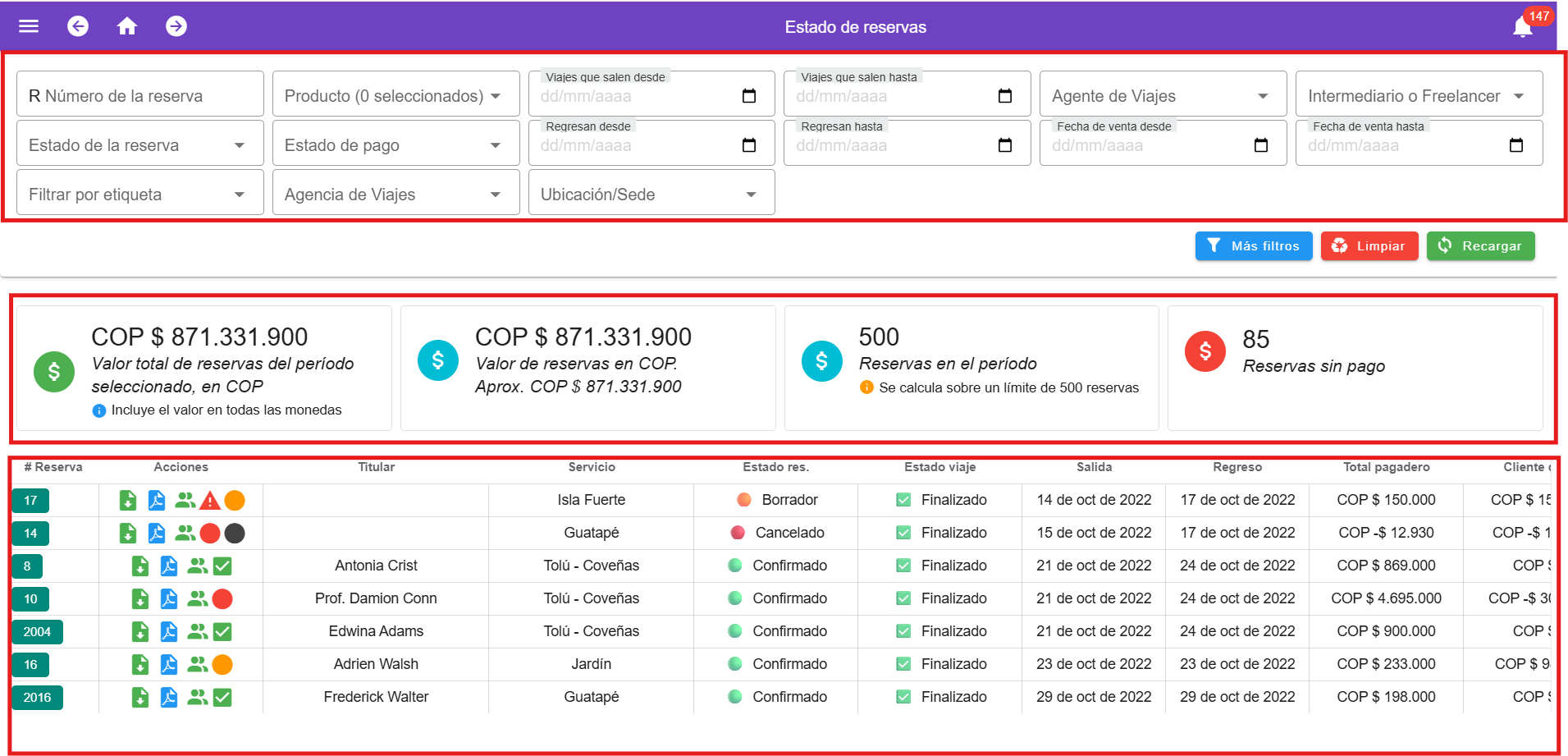
    - <span style="color: rgb(0, 0, 0);">[Formas de acceder](https://docs.airvi.com.co/books/manual-de-usuario-airvi-software/page/formas-de-acceder-al-modulo-de-reservas)</span>
    - <span style="color: rgb(0, 0, 0);">[Panel de seguimiento de reservas y panel de reservas](https://docs.airvi.com.co/books/manual-de-usuario-airvi-software/page/panel-de-seguimiento-de-reservas-y-panel-de-reservas)</span>
    - <span style="color: rgb(0, 0, 0);">[Mensajes de errores](https://docs.airvi.com.co/books/manual-de-usuario-airvi-software/page/mensajes-de-errores)</span>
    - <span style="color: rgb(0, 0, 0);">[Herramientas del panel de reservas](https://docs.airvi.com.co/books/manual-de-usuario-airvi-software/page/herramientas-del-panel-de-reservas)</span>
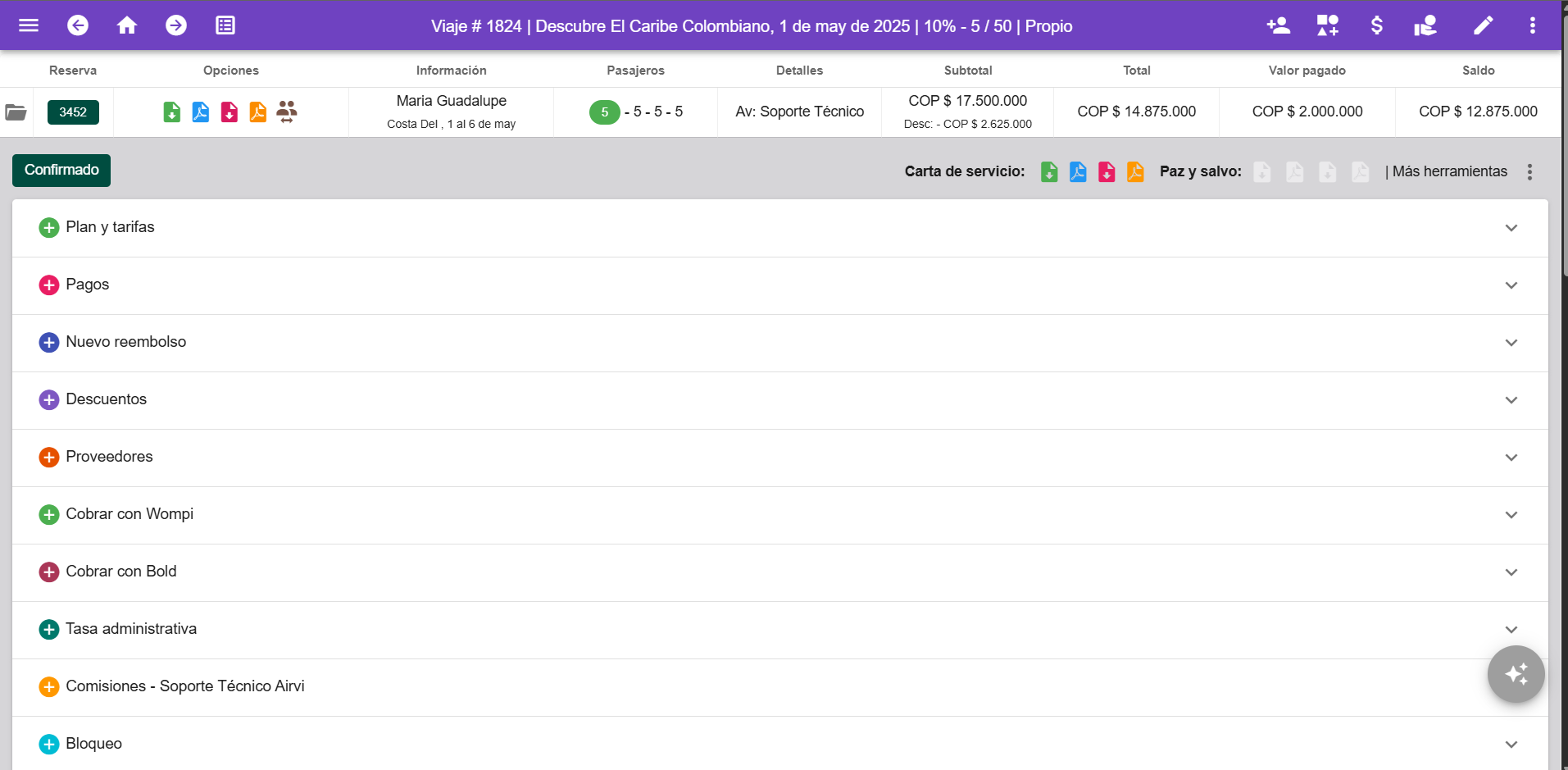
    - <span style="color: rgb(0, 0, 0);">[¿Cómo crear una reserva?](https://docs.airvi.com.co/books/manual-de-usuario-airvi-software/page/como-crear-una-reserva)</span>
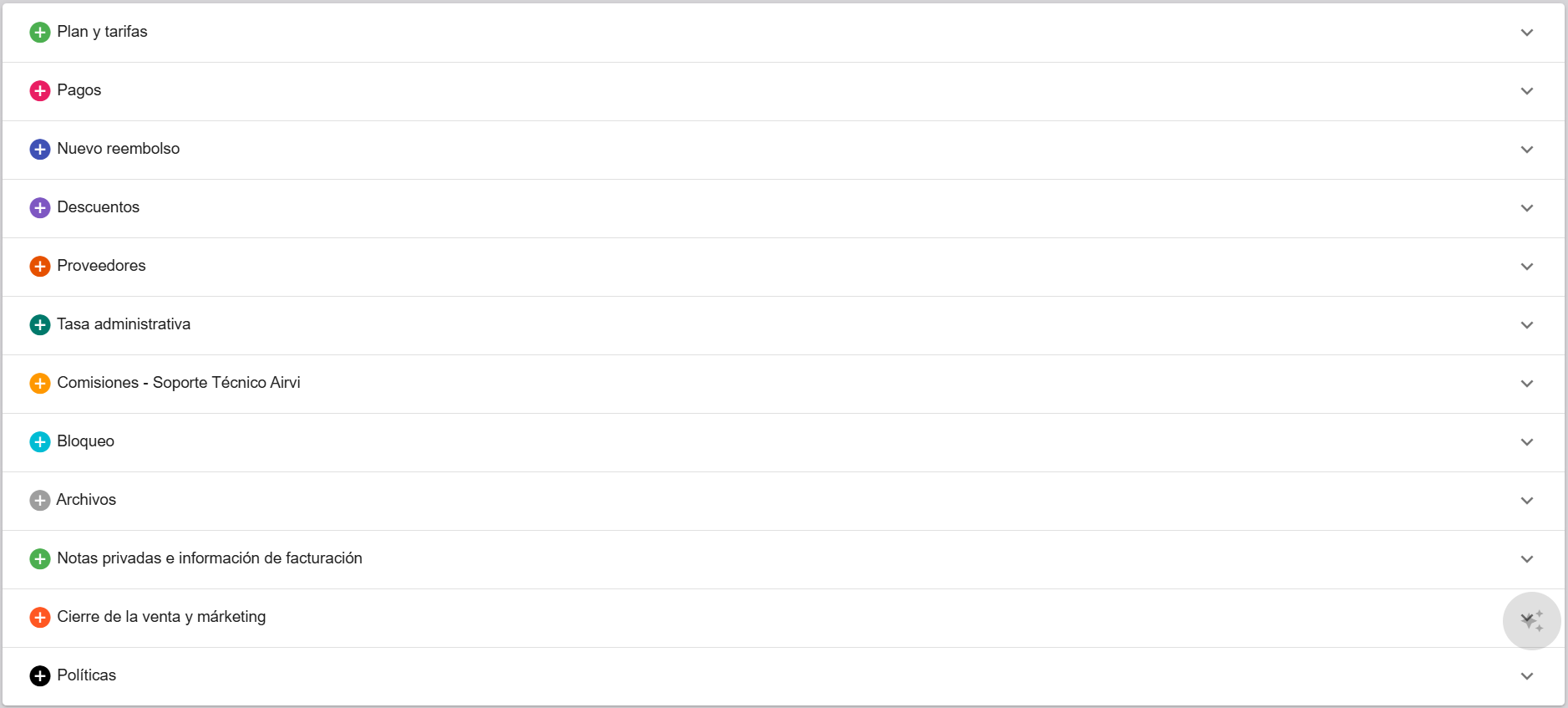
    - <span style="color: rgb(0, 0, 0);">[Plan y tarifas](https://docs.airvi.com.co/books/manual-de-usuario-airvi-software/page/plan-y-tarifas)</span>
    - <span style="color: rgb(0, 0, 0);">[Pagos](https://docs.airvi.com.co/books/manual-de-usuario-airvi-software/page/pagos)</span>
    - <span style="color: rgb(0, 0, 0);">[Reembolsos](https://docs.airvi.com.co/books/manual-de-usuario-airvi-software/page/reembolsos)</span>
    - <span style="color: rgb(0, 0, 0);">[Descuentos](https://docs.airvi.com.co/books/manual-de-usuario-airvi-software/page/descuentos)</span>
    - <span style="color: rgb(0, 0, 0);">[Proveedores](https://docs.airvi.com.co/books/manual-de-usuario-airvi-software/page/proveedores)</span>
    - <span style="color: rgb(0, 0, 0);">[Recibir pagos por Wompi y Bold](https://docs.airvi.com.co/books/manual-de-usuario-airvi-software/page/recibir-pagos-por-wompi-y-bold)</span>
    - <span style="color: rgb(0, 0, 0);">[Comisiones](https://docs.airvi.com.co/books/manual-de-usuario-airvi-software/page/comisiones)</span>
    - <span style="color: rgb(0, 0, 0);">[Bloqueo de cupos](https://docs.airvi.com.co/books/manual-de-usuario-airvi-software/page/bloqueo-de-cupos)</span>
    - <span style="color: rgb(0, 0, 0);">[Archivos](https://docs.airvi.com.co/books/manual-de-usuario-airvi-software/page/archivos)</span>
    - <span style="color: rgb(0, 0, 0);">[Notas privadas e información de facturación](https://docs.airvi.com.co/books/manual-de-usuario-airvi-software/page/notas-privadas-e-informacion-de-facturacion)</span>
    - <span style="color: rgb(0, 0, 0);">[Cierre de ventas y marketing](https://docs.airvi.com.co/books/manual-de-usuario-airvi-software/page/cierre-de-ventas-y-marketing)</span>
    - <span style="color: rgb(0, 0, 0);">[Políticas](https://docs.airvi.com.co/books/manual-de-usuario-airvi-software/page/politicas)</span>
    - <span style="color: rgb(0, 0, 0);">[Etiquetas](https://docs.airvi.com.co/books/manual-de-usuario-airvi-software/page/etiquetas)</span>
    - <span style="color: rgb(0, 0, 0);">[Establecer el titular de la reserva](https://docs.airvi.com.co/books/manual-de-usuario-airvi-software/page/establecer-el-titular-de-la-reserva)</span>
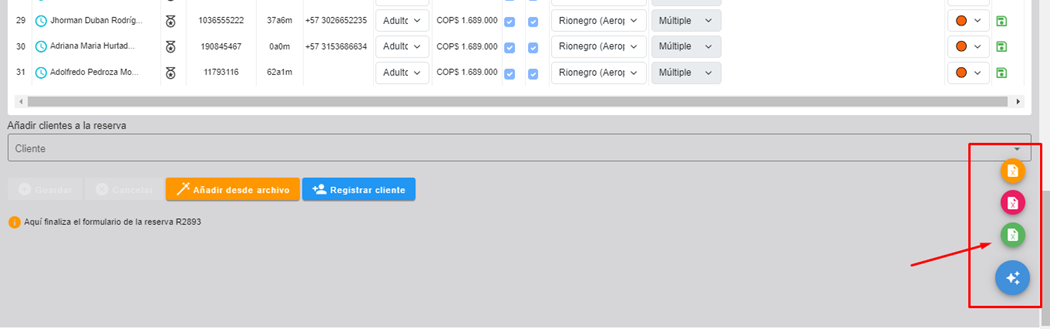
    - <span style="color: rgb(0, 0, 0);">[Registro de clientes en la reserva e importación masiva de clientes](https://docs.airvi.com.co/books/manual-de-usuario-airvi-software/page/registro-de-clientes-en-la-reserva-e-importacion-masiva-de-clientes)</span>
    - <span style="color: rgb(0, 0, 0);">[Establecer tarifas a los viajeros](https://docs.airvi.com.co/books/manual-de-usuario-airvi-software/page/establecer-tarifas-a-los-viajeros)</span>
    - <span style="color: rgb(0, 0, 0);">[Descargar listado de pasajeros](https://docs.airvi.com.co/books/manual-de-usuario-airvi-software/page/descargar-listado-de-pasajeros)</span>
    - <span style="color: rgb(0, 0, 0);">[Descargar listado de pasajeros para seguro de viajes](https://docs.airvi.com.co/books/manual-de-usuario-airvi-software/page/descargar-listado-de-pasajeros-para-seguro-de-viajes)</span>
    - <span style="color: rgb(0, 0, 0);">[Control de disponibilidad de cupos](https://docs.airvi.com.co/books/manual-de-usuario-airvi-software/page/control-de-disponibilidad-de-cupos-aJb)  
          
        </span>
- **<span style="color: rgb(0, 0, 0);">[Calendario de viajes](https://docs.airvi.com.co/books/manual-de-usuario-airvi-software/page/calendario-de-viajes)  
      
    </span>**
- **<span style="color: rgb(0, 0, 0);">[Viajeros próximos](https://docs.airvi.com.co/books/manual-de-usuario-airvi-software/page/viajeros-proximos)  
      
    </span>**
- **<span style="color: rgb(0, 0, 0);">[Comisiones](https://docs.airvi.com.co/books/manual-de-usuario-airvi-software/page/liquidador-de-comisiones-de-ventas-de-sus-agentes-y-otros-intermediarios)  
      
    </span>**
- <span style="color: rgb(0, 0, 0);">[**Seguimiento**](https://docs.airvi.com.co/books/manual-de-usuario-airvi-software/chapter/seguimiento)</span>
    - <span style="color: rgb(0, 0, 0);">[Seguimiento de Reservas](https://docs.airvi.com.co/books/manual-de-usuario-airvi-software/page/seguimiento-de-reservas)</span>
    - <span style="color: rgb(0, 0, 0);">[Facturas de proveedores](https://docs.airvi.com.co/books/manual-de-usuario-airvi-software/page/facturas-de-proveedores)</span>
    - <span style="color: rgb(0, 0, 0);">[Historial de pagos de clientes](https://docs.airvi.com.co/books/manual-de-usuario-airvi-software/page/historial-de-pagos-de-clientes)</span>
    - <span style="color: rgb(0, 0, 0);">[Historial de Comisiones](https://docs.airvi.com.co/books/manual-de-usuario-airvi-software/page/historial-de-comisiones)</span>
    - <span style="color: rgb(0, 0, 0);">[Cuentas por cobrar y cuentas por pagar](https://docs.airvi.com.co/books/manual-de-usuario-airvi-software/page/cuentas-por-cobrar-y-cuentas-por-pagar)</span>
    - <span style="color: rgb(0, 0, 0);">[Ventas por pasajero](https://docs.airvi.com.co/books/manual-de-usuario-airvi-software/page/ventas-por-pasajero)  
          
        </span>
- <span style="color: rgb(0, 0, 0);">[Estadísticas](https://docs.airvi.com.co/books/manual-de-usuario-airvi-software/chapter/estadisticas)</span>
    - <span style="color: rgb(0, 0, 0);">[Acceso al Módulo de Estadísticas](https://docs.airvi.com.co/books/manual-de-usuario-airvi-software/page/acceso-al-modulo-de-estadisticas)</span>
    - <span style="color: rgb(0, 0, 0);">[Generación de Reportes](https://docs.airvi.com.co/books/manual-de-usuario-airvi-software/page/generacion-de-reportes)</span>
    - <span style="color: rgb(0, 0, 0);">[Visualización de Gráficos](https://docs.airvi.com.co/books/manual-de-usuario-airvi-software/page/visualizacion-de-graficos)</span>
    - <span style="color: rgb(0, 0, 0);">[Ejemplo de Generación de un Informe Gráfico](https://docs.airvi.com.co/books/manual-de-usuario-airvi-software/page/ejemplo-de-generacion-de-un-informe-grafico)</span>
    - <span style="color: rgb(0, 0, 0);">[Funciones de las Herramientas del Informe Gráfico](https://docs.airvi.com.co/books/manual-de-usuario-airvi-software/page/modulo-de-clientes-de-las-herramientas-del-informe-grafico)</span>
    - <span style="color: rgb(0, 0, 0);">[Cuadre de caja](https://docs.airvi.com.co/books/manual-de-usuario-airvi-software/page/cuadre-de-caja)  
          
        </span>
- <span style="color: rgb(0, 0, 0);">[Transacciones](https://docs.airvi.com.co/books/manual-de-usuario-airvi-software/page/transacciones)  
      
    </span>
- <span style="color: rgb(0, 0, 0);">[Tareas](https://docs.airvi.com.co/books/manual-de-usuario-airvi-software/page/tareas)  
      
    </span>
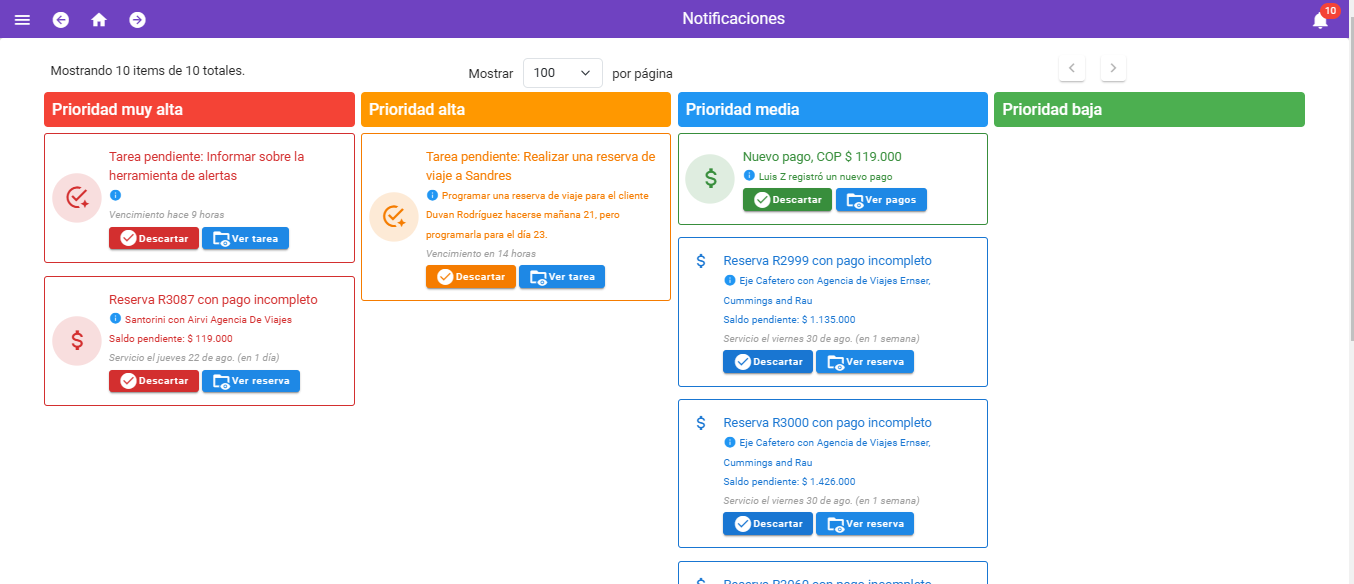
- <span style="color: rgb(0, 0, 0);">[Notificaciones](https://docs.airvi.com.co/books/manual-de-usuario-airvi-software/page/notificaciones)  
      
    </span>
- <span style="color: rgb(0, 0, 0);">**[Hoteles y alojamientos](https://docs.airvi.com.co/books/manual-de-usuario-airvi-software/chapter/hoteles-y-alojamientos)**</span>
    
    
    - <span style="color: rgb(0, 0, 0);">[Hoteles y alojamientos](https://docs.airvi.com.co/books/manual-de-usuario-airvi-software/page/hoteles-y-alojamientos)</span>
    - <span style="color: rgb(0, 0, 0);">[Hoteles](https://docs.airvi.com.co/books/manual-de-usuario-airvi-software/page/hoteles)</span>
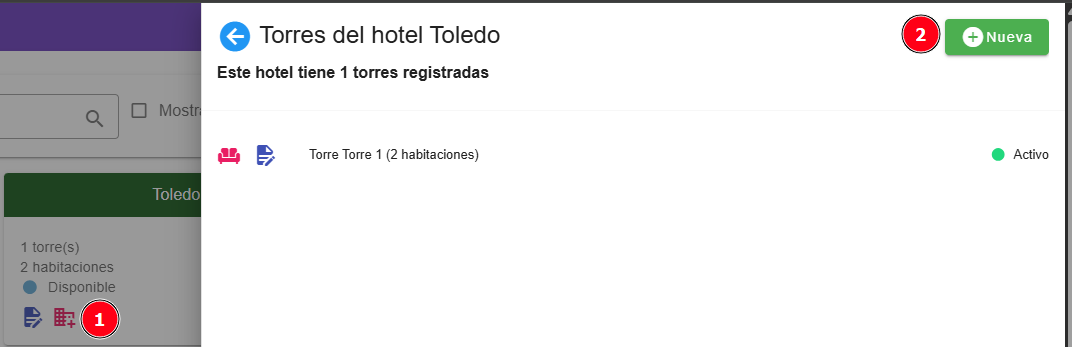
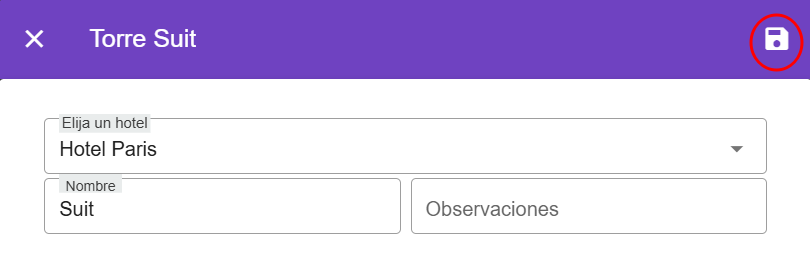
    - <span style="color: rgb(0, 0, 0);">[Torres](https://docs.airvi.com.co/books/manual-de-usuario-airvi-software/page/torres)</span>
    - <span style="color: rgb(0, 0, 0);">[Habitaciones](https://docs.airvi.com.co/books/manual-de-usuario-airvi-software/page/habitaciones)</span>
    - <span style="color: rgb(0, 0, 0);">[Tipos de habitación](https://docs.airvi.com.co/books/manual-de-usuario-airvi-software/page/tipos-de-habitacion)</span>
    - <span style="color: rgb(0, 0, 0);">[Tipos de cama](https://docs.airvi.com.co/books/manual-de-usuario-airvi-software/page/tipos-de-cama)  
          
        </span>
- <span style="color: rgb(0, 0, 0);">[**Calendario de Habitaciones**](https://docs.airvi.com.co/books/manual-de-usuario-airvi-software/chapter/calendario-de-habitaciones)</span>
    
    
    - <span style="color: rgb(0, 0, 0);">[Secciones del Módulo](https://docs.airvi.com.co/books/manual-de-usuario-airvi-software/page/secciones-del-modulo)</span>
    - <span style="color: rgb(0, 0, 0);">[Partes de la ventana de asignación de habitaciones](https://docs.airvi.com.co/books/manual-de-usuario-airvi-software/page/partes-de-la-ventana-de-asignacion-de-habitaciones)</span>
    - <span style="color: rgb(0, 0, 0);">[¿Cómo Asignar una Habitación?](https://docs.airvi.com.co/books/manual-de-usuario-airvi-software/page/como-asignar-una-habitacion)</span>
    - <span style="color: rgb(0, 0, 0);">[Avisos](https://docs.airvi.com.co/books/manual-de-usuario-airvi-software/page/avisos)  
          
        </span>
- **<span style="color: rgb(0, 0, 0);">[Parámetros y configuración del sistema](https://docs.airvi.com.co/books/manual-de-usuario-airvi-software/chapter/parametros-y-configuracion-del-sistema)</span>**
    
    
    - <span style="color: rgb(0, 0, 0);">[Parámetros](https://docs.airvi.com.co/books/manual-de-usuario-airvi-software/page/parametros)</span>
    - <span style="color: rgb(0, 0, 0);">[Empresa](https://docs.airvi.com.co/books/manual-de-usuario-airvi-software/page/empresa-pxU)</span>
    - <span style="color: rgb(0, 0, 0);">[Página de inicio](https://docs.airvi.com.co/books/manual-de-usuario-airvi-software/page/pagina-de-inicio)</span>
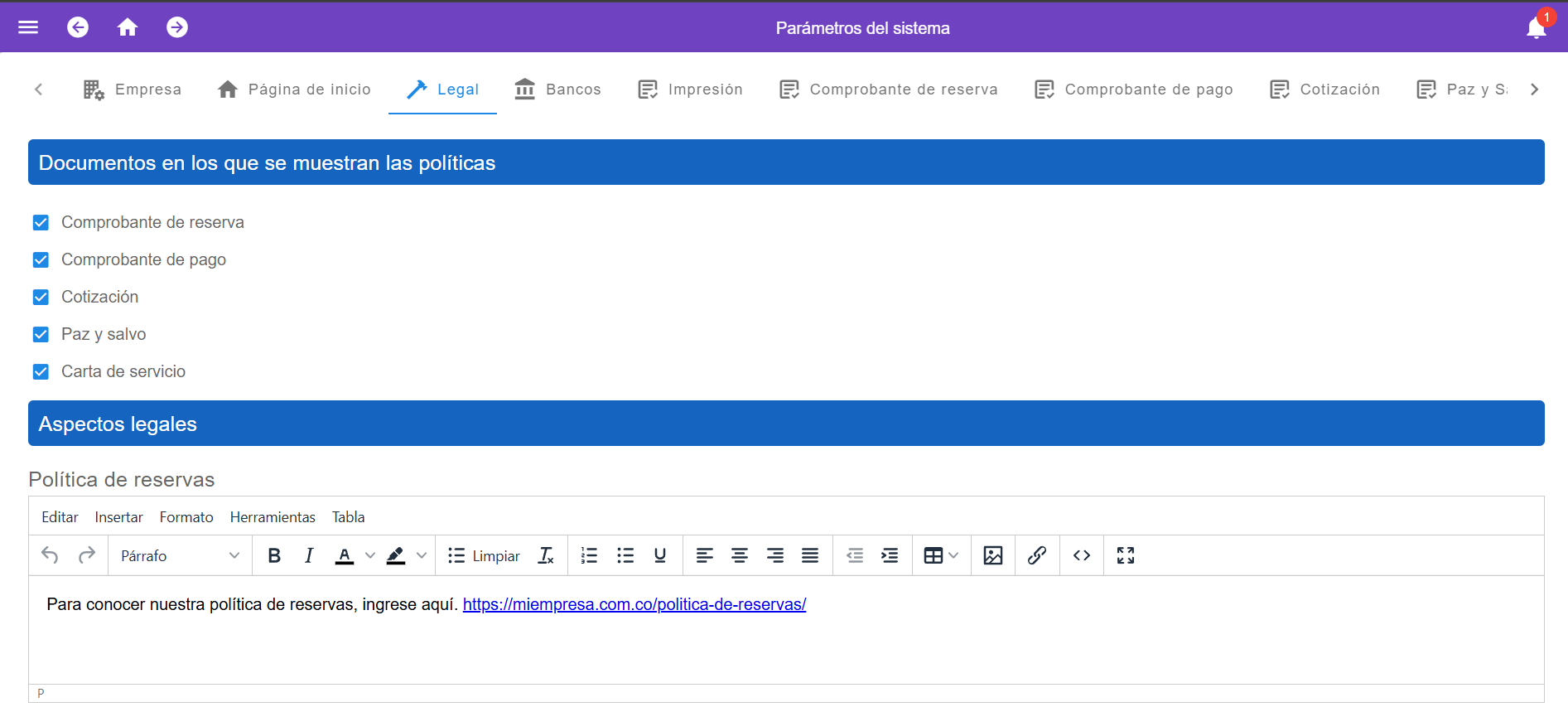
    - <span style="color: rgb(0, 0, 0);">[Información legal](https://docs.airvi.com.co/books/manual-de-usuario-airvi-software/page/informacion-legal)</span>
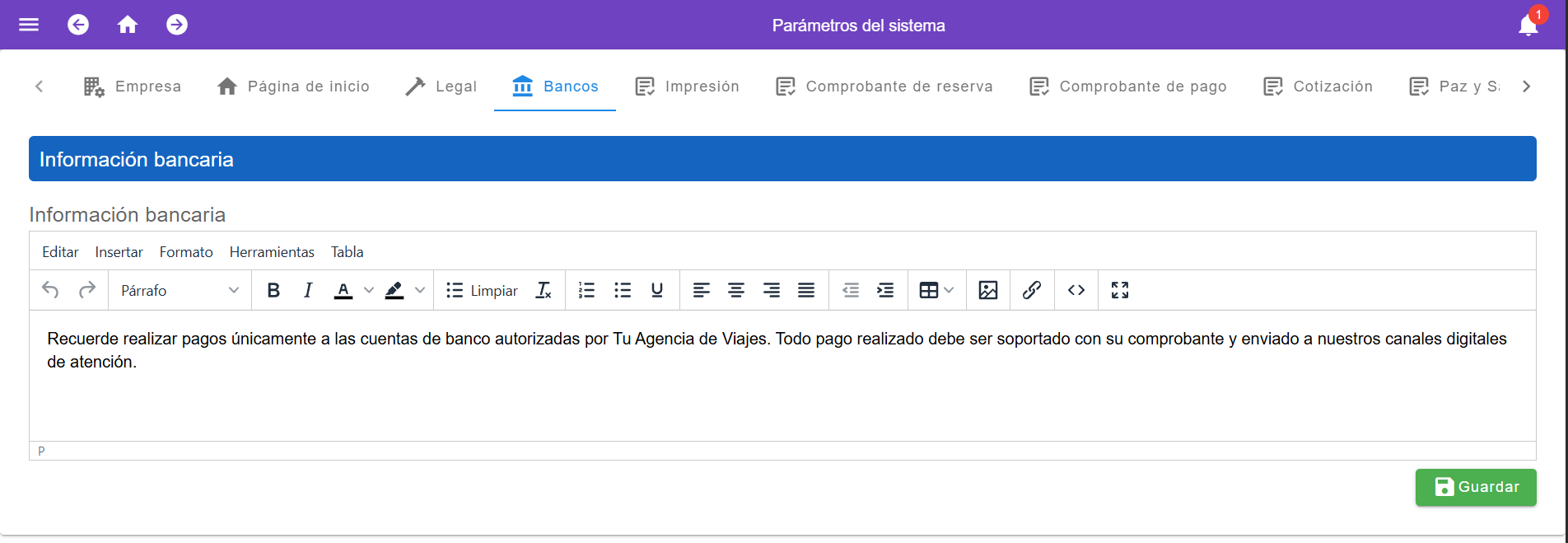
    - <span style="color: rgb(0, 0, 0);">[Bancos](https://docs.airvi.com.co/books/manual-de-usuario-airvi-software/page/bancos)</span>
    - <span style="color: rgb(0, 0, 0);">[Impresión](https://docs.airvi.com.co/books/manual-de-usuario-airvi-software/page/impresion)</span>
    - <span style="color: rgb(0, 0, 0);">[Notas de cancelación](https://docs.airvi.com.co/books/manual-de-usuario-airvi-software/page/notas-de-cancelacion)</span>
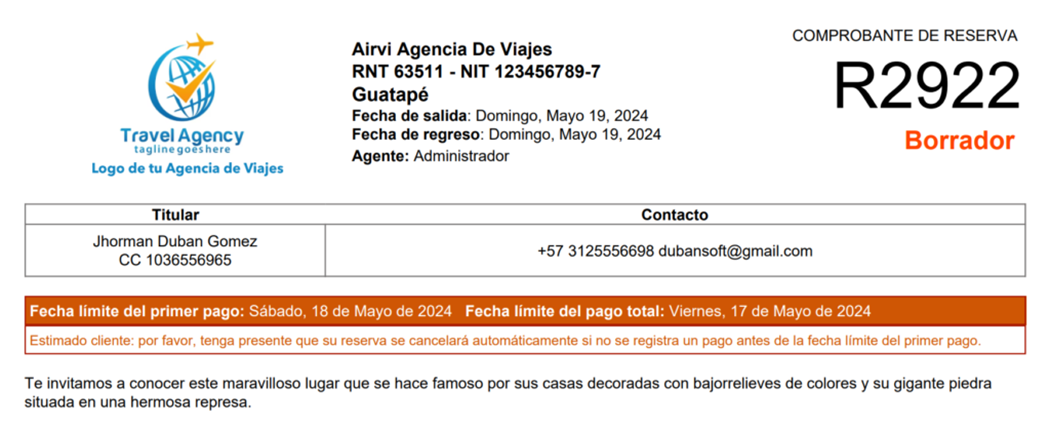
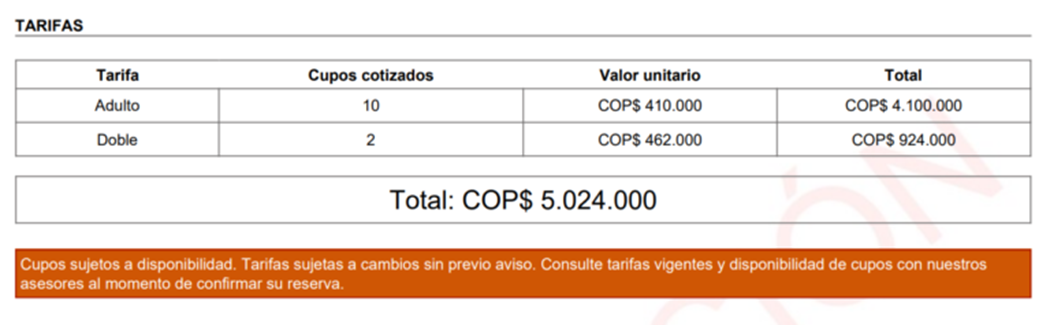
    - <span style="color: rgb(0, 0, 0);">[Comprobante de reserva](https://docs.airvi.com.co/books/manual-de-usuario-airvi-software/page/comprobante-de-reserva)</span>
    - <span style="color: rgb(0, 0, 0);">[Comprobante de pago](https://docs.airvi.com.co/books/manual-de-usuario-airvi-software/page/comprobante-de-pago)</span>
    - <span style="color: rgb(0, 0, 0);">[Cotización](https://docs.airvi.com.co/books/manual-de-usuario-airvi-software/page/cotizacion)</span>
    - <span style="color: rgb(0, 0, 0);">[Paz y Salvo](https://docs.airvi.com.co/books/manual-de-usuario-airvi-software/page/paz-y-salvo)</span>
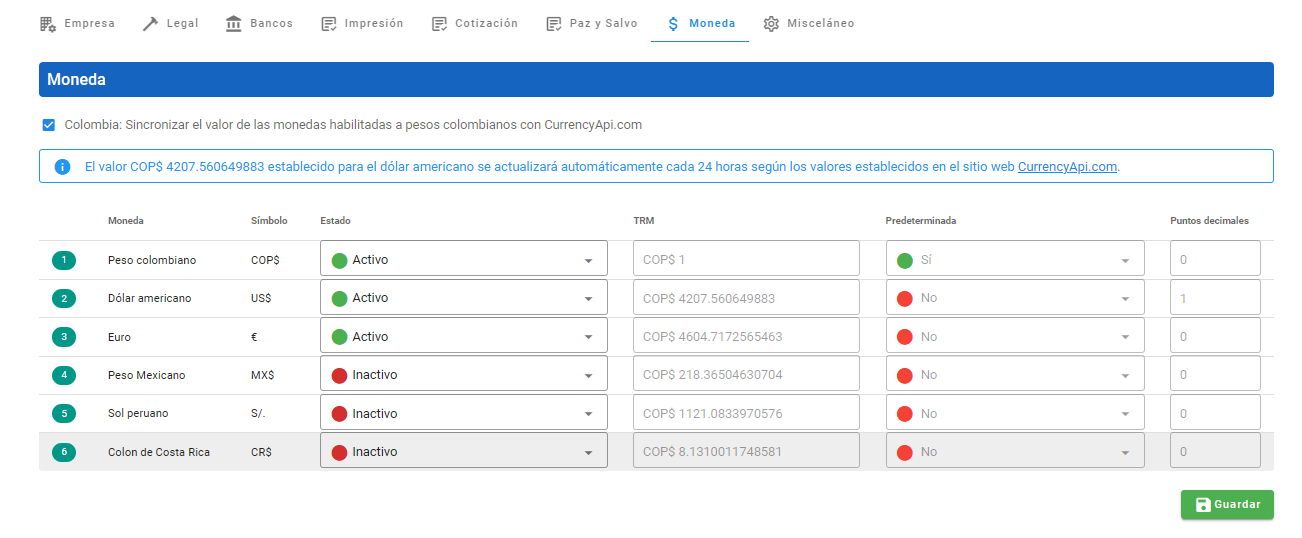
    - <span style="color: rgb(0, 0, 0);">[Moneda](https://docs.airvi.com.co/books/manual-de-usuario-airvi-software/page/moneda)</span>
    - <span style="color: rgb(0, 0, 0);">[Misceláneo](https://docs.airvi.com.co/books/manual-de-usuario-airvi-software/page/miscelaneo)</span><span style="color: rgb(0, 0, 0);">  
          
        </span>
- <span style="color: rgb(0, 0, 0);">[**Etiquetas**](https://docs.airvi.com.co/books/manual-de-usuario-airvi-software/chapter/etiquetas)</span>
    
    
    - <span style="color: rgb(0, 0, 0);">[¿Cómo crear una etiqueta?](https://docs.airvi.com.co/books/manual-de-usuario-airvi-software/page/como-crear-una-etiqueta)</span>
    - <span style="color: rgb(0, 0, 0);">[¿Por qué etiquetar una reserva?](https://docs.airvi.com.co/books/manual-de-usuario-airvi-software/page/por-que-etiquetar-una-reserva)</span>
    - <span style="color: rgb(0, 0, 0);">[¿Dónde y como puedo etiquetar?](https://docs.airvi.com.co/books/manual-de-usuario-airvi-software/page/donde-y-como-puedo-etiquetar)  
          
        </span>
- <span style="color: rgb(0, 0, 0);">[Festivos](https://docs.airvi.com.co/books/manual-de-usuario-airvi-software/page/festivos)  
      
    </span>
- <span style="color: rgb(0, 0, 0);">[Fuentes de Marketing](https://docs.airvi.com.co/books/manual-de-usuario-airvi-software/page/fuentes-de-marketing)  
      
    </span>
- <span style="color: rgb(0, 0, 0);">[**Ubicación/Sedes**](https://docs.airvi.com.co/books/manual-de-usuario-airvi-software/page/como-crear-una-nueva-ubicacionsede)  
      
    </span>
- <span style="color: rgb(0, 0, 0);">[**Políticas**](https://docs.airvi.com.co/books/manual-de-usuario-airvi-software/chapter/politicas)</span>
    
    
    - <span style="color: rgb(0, 0, 0);">[¿Cómo crear una nueva Política?](https://docs.airvi.com.co/books/manual-de-usuario-airvi-software/page/como-crear-una-nueva-politica)</span>
    - <span style="color: rgb(0, 0, 0);">[Preguntas frecuentes](https://docs.airvi.com.co/books/manual-de-usuario-airvi-software/page/preguntas-frecuentes)</span>
    - <span style="color: rgb(0, 0, 0);">[Políticas Globales](https://docs.airvi.com.co/books/manual-de-usuario-airvi-software/page/politicas-globales)  
          
        </span>
- <span style="color: rgb(0, 0, 0);">[Roles y Permisos](https://docs.airvi.com.co/books/manual-de-usuario-airvi-software/page/roles-y-permisos)  
      
    </span>
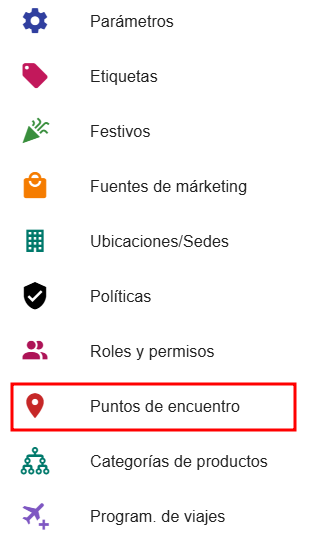
- <span style="color: rgb(0, 0, 0);">[Puntos de encuentro](https://docs.airvi.com.co/books/manual-de-usuario-airvi-software/chapter/puntos-de-encuentro)</span>
    - <span style="color: rgb(0, 0, 0);">[¿Cómo crear puntos de encuentro?](https://docs.airvi.com.co/books/manual-de-usuario-airvi-software/page/como-crear-puntos-de-encuentro)</span>
    - <span style="color: rgb(0, 0, 0);">[Puntos de encuentro en la plantilla](https://docs.airvi.com.co/books/manual-de-usuario-airvi-software/page/puntos-de-encuentro-en-la-plantilla)  
          
        </span>
- <span style="color: rgb(0, 0, 0);">[**Programador de viajes**](https://docs.airvi.com.co/books/manual-de-usuario-airvi-software/page/como-programar-un-viaje-OPM)  
      
    </span>
- <span style="color: rgb(0, 0, 0);">[**Cuentas Bancarias**](https://docs.airvi.com.co/books/manual-de-usuario-airvi-software/page/cuentas-bancarias)  
      
    </span>
- <span style="color: rgb(0, 0, 0);">[**Impuestos**](https://docs.airvi.com.co/books/manual-de-usuario-airvi-software/page/impuestos)  
      
    </span>
- <span style="color: rgb(0, 0, 0);">[**Estado del sistema**](https://docs.airvi.com.co/books/manual-de-usuario-airvi-software/chapter/estado-del-sistema)  
    </span>
    - <span style="color: rgb(0, 0, 0);">[Licencia](https://docs.airvi.com.co/books/manual-de-usuario-airvi-software/page/licencia)</span>
    - <span style="color: rgb(0, 0, 0);">[Empresa](https://docs.airvi.com.co/books/manual-de-usuario-airvi-software/page/empresa)</span>
    - <span style="color: rgb(0, 0, 0);">[Copias de seguridad](https://docs.airvi.com.co/books/manual-de-usuario-airvi-software/page/copias-de-seguridad)  
          
        </span>
- **<span style="color: rgb(0, 0, 0);">[Eventos del Sistema](https://docs.airvi.com.co/books/manual-de-usuario-airvi-software/page/eventos-del-sistema)</span>**

# ¿Qué es airvi?

​<span class="relative -mx-px my-[-0.2rem] rounded px-px py-[0.2rem] transition-colors duration-100 ease-in-out">**Airvi** es un software colombiano en la nube diseñado para modernizar la gestión de reservas en agencias de viajes, especialmente aquellas que ofrecen pasadías, excursiones, senderismo y paquetes turísticos personalizados.</span> <span class="relative -mx-px my-[-0.2rem] rounded px-px py-[0.2rem] transition-colors duration-100 ease-in-out">Su objetivo es reemplazar métodos tradicionales como hojas de cálculo por una plataforma centralizada, eficiente y segura.</span>​

---

### Funciones Principales de Airvi

- **Gestión Integral de Reservas**: <span class="relative -mx-px my-[-0.2rem] rounded px-px py-[0.2rem] transition-colors duration-100 ease-in-out">Permite crear, editar y monitorear reservas en tiempo real, con acceso simultáneo para múltiples agentes desde cualquier dispositivo con conexión a internet.</span> ​
- **Módulo de Cotizaciones**: <span class="relative -mx-px my-[-0.2rem] rounded px-px py-[0.2rem] transition-colors duration-100 ease-in-out">Ofrece plantillas personalizables para generar propuestas profesionales, agilizando el proceso de venta y mejorando la presentación al cliente.</span>
- **Análisis y Reportes**: <span class="relative -mx-px my-[-0.2rem] rounded px-px py-[0.2rem] transition-colors duration-100 ease-in-out">Proporciona informes detallados sobre ventas, comisiones y estadísticas de la agencia, ayudando a las agencias a tomar decisiones informadas y estratégicas.</span> ​
- **Gestión de Proveedores y Clientes**: <span class="relative -mx-px my-[-0.2rem] rounded px-px py-[0.2rem] transition-colors duration-100 ease-in-out">Centraliza la información de proveedores y clientes, facilitando la comunicación y el seguimiento de cada viaje.</span> ​

---

### Usos y Aplicaciones

- **Agencias de Viajes y Freelancers**: <span class="relative -mx-px my-[-0.2rem] rounded px-px py-[0.2rem] transition-colors duration-100 ease-in-out">Airvi es adaptable a diferentes tamaños de negocio, desde agentes independientes hasta agencias consolidadas, ofreciendo planes que se ajustan a diversas necesidades.</span> ​
- **Gestión de Actividades Turísticas**: <span class="relative -mx-px my-[-0.2rem] rounded px-px py-[0.2rem] transition-colors duration-100 ease-in-out">Ideal para organizar y administrar actividades como pasadías, excursiones y paquetes turísticos, permitiendo una programación eficiente y seguimiento detallado.</span> ​
- **Acceso Remoto y Multidispositivo**: <span class="relative -mx-px my-[-0.2rem] rounded px-px py-[0.2rem] transition-colors duration-100 ease-in-out">Al estar basado en la nube, permite a los usuarios acceder al sistema desde cualquier lugar y dispositivo, garantizando flexibilidad y continuidad operativa.</span> ​

---

### Alcance y Beneficios

- **Seguridad de la Información**: <span class="relative -mx-px my-[-0.2rem] rounded px-px py-[0.2rem] transition-colors duration-100 ease-in-out">Implementa certificados SSL y realiza copias de seguridad diarias, asegurando la protección y disponibilidad de los datos.</span>
- **Interfaz Intuitiva**: <span class="relative -mx-px my-[-0.2rem] rounded px-px py-[0.2rem] transition-colors duration-100 ease-in-out">Diseñada para ser fácil de usar, facilitando la adopción por parte de equipos con diversos niveles de experiencia tecnológica.</span>
- **Soporte Técnico y Actualizaciones**: <span class="relative -mx-px my-[-0.2rem] rounded px-px py-[0.2rem] transition-colors duration-100 ease-in-out">Ofrece soporte continuo y actualizaciones periódicas, asegurando que las agencias cuenten con las últimas herramientas y funcionalidades.</span> ​

# Vídeos de capacitación

Ponemos a su disposición los siguientes videos de capacitación, para entrenar o reentrenar su equipo de trabajo:

[https://docs.airvi.com.co/books/video-tutoriales/page/directorio-de-video-tutoriales](https://docs.airvi.com.co/books/video-tutoriales/page/directorio-de-video-tutoriales)

# Inicio de sesión

En este capítulo revisaremos el proceso de inicio de sesión en airvi.

# Proceso de inicio de sesión

Inicie sesión en airvi siguiendo las instrucciones relacionadas a continuación.

<table border="1" id="bkmrk-%C2%A0-%C2%A0-%C2%A0-%C2%A0-%C2%A0-%C2%A0-%C2%A0-%C2%A0-%C2%A0-%C2%A0-" style="border-collapse: collapse; width: 100%;"><colgroup><col style="width: 50%;"></col><col style="width: 50%;"></col></colgroup><tbody><tr><td>![Login.png](https://docs.airvi.com.co/uploads/images/gallery/2024-12/SgMY4BElTFDaQ20m-login.png)</td><td>*<span lang="ES" style="color: #4472c4;"> @Email.</span>*

<span lang="ES" style="color: black;"> Correo electrónico por el cual el usuario inicia sesión.</span>

*<span lang="ES" style="color: #4472c4;"> Contraseña.</span>*

<span lang="ES" style="color: black;"> Cada usuario tiene una contraseña asignada, la cual debe ingresar cuando inicio sesión en la plataforma</span>

</td></tr></tbody></table>

# Recuperar contraseña

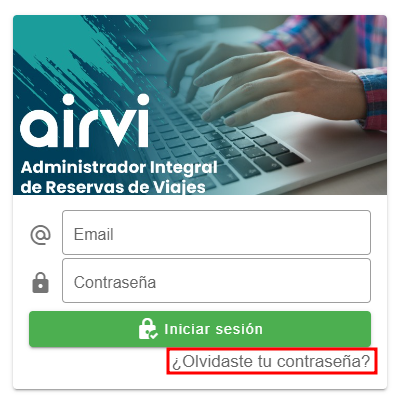
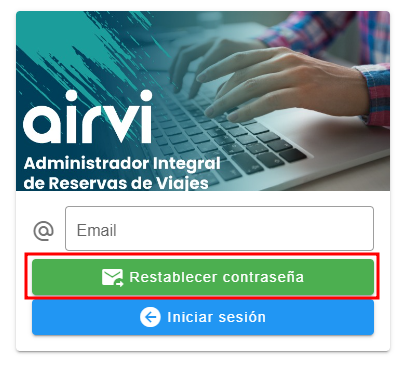
<table border="1" id="bkmrk-para-recuperar-la-co" style="border-collapse: collapse; width: 100%; height: 460.375px;"><colgroup><col style="width: 50%;"></col><col style="width: 50%;"></col></colgroup><tbody><tr style="height: 46.25px;"><td style="height: 46.25px;"><span lang="ES">1. Para recuperar la contraseña se debe hacer clic en el enlace *¿olvidaste tu contraseña?*</span></td><td style="height: 46.25px;"><span lang="ES">2. Escribe el correo correspondiente al usuario que desea recuperar la contraseña. C</span><span lang="ES">lic en restablecer contraseña.</span></td></tr><tr style="height: 414.125px;"><td style="height: 414.125px;">![Recuperar_contrasena.png](https://docs.airvi.com.co/uploads/images/gallery/2024-12/MldobNIVeRx1BqU5-recuperar-contrasena.png)</td><td style="height: 414.125px;"><span lang="ES">![correo_restablecer_contrasena.png](https://docs.airvi.com.co/uploads/images/gallery/2024-12/W9pQ1Rx25nL6gJn8-correo-restablecer-contrasena.png)</span></td></tr></tbody></table>

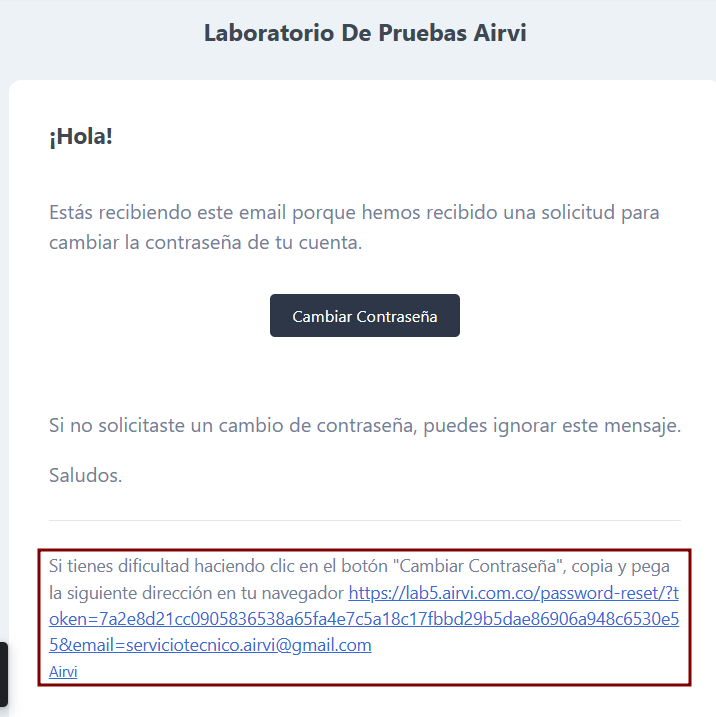
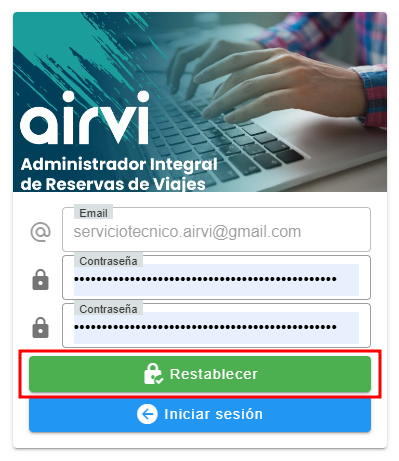
<table border="1" id="bkmrk-a-la-direcci%C3%B3n-del-c" style="border-collapse: collapse; width: 100%; height: 93.1875px;"><colgroup><col style="width: 50%;"></col><col style="width: 50%;"></col></colgroup><tbody><tr style="height: 63.3906px;"><td style="height: 63.3906px;"><span lang="ES">3. A la dirección del correo electrónico del usuario llegará un correo con un enlace que le permitirá modificar la contraseña.</span></td><td style="height: 63.3906px;"><span lang="ES">4. Al hacer clic en cambiar contraseña o en el enlace, se abrirá una nueva ventana donde especificará la nueva contraseña y posteriormente en restablecer.</span></td></tr><tr style="height: 29.7969px;"><td style="height: 29.7969px;">[![image.png](https://docs.airvi.com.co/uploads/images/gallery/2025-04/scaled-1680-/I2n5akknOo8RTrfH-image.png)](https://docs.airvi.com.co/uploads/images/gallery/2025-04/I2n5akknOo8RTrfH-image.png)

</td><td style="height: 29.7969px;"><span lang="ES">![restablecer_contrasena.png](https://docs.airvi.com.co/uploads/images/gallery/2024-12/Dhil6bpseJkEvdQb-restablecer-contrasena.png)</span></td></tr></tbody></table>

# Perfil de usuario

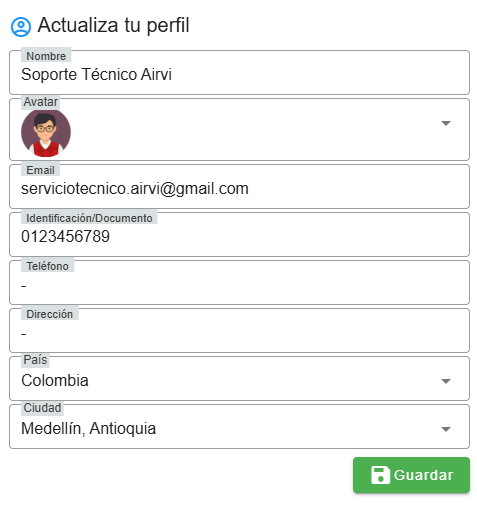
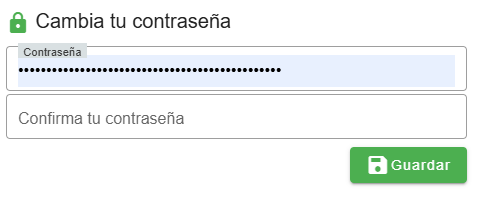
Para cada usuario conectado al sistema, Airvi puede disfrutar de una experiencia personalizada configurando su propio perfil. Con acceso a un resumen mensual de sus ventas durante el mes en curso, esta característica proporciona una visión rápida de su rendimiento. Además, pueden actualizar su información personal, establecer un avatar y cambiar su contraseña según sus preferencias. El perfil también ofrece un vistazo a las notificaciones, permitiendo a los usuarios acceder rápidamente al panel de notificaciones desde su perfil.

**<span style="color: rgb(224, 62, 45);">Cada vez que realice una modificación, se debe guardar</span>.**

**<span lang="ES">Resumen mensual de ventas</span>**

**![resumen_mensual_ventas.png](https://docs.airvi.com.co/uploads/images/gallery/2024-12/jVrzwUyDYAxjAUHc-resumen-mensual-ventas.png)**

<table border="1" id="bkmrk-informaci%C3%B3n-del-perf" style="border-collapse: collapse; width: 100%;"><colgroup><col style="width: 50%;"></col><col style="width: 50%;"></col></colgroup><tbody><tr><td>**<span lang="ES">Información del perfil</span>**<span lang="ES">: puede modificar el nombre, el avatar, # de identificación, correo, dirección.</span></td><td>**<span lang="ES">Cambiar contraseña</span>**</td></tr><tr><td><span lang="ES">![actualizar_perfil.png](https://docs.airvi.com.co/uploads/images/gallery/2024-12/RNWJEYSYmW6Of178-actualizar-perfil.png)</span></td><td>**![cambiar_contrasena.png](https://docs.airvi.com.co/uploads/images/gallery/2024-12/02etVgwdsPSZhyOk-cambiar-contrasena.png)**

</td></tr></tbody></table>

# Pantalla de inicio


# Pantalla de inicio

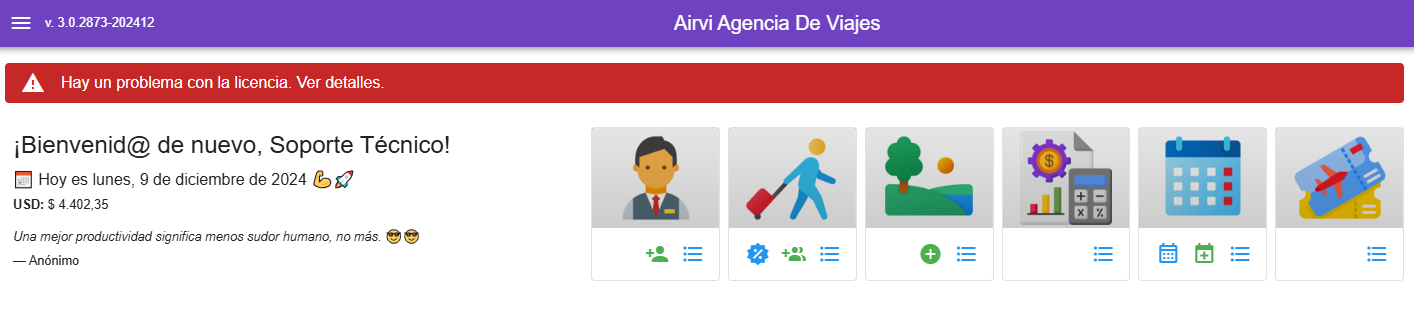
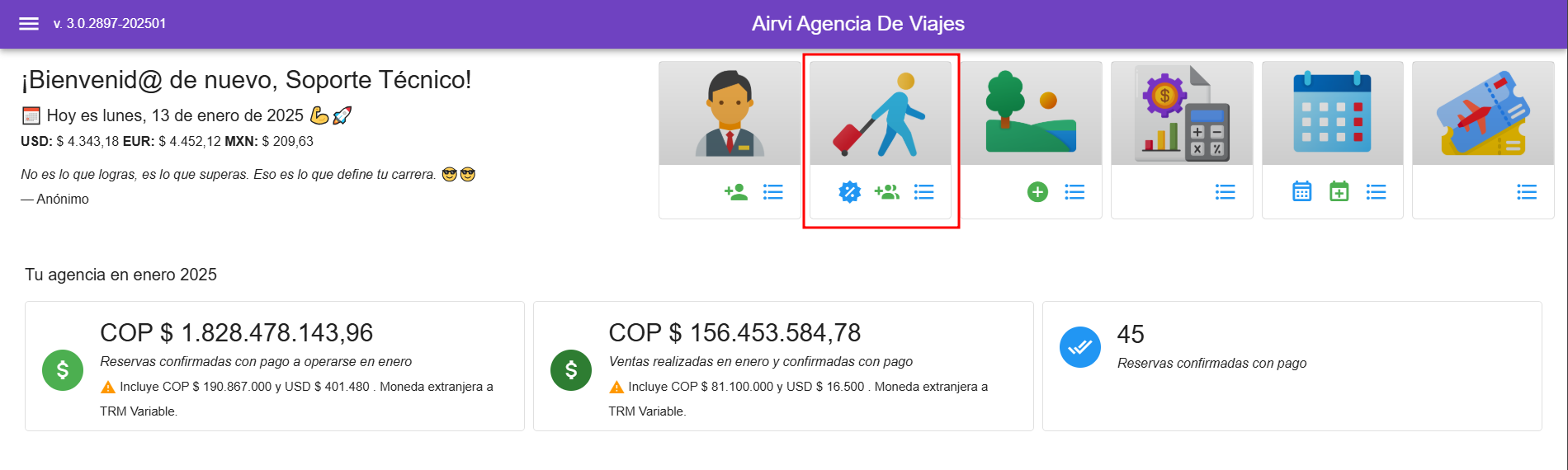
La pantalla de inicio está organizada en varias secciones clave, brindando una vista completa del estado actual de la agencia y accesos rápidos a las principales funciones.

#### Primera Sección

- **Saludo de Bienvenida:** Muestra un mensaje de bienvenida con la fecha actual, el valor de la Tasa Representativa del Mercado (TRM) configurada y una frase motivadora.
- **Módulos Principales:** Acceso directo a los seis módulos principales del sistema: 
    - **Usuarios y Proveedores**
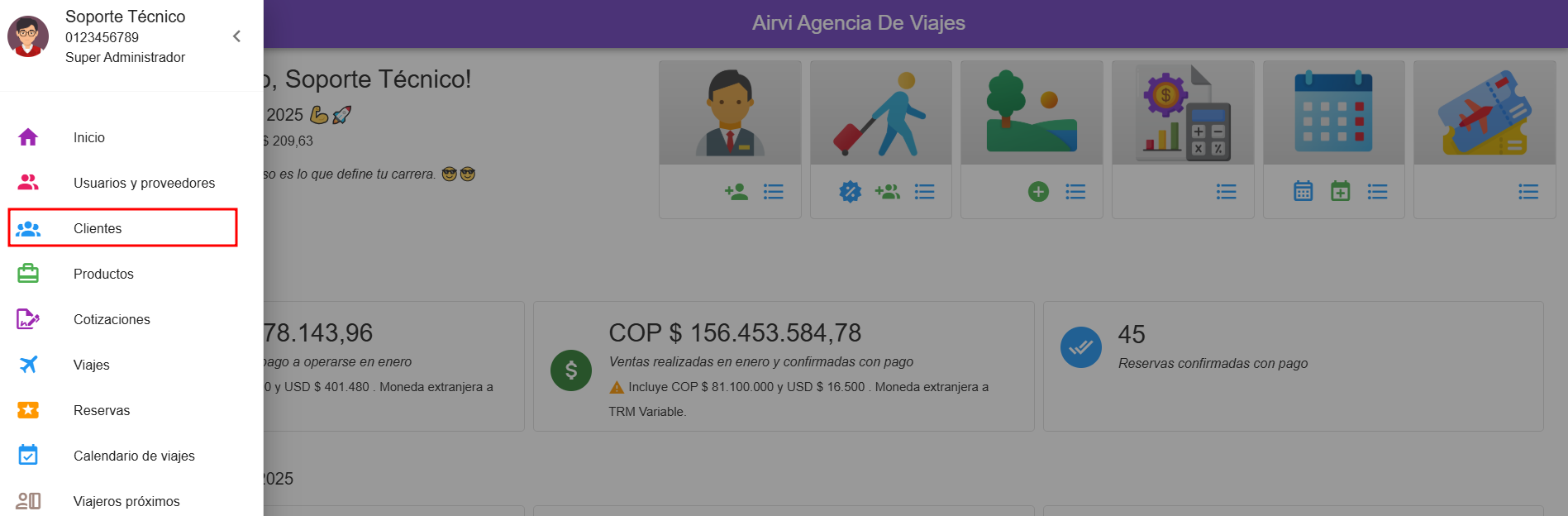
    - **Clientes**
    - **Productos**
    - **Cotizaciones**
    - **Programación de Viajes**
    - **Reservas**

[![image.png](https://docs.airvi.com.co/uploads/images/gallery/2025-04/scaled-1680-/4QdXysoRBbBrHmbY-image.png)](https://docs.airvi.com.co/uploads/images/gallery/2025-04/4QdXysoRBbBrHmbY-image.png)

<table border="1" id="bkmrk-usuario-y-proveedore" style="border-collapse: collapse; width: 100%; height: 180.235px;"><colgroup><col style="width: 33.383%;"></col><col style="width: 33.383%;"></col><col style="width: 33.2638%;"></col></colgroup><tbody><tr style="height: 30.0391px;"><td style="height: 30.0391px;">**Usuario y** proveedores

[![image.png](https://docs.airvi.com.co/uploads/images/gallery/2024-11/scaled-1680-/Z5wU1LNXEpqKrxMw-image.png)](https://docs.airvi.com.co/uploads/images/gallery/2024-11/Z5wU1LNXEpqKrxMw-image.png)

</td><td style="height: 30.0391px;">Clientes

[![image.png](https://docs.airvi.com.co/uploads/images/gallery/2024-11/scaled-1680-/oC2pCPfeWRyQn35Q-image.png)](https://docs.airvi.com.co/uploads/images/gallery/2024-11/oC2pCPfeWRyQn35Q-image.png)

</td><td style="height: 30.0391px;">Productos

[![image.png](https://docs.airvi.com.co/uploads/images/gallery/2024-11/scaled-1680-/wiLFzBlv9xGPRIgs-image.png)](https://docs.airvi.com.co/uploads/images/gallery/2024-11/wiLFzBlv9xGPRIgs-image.png)

</td></tr><tr style="height: 30.0391px;"><td class="align-center" style="height: 30.0391px;">Cotización

[![image.png](https://docs.airvi.com.co/uploads/images/gallery/2024-11/scaled-1680-/GAHvAahXjCdLDIqg-image.png)](https://docs.airvi.com.co/uploads/images/gallery/2024-11/GAHvAahXjCdLDIqg-image.png)

</td><td class="align-center" style="height: 30.0391px;">Programación de viajes

[![image.png](https://docs.airvi.com.co/uploads/images/gallery/2024-11/scaled-1680-/jPRoXjk6AmnLKo8Z-image.png)](https://docs.airvi.com.co/uploads/images/gallery/2024-11/jPRoXjk6AmnLKo8Z-image.png)

</td><td class="align-center" style="height: 30.0391px;">Reservas

[![image.png](https://docs.airvi.com.co/uploads/images/gallery/2024-11/scaled-1680-/LIXJTPHMvp407EBT-image.png)](https://docs.airvi.com.co/uploads/images/gallery/2024-11/LIXJTPHMvp407EBT-image.png)

</td></tr></tbody></table>

#### Segunda Sección

- **Operatividad de la Agencia:** Visualización de las reservas programadas y registradas en el mes actual. *Nota:* Esta opción solo está disponible para usuarios con perfil de **Administrador**.

[![image.png](https://docs.airvi.com.co/uploads/images/gallery/2025-04/scaled-1680-/tY1KOpxHqZe7qwpa-image.png)](https://docs.airvi.com.co/uploads/images/gallery/2025-04/tY1KOpxHqZe7qwpa-image.png)

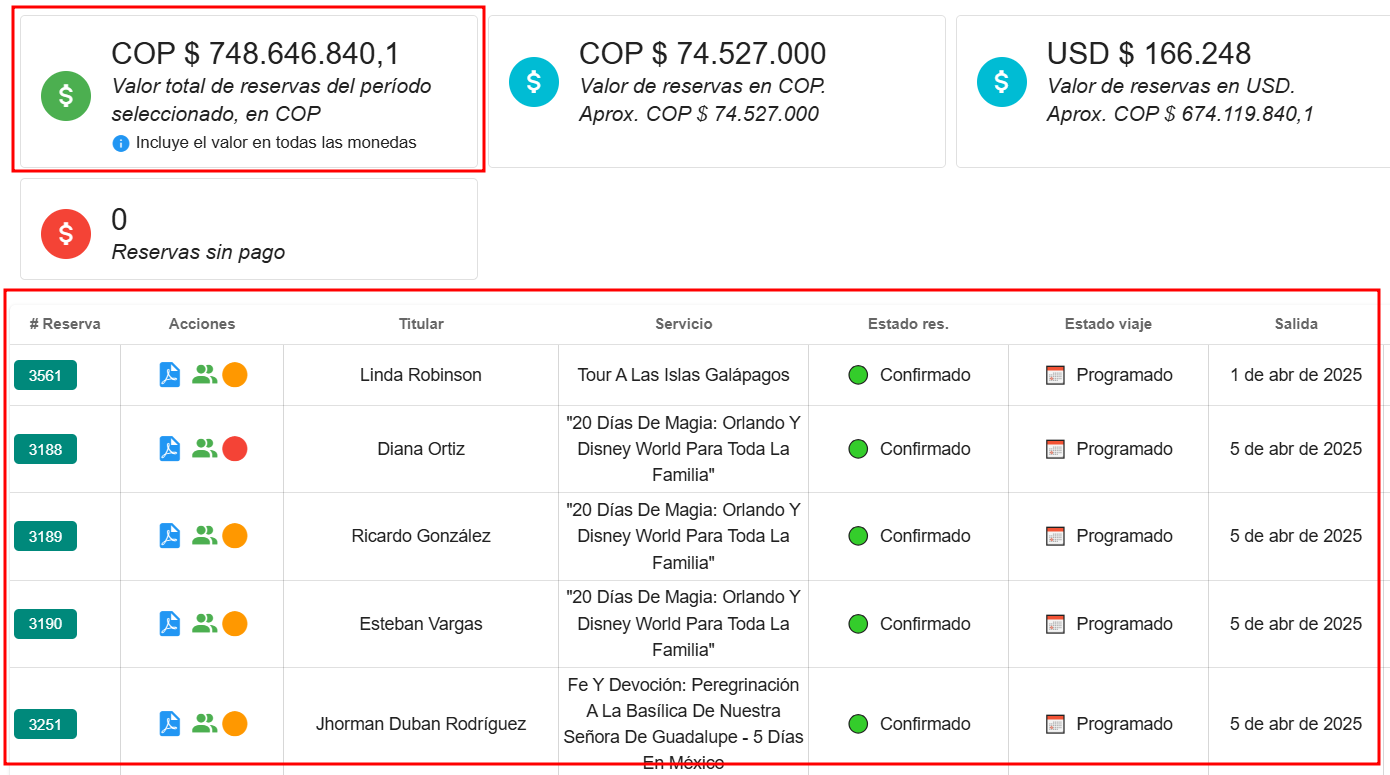
- **Operatividad del Usuario Actual:** Muestra un resumen de la actividad del mes actual para el usuario que ha iniciado sesión.

[![image.png](https://docs.airvi.com.co/uploads/images/gallery/2025-04/scaled-1680-/aNyFLSpjJgvz1Jm7-image.png)](https://docs.airvi.com.co/uploads/images/gallery/2025-04/aNyFLSpjJgvz1Jm7-image.png)

<p class="callout info">*Nota:* Al hacer clic en los valores de esta sección, el usuario será redireccionado al módulo de **Reservas**, donde podrá ver los detalles específicos de las reservas asociadas.</p>

[![image.png](https://docs.airvi.com.co/uploads/images/gallery/2025-04/scaled-1680-/t6IpbxQN1zYxEuSb-image.png)](https://docs.airvi.com.co/uploads/images/gallery/2025-04/t6IpbxQN1zYxEuSb-image.png)

[![image.png](https://docs.airvi.com.co/uploads/images/gallery/2025-04/scaled-1680-/y3Lw5vqmns2u70h8-image.png)](https://docs.airvi.com.co/uploads/images/gallery/2025-04/y3Lw5vqmns2u70h8-image.png)
#### Tercera Sección

- **Avisos y Alertas:** Esta sección despliega alertas relacionadas con reservas, proveedores y clientes. 
    - **Reservas:** Alerta en caso de que existan reservas sin pagos o con pagos parciales.
    - **Proveedores:** Alertas relacionadas con pagos pendientes u otros avisos importantes.
    - **Clientes:** Avisos sobre clientes que cumplen años o que están próximos a cumplir.

[![image.png](https://docs.airvi.com.co/uploads/images/gallery/2024-11/scaled-1680-/43WK6e6i2UjFO3vi-image.png)](https://docs.airvi.com.co/uploads/images/gallery/2024-11/43WK6e6i2UjFO3vi-image.png)

<p class="callout info">*Nota:*<span style="font-size: 14px; font-style: normal; font-weight: 300;"> Al hacer clic en las alertas de reservas y proveedores, el sistema redireccionará al módulo de </span>**Reservas**<span style="font-size: 14px; font-style: normal; font-weight: 300;"> para ver los detalles. Al hacer clic en las alertas de clientes, el sistema redireccionará al módulo de </span>**Clientes**<span style="font-size: 14px; font-style: normal; font-weight: 300;"> para mostrar los clientes asociados a la alerta.</span></p>

#### Cuarta Sección

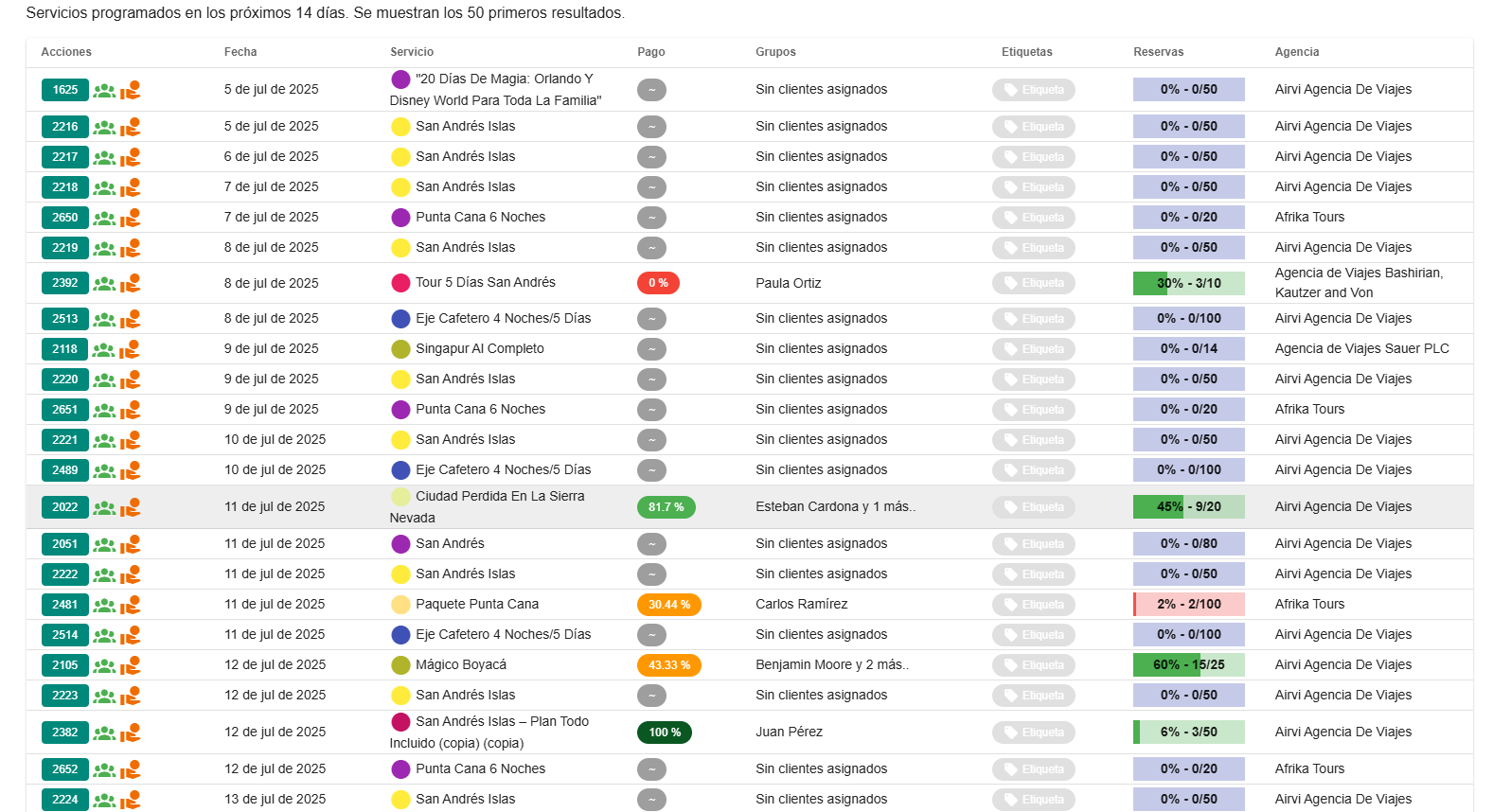
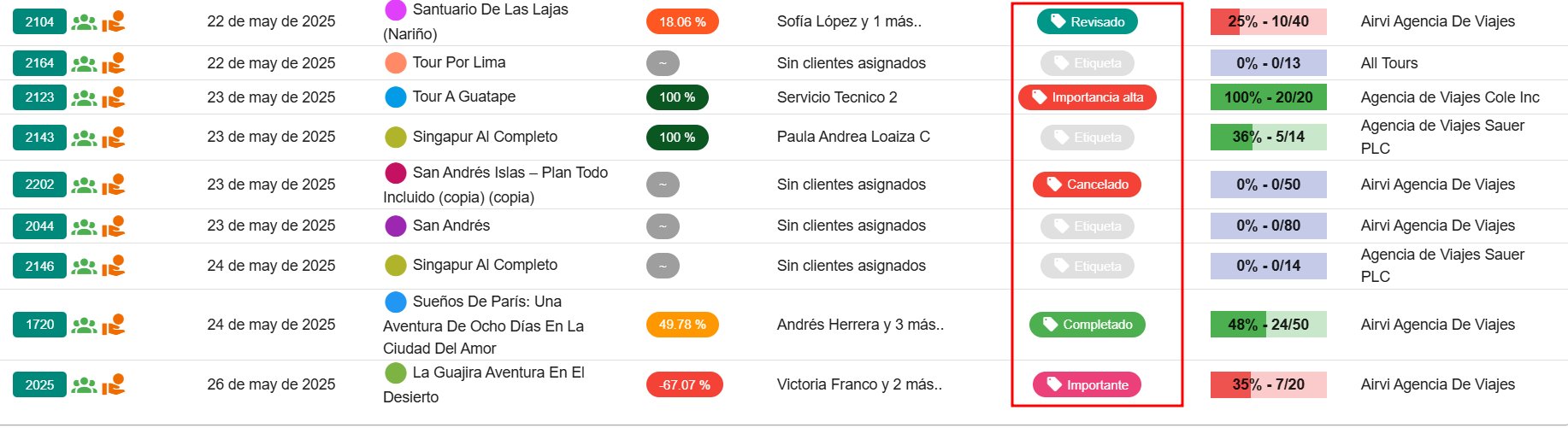
- **Próximas Programaciones de Viajes:** Lista de viajes programados próximos a vencer en los próximos 14 días y los viajes programados próximos a regresar, a partir de la fecha actual. En este listado se puede visualizar: 
    - Fecha de la programación
    - Servicio o destino turístico
    - Estado de los pagos (con porcentaje de pago para todas las reservas asociadas)
    - Etiquetas y agencia operadora
    - Otros detalles importantes.

[![image.png](https://docs.airvi.com.co/uploads/images/gallery/2025-07/scaled-1680-/23xEZYQZFXFklrH5-image.png)](https://docs.airvi.com.co/uploads/images/gallery/2025-07/23xEZYQZFXFklrH5-image.png)
[![image.png](https://docs.airvi.com.co/uploads/images/gallery/2025-07/scaled-1680-/v6Zm0eNxtySb1nMM-image.png)](https://docs.airvi.com.co/uploads/images/gallery/2025-07/v6Zm0eNxtySb1nMM-image.png)
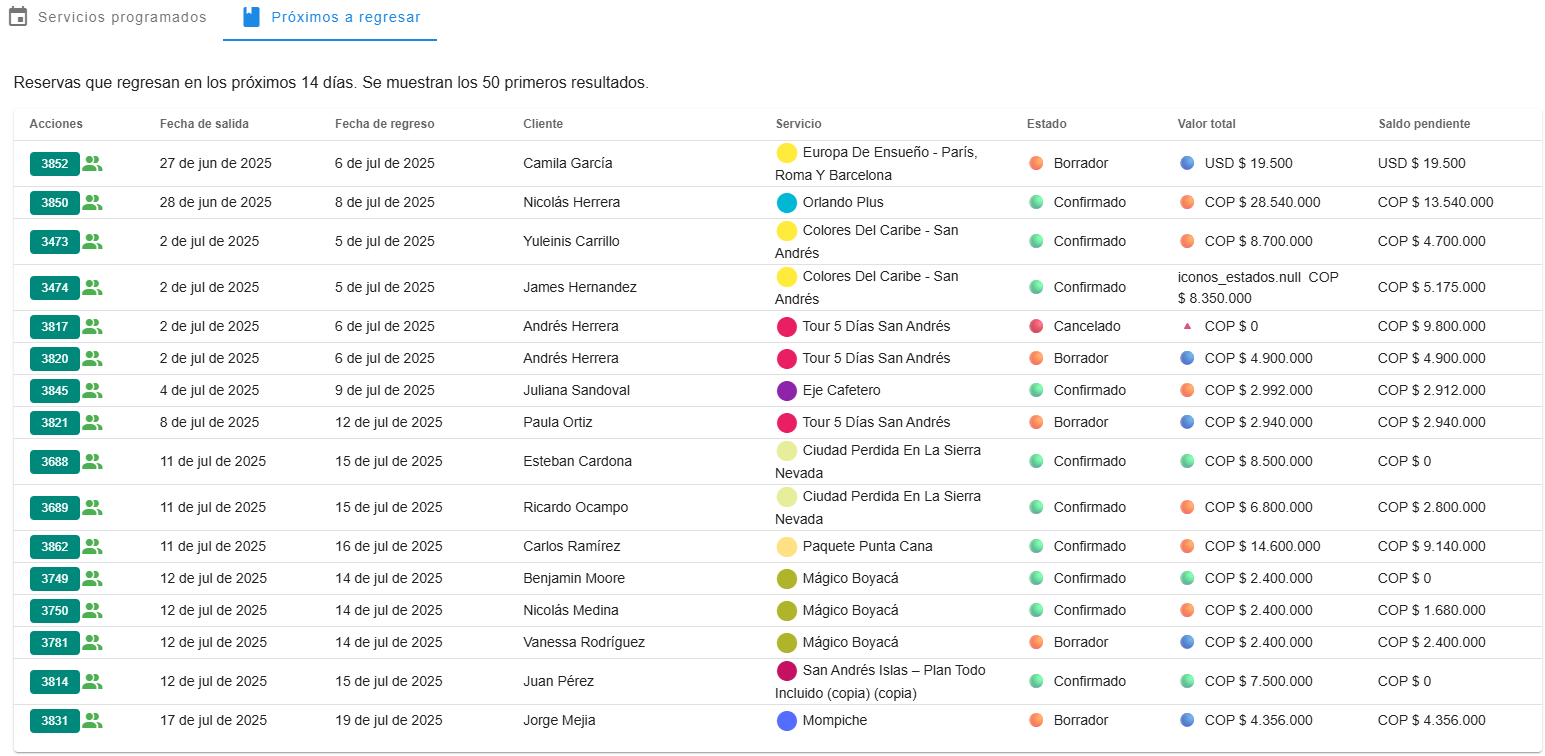
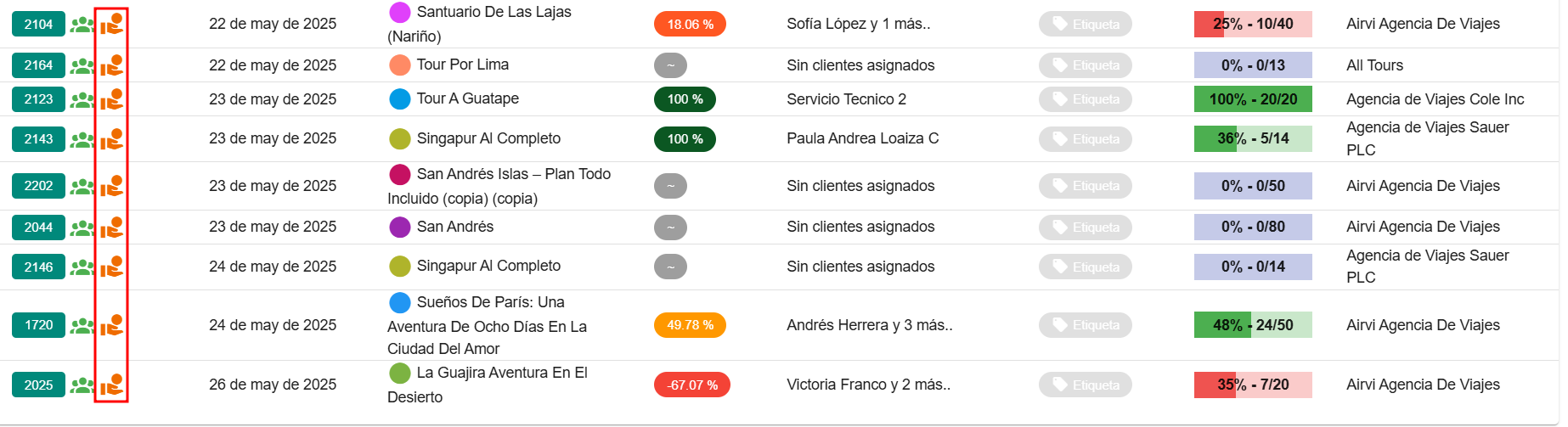
<p class="callout info">*Nota:* Al hacer clic en el ícono de reserva al lado del número de la programación, se accede directamente a la programación y a las reservas registradas.</p>

[![image.png](https://docs.airvi.com.co/uploads/images/gallery/2025-04/scaled-1680-/7bJ3EEKJWLKy1Jqu-image.png)](https://docs.airvi.com.co/uploads/images/gallery/2025-04/7bJ3EEKJWLKy1Jqu-image.png)

[![image.png](https://docs.airvi.com.co/uploads/images/gallery/2025-04/scaled-1680-/02GH6H8t98uv97wH-image.png)](https://docs.airvi.com.co/uploads/images/gallery/2025-04/02GH6H8t98uv97wH-image.png)

<p class="callout info">*Nota:* Al hacer clic en el ícono de contabilidad que se encuentra al lado derecho del icono de reserva, se accede directamente al panel de apoyo contable del viaje.</p>

[![image.png](https://docs.airvi.com.co/uploads/images/gallery/2025-05/scaled-1680-/nYmfpNyqdVNgF1e6-image.png)](https://docs.airvi.com.co/uploads/images/gallery/2025-05/nYmfpNyqdVNgF1e6-image.png)

[![image.png](https://docs.airvi.com.co/uploads/images/gallery/2025-05/scaled-1680-/m2bOooNKh8Docdg0-image.png)](https://docs.airvi.com.co/uploads/images/gallery/2025-05/m2bOooNKh8Docdg0-image.png)
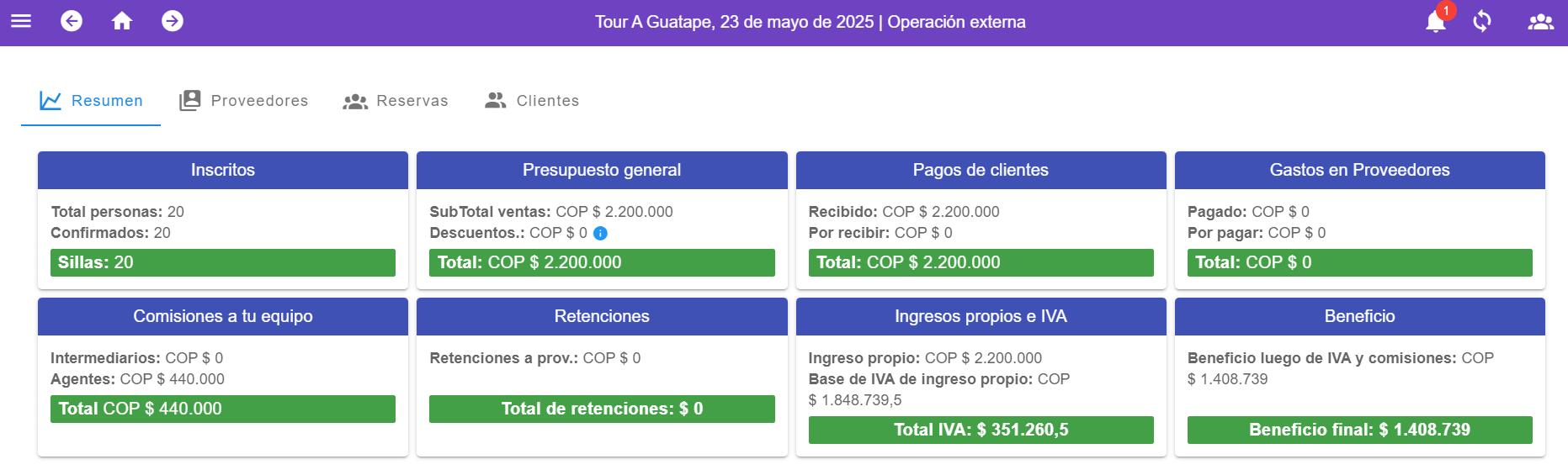
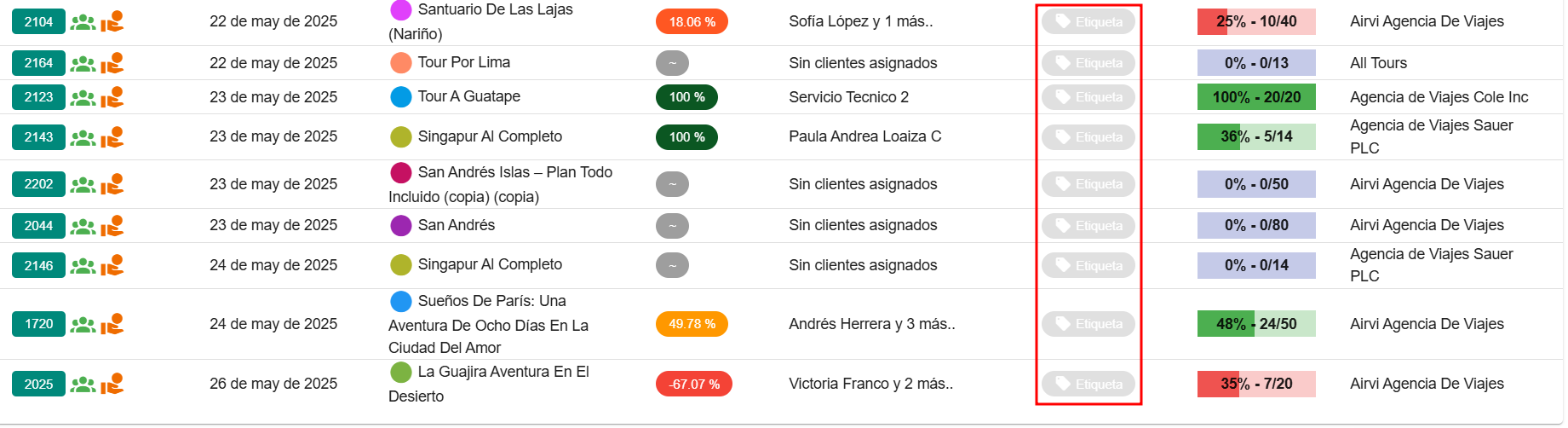
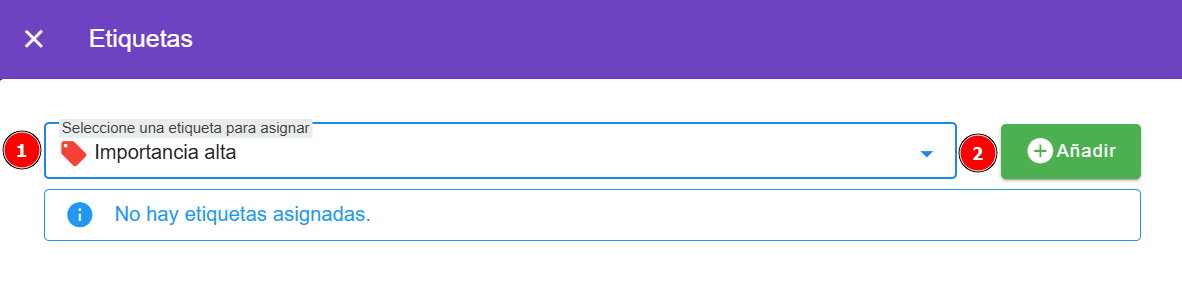
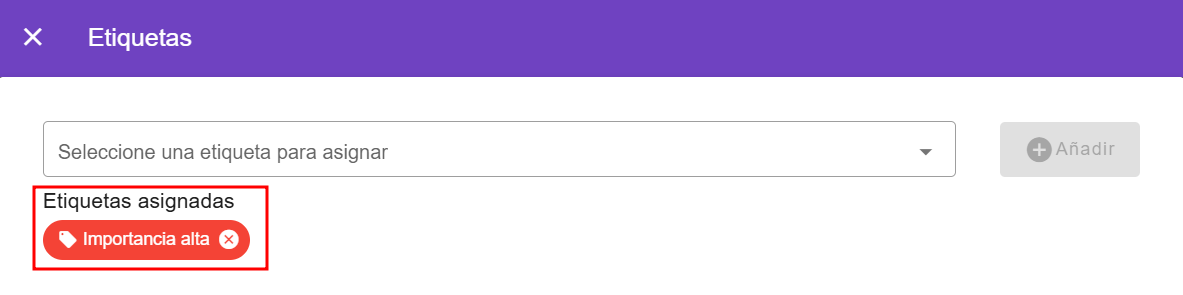
<p class="callout info">*Nota:* Tambíen podrás asignar etiquetas personalizadas a los viajes, mejorando la organización y facilitando la búsqueda de manera rápida y eficiente.</p>

[![image.png](https://docs.airvi.com.co/uploads/images/gallery/2025-05/scaled-1680-/6GjFlJYYXerWvW4s-image.png)](https://docs.airvi.com.co/uploads/images/gallery/2025-05/6GjFlJYYXerWvW4s-image.png)

[![image.png](https://docs.airvi.com.co/uploads/images/gallery/2025-05/scaled-1680-/2BJzK5yfiQbHHUOD-image.png)](https://docs.airvi.com.co/uploads/images/gallery/2025-05/2BJzK5yfiQbHHUOD-image.png)
[![image.png](https://docs.airvi.com.co/uploads/images/gallery/2025-05/scaled-1680-/i8mDUbvIZCSuG4rp-image.png)](https://docs.airvi.com.co/uploads/images/gallery/2025-05/i8mDUbvIZCSuG4rp-image.png)
[![image.png](https://docs.airvi.com.co/uploads/images/gallery/2025-05/scaled-1680-/g1sdy9BhOaWP8oC6-image.png)](https://docs.airvi.com.co/uploads/images/gallery/2025-05/g1sdy9BhOaWP8oC6-image.png)
# Módulos principales

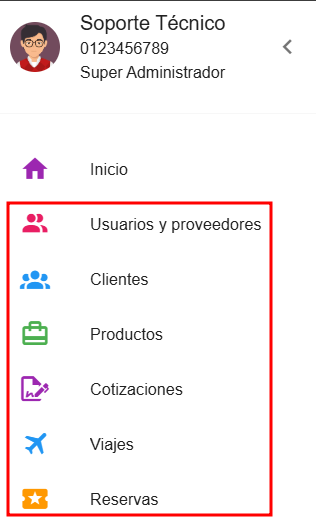
Airvi está compuesto por módulos funcionales que estructuran el ciclo completo de operación de una agencia de viajes. Los módulos principales, **Usuarios y Proveedores, Clientes, Productos, Cotizaciones, Viajes y Reservas**, permiten centralizar la información operativa, facilitar la trazabilidad de cada proceso y optimizar la gestión administrativa y comercial. Cada módulo se encuentra conectado con los demás, permitiendo una operación fluida, segura y alineada con las necesidades del negocio.

<table border="1" id="bkmrk-%C2%A0-%C2%A0-%C2%A0-%C2%A0-%C2%A0-%C2%A0-%C2%A0-%C2%A0-%C2%A0" style="border-collapse: collapse; width: 100%;"><colgroup><col style="width: 49.881%;"></col><col style="width: 49.881%;"></col></colgroup><tbody><tr><td>![menu_modulos_principales.png](https://docs.airvi.com.co/uploads/images/gallery/2024-12/T4W1VOxplZo2eoew-menu-modulos-principales.png)

</td><td>  
<table border="1" style="border-collapse: collapse; width: 100.37%; height: 190.469px;"><colgroup><col style="width: 99.7519%;"></col></colgroup><tbody><tr style="height: 160.672px;"><td style="height: 160.672px;">[![menu_modulos_principales_3.png](https://docs.airvi.com.co/uploads/images/gallery/2024-12/scaled-1680-/Gczx3VRPb2qjwwwh-menu-modulos-principales-3.png)](https://docs.airvi.com.co/uploads/images/gallery/2024-12/Gczx3VRPb2qjwwwh-menu-modulos-principales-3.png)</td></tr><tr style="height: 29.7969px;"><td style="height: 29.7969px;">[![menu_modulos_principales_6.png](https://docs.airvi.com.co/uploads/images/gallery/2024-12/scaled-1680-/Du9RjevdIr9LD7nr-menu-modulos-principales-6.png)](https://docs.airvi.com.co/uploads/images/gallery/2024-12/Du9RjevdIr9LD7nr-menu-modulos-principales-6.png)</td></tr></tbody></table>

</td></tr></tbody></table>

[![modulos_principales.png](https://docs.airvi.com.co/uploads/images/gallery/2024-12/i9xGpkpuQZyzkm45-modulos-principales.png)](https://docs.airvi.com.co/uploads/images/gallery/2024-12/i9xGpkpuQZyzkm45-modulos-principales.png)

Puedes acceder a estos módulos tanto desde la **página principal** como desde el **menú desplegable**.

[![image.png](https://docs.airvi.com.co/uploads/images/gallery/2025-05/scaled-1680-/lufuiN866Jp93lcj-image.png)](https://docs.airvi.com.co/uploads/images/gallery/2025-05/lufuiN866Jp93lcj-image.png)

Hay una diferencia importante cuando ingresas al **módulo de Reservas** desde la página principal: en este caso, el sistema aplicará un **filtro de búsqueda que mostrará las reservas a partir de la fecha actual hacia adelante**, destacando así las reservas más relevantes. Por otro lado, si accedes al módulo de Reservas desde el menú principal, el sistema mostrará **todas las reservas históricas**, es decir, desde el momento en que comenzaste a utilizar la plataforma.

# Herramientas de navegación


# Menú principal

<span lang="ES">En el menú flotante encontraremos todos los módulos del sistema.</span>

[![image.png](https://docs.airvi.com.co/uploads/images/gallery/2025-04/scaled-1680-/woRDwpNPQg6jhN02-image.png)](https://docs.airvi.com.co/uploads/images/gallery/2025-04/woRDwpNPQg6jhN02-image.png)

[![image.png](https://docs.airvi.com.co/uploads/images/gallery/2025-08/scaled-1680-/S3JMHLqXsThT2943-image.png)](https://docs.airvi.com.co/uploads/images/gallery/2025-08/S3JMHLqXsThT2943-image.png)

<table border="1" class="align-center" id="bkmrk-este-m%C3%B3dulo-te-permi" style="border-collapse: collapse; width: 100%; border-width: 1px; height: 3733.89px;"><colgroup><col style="width: 24.4401%;"></col><col style="width: 75.5897%;"></col></colgroup><tbody><tr style="height: 79.5px;"><td style="height: 79.5px;">![image.png](https://docs.airvi.com.co/uploads/images/gallery/2024-08/scaled-1680-/yJB1RVVtdVHygzs6-image.png)

</td><td style="height: 79.5px;"><span lang="ES">Este módulo te permitirá elegir un avatar, modificar la contraseña, te mostrará tus logros del mes y la administración de tus notificaciones. </span></td></tr><tr style="height: 91.875px;"><td style="height: 91.875px;"><table border="1" style="border-collapse: collapse; width: 100.543%;"><colgroup><col style="width: 99.4681%;"></col></colgroup><tbody><tr><td>![image.png](https://docs.airvi.com.co/uploads/images/gallery/2024-08/scaled-1680-/JTEUV8xgsbb4eYey-image.png)</td></tr></tbody></table>

</td><td style="height: 91.875px;"><span lang="ES">Inicio: Te permitirá regresar a la página principal, si te encuentras en cualquier otro módulo.</span></td></tr><tr style="height: 92.25px;"><td style="height: 92.25px;"><table border="1" style="border-collapse: collapse; width: 100.543%;"><colgroup><col style="width: 99.4681%;"></col></colgroup><tbody><tr><td>![image.png](https://docs.airvi.com.co/uploads/images/gallery/2024-08/scaled-1680-/IPOWB7hmcGks3wvY-image.png)</td></tr></tbody></table>

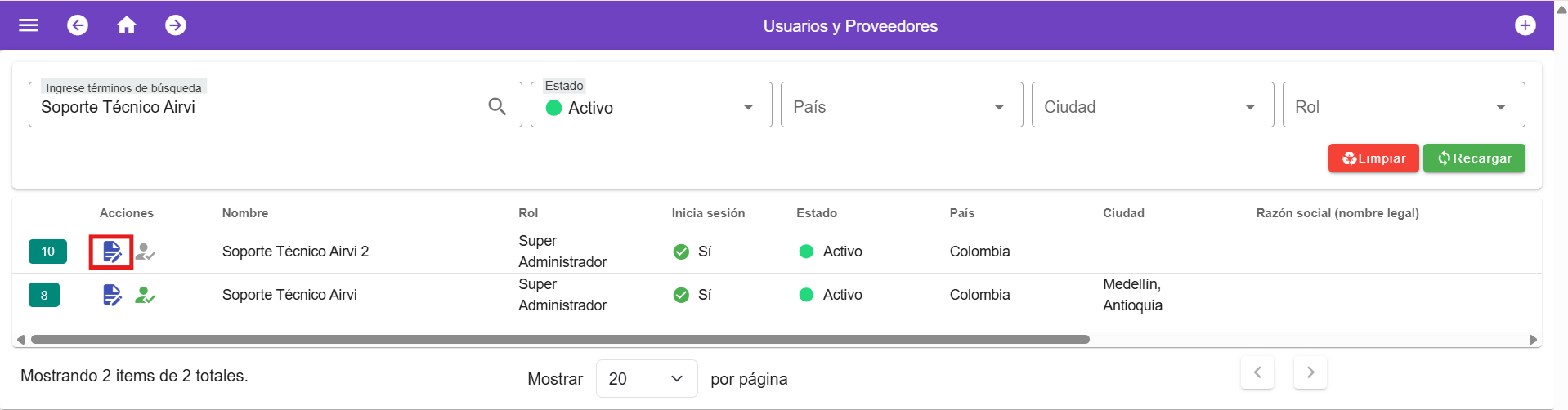
</td><td style="height: 92.25px;"><span lang="ES">Usuarios y proveedores:<span style="mso-spacerun: yes;"> </span>Podemos crear y modificar los diferentes proveedores que la agencia tenga. Además, este módulo les permitirá a los administradores crear y/o modificar a los usuarios que ingresan al sistema.</span></td></tr><tr style="height: 86.225px;"><td style="height: 86.225px;"><table border="1" style="border-collapse: collapse; width: 100.543%; height: 48.7969px;"><colgroup><col style="width: 99.4681%;"></col></colgroup><tbody><tr style="height: 48.7969px;"><td style="height: 48.7969px;">![image.png](https://docs.airvi.com.co/uploads/images/gallery/2024-08/scaled-1680-/ws6sRDPjt0NNy0Tz-image.png)</td></tr></tbody></table>

</td><td style="height: 86.225px;"><span lang="ES">Clientes: Se ingresan los clientes o viajeros, de los diferentes destinos que maneja la agencia.</span></td></tr><tr style="height: 89.225px;"><td style="height: 89.225px;"><table border="1" style="border-collapse: collapse; width: 100.543%;"><colgroup><col style="width: 99.4681%;"></col></colgroup><tbody><tr><td>![image.png](https://docs.airvi.com.co/uploads/images/gallery/2024-08/scaled-1680-/ZH27JFXd8DQTSSId-image.png)</td></tr></tbody></table>

</td><td style="height: 89.225px;"><span lang="ES">Producto: Se crean y modifican las plantillas de los servicios que ofrece la agencia.</span></td></tr><tr style="height: 82.225px;"><td style="height: 82.225px;"><table border="1" style="border-collapse: collapse; width: 100.543%;"><colgroup><col style="width: 99.4681%;"></col></colgroup><tbody><tr><td>![image.png](https://docs.airvi.com.co/uploads/images/gallery/2024-08/scaled-1680-/TfemQfKnb4JsCUzt-image.png)</td></tr></tbody></table>

</td><td style="height: 82.225px;"><span lang="ES">Cotizaciones: Nos permitirá utilizar una plantilla previamente creada para generar cotización rápidamente</span></td></tr><tr style="height: 93.225px;"><td style="height: 93.225px;"><table border="1" style="border-collapse: collapse; width: 100.543%; height: 55.8px;"><colgroup><col style="width: 99.4681%;"></col></colgroup><tbody><tr style="height: 55.8px;"><td style="height: 55.8px;">![image.png](https://docs.airvi.com.co/uploads/images/gallery/2024-08/scaled-1680-/gIMbAA7SbH5nsLh9-image.png)</td></tr></tbody></table>

</td><td style="height: 93.225px;"><span lang="ES">Viajes: Permite seleccionar la plantilla de los productos y programar los viajes, individual o por grupos de viajeros.</span></td></tr><tr style="height: 87.225px;"><td style="height: 87.225px;"><table border="1" style="border-collapse: collapse; width: 100.543%;"><colgroup><col style="width: 99.4681%;"></col></colgroup><tbody><tr><td>![image.png](https://docs.airvi.com.co/uploads/images/gallery/2024-08/scaled-1680-/yeu5JpOMD650dChH-image.png)</td></tr></tbody></table>

</td><td style="height: 87.225px;"><span lang="ES">Reservas: Muestra un listado con el estado de las reservas creadas, estas se pueden filtrar para una mejor búsqueda.</span></td></tr><tr style="height: 90.225px;"><td style="height: 90.225px;"><table border="1" style="border-collapse: collapse; width: 100.543%;"><colgroup><col style="width: 99.4681%;"></col></colgroup><tbody><tr><td>![image.png](https://docs.airvi.com.co/uploads/images/gallery/2024-08/scaled-1680-/OUg9viTSa04QlXeP-image.png)</td></tr></tbody></table>

</td><td style="height: 90.225px;"><span lang="ES">Calendario de viajes: Muestra los viajes programados desde el día en que inicia hasta su culminación en el calendario.</span></td></tr><tr style="height: 90.225px;"><td style="height: 90.225px;"><table border="1" style="border-collapse: collapse; width: 100.543%;"><colgroup><col style="width: 99.4681%;"></col></colgroup><tbody><tr><td>![image.png](https://docs.airvi.com.co/uploads/images/gallery/2024-08/scaled-1680-/9ZFblEGP4AyuZxzN-image.png)</td></tr></tbody></table>

</td><td style="height: 90.225px;"><span lang="ES">Viajes próximos: Brinda una lista detallada de los viajes programados y muestra en qué condiciones se encuentra dicho viaje; si en borrador o confirmado.</span></td></tr><tr style="height: 87.225px;"><td style="height: 87.225px;"><table border="1" style="border-collapse: collapse; width: 100.543%;"><colgroup><col style="width: 99.4681%;"></col></colgroup><tbody><tr><td>![image.png](https://docs.airvi.com.co/uploads/images/gallery/2024-11/scaled-1680-/oiSsmDCvfXqRqqpI-image.png)</td></tr></tbody></table>

</td><td style="height: 87.225px;"><span lang="ES">Liquidador de Comisiones facilita la creación y el registro de pagos a los comisionistas. Este módulo permite llevar un control preciso de los pagos de comisiones, asegurando que cada transacción quede registrada para un seguimiento detallado.</span></td></tr><tr style="height: 89.225px;"><td style="height: 89.225px;"><table border="1" style="border-collapse: collapse; width: 100.543%;"><colgroup><col style="width: 99.4681%;"></col></colgroup><tbody><tr><td>![image.png](https://docs.airvi.com.co/uploads/images/gallery/2024-11/scaled-1680-/5uAfUz8fT71MzbtH-image.png)</td></tr></tbody></table>

</td><td style="height: 89.225px;"><span lang="ES">Panel de Seguimiento: Permite visualizar con detalles cada viaje desde varios puntos de vista. (Viajes o reservas, proveedores, clientes, comisión).</span></td></tr><tr style="height: 98.225px;"><td style="height: 98.225px;"><table border="1" style="border-collapse: collapse; width: 100.543%;"><colgroup><col style="width: 99.4681%;"></col></colgroup><tbody><tr><td>![image.png](https://docs.airvi.com.co/uploads/images/gallery/2024-08/scaled-1680-/Wz1YxPfycubh4B9f-image.png)</td></tr></tbody></table>

</td><td style="height: 98.225px;"><span lang="ES">Estadísticas: Facilita la descarga de informes según la necesidad del usuario.</span></td></tr><tr style="height: 99.225px;"><td style="height: 99.225px;"><table border="1" style="border-collapse: collapse; width: 100.543%;"><colgroup><col style="width: 99.4681%;"></col></colgroup><tbody><tr><td>![image.png](https://docs.airvi.com.co/uploads/images/gallery/2024-08/scaled-1680-/nlqn9iY8UmVj7rMU-image.png)</td></tr></tbody></table>

</td><td style="height: 99.225px;"><span lang="ES">Genera un histórico de las transacciones realizadas clasificado por cuentas. Herramienta útil para conciliaciones.</span></td></tr><tr style="height: 96.225px;"><td style="height: 96.225px;"><table border="1" style="border-collapse: collapse; width: 100.543%;"><colgroup><col style="width: 99.4681%;"></col></colgroup><tbody><tr><td>![image.png](https://docs.airvi.com.co/uploads/images/gallery/2024-08/scaled-1680-/WmdTxkNWeeRvktDt-image.png)</td></tr></tbody></table>

</td><td style="height: 96.225px;"><span lang="ES">Tareas: puedes crear y asignarte tareas en el calendario.</span></td></tr><tr style="height: 103.225px;"><td style="height: 103.225px;"><table border="1" style="border-collapse: collapse; width: 100.543%;"><colgroup><col style="width: 99.4681%;"></col></colgroup><tbody><tr><td>![image.png](https://docs.airvi.com.co/uploads/images/gallery/2024-08/scaled-1680-/e0bUeAUpAIQSBLR4-image.png)</td></tr></tbody></table>

</td><td style="height: 103.225px;"><span lang="ES">**Notificaciones:** Muestra un listado de los pendientes.</span></td></tr><tr style="height: 106.225px;"><td style="height: 106.225px;"><table border="1" style="border-collapse: collapse; width: 100.543%;"><colgroup><col style="width: 99.4681%;"></col></colgroup><tbody><tr><td>![image.png](https://docs.airvi.com.co/uploads/images/gallery/2024-08/scaled-1680-/MtTmCQUjwmttg1FJ-image.png)</td></tr></tbody></table>

</td><td style="height: 106.225px;"><span lang="ES">**Sección destinada a la configuración y gestión completa de hoteles y alojamientos.**</span></td></tr><tr style="height: 92.225px;"><td style="height: 92.225px;"><table border="1" style="border-collapse: collapse; width: 100.543%;"><colgroup><col style="width: 99.4681%;"></col></colgroup><tbody><tr><td>![image.png](https://docs.airvi.com.co/uploads/images/gallery/2024-08/scaled-1680-/raIZXAQaZxHp0xWa-image.png)</td></tr></tbody></table>

</td><td style="height: 92.225px;"><span lang="ES">**Hotel: Se crean y se modifican los hoteles**</span></td></tr><tr style="height: 96.225px;"><td style="height: 96.225px;"><table border="1" style="border-collapse: collapse; width: 100.543%;"><colgroup><col style="width: 99.4681%;"></col></colgroup><tbody><tr><td>[![image.png](https://docs.airvi.com.co/uploads/images/gallery/2025-05/scaled-1680-/k4IKE6F6GXYJk5vP-image.png)](https://docs.airvi.com.co/uploads/images/gallery/2025-05/k4IKE6F6GXYJk5vP-image.png)

</td></tr></tbody></table>

</td><td style="height: 96.225px;">Tipos de acomodación: Clasificación de los diferentes tipos de acomodaciones, donde podrás activar o desactivar las diferentes acomodaciones</td></tr><tr style="height: 98.225px;"><td style="height: 98.225px;"><table border="1" style="border-collapse: collapse; width: 100.543%;"><colgroup><col style="width: 99.4681%;"></col></colgroup><tbody><tr><td>![image.png](https://docs.airvi.com.co/uploads/images/gallery/2024-08/scaled-1680-/fwP1JMG3XFu6gCpx-image.png)</td></tr></tbody></table>

</td><td style="height: 98.225px;">Tipos de habitación: Definición de los tipos de habitaciones junto con su capacidad máxima de huéspedes</td></tr><tr style="height: 83.225px;"><td style="height: 83.225px;"><table border="1" style="border-collapse: collapse; width: 100.543%;"><colgroup><col style="width: 99.4681%;"></col></colgroup><tbody><tr><td>![image.png](https://docs.airvi.com.co/uploads/images/gallery/2024-08/scaled-1680-/DhVi2IJytinseIlG-image.png)</td></tr></tbody></table>

</td><td style="height: 83.225px;">Tipos de cama: Configuración de los diferentes tipos de camas, especificando su capacidad de personas.</td></tr><tr style="height: 97.7875px;"><td style="height: 97.7875px;"><table border="1" style="border-collapse: collapse; width: 100.543%;"><colgroup><col style="width: 99.4681%;"></col></colgroup><tbody><tr><td>![image.png](https://docs.airvi.com.co/uploads/images/gallery/2024-08/scaled-1680-/wFQ1VY3GnKJQHlJK-image.png)</td></tr></tbody></table>

</td><td style="height: 97.7875px;">Calendario de habitaciones: Visualización de la ocupación de cada habitación según su hotel correspondiente.</td></tr><tr style="height: 92.225px;"><td style="height: 92.225px;"><table border="1" style="border-collapse: collapse; width: 100.543%;"><colgroup><col style="width: 99.4681%;"></col></colgroup><tbody><tr><td>![image.png](https://docs.airvi.com.co/uploads/images/gallery/2024-08/scaled-1680-/s0Fasp8Z74SZ4Qqh-image.png)</td></tr></tbody></table>

</td><td style="height: 92.225px;">Modificación y configuración del sistema (Exclusivo para administradores)</td></tr><tr style="height: 94.025px;"><td style="height: 94.025px;"><table border="1" style="border-collapse: collapse; width: 100.543%;"><colgroup><col style="width: 99.4681%;"></col></colgroup><tbody><tr><td>![image.png](https://docs.airvi.com.co/uploads/images/gallery/2024-11/scaled-1680-/oPiEbyYCGhUcPhtq-image.png)</td></tr></tbody></table>

</td><td style="height: 94.025px;">Permite crear y modificar etiquetas para organizar y clasificar las programaciones y reservas. Las etiquetas personalizadas facilitan el seguimiento y la identificación rápida de cada elemento, optimizando la gestión de las actividades de la agencia</td></tr><tr style="height: 111.025px;"><td style="height: 111.025px;"><table border="1" style="border-collapse: collapse; width: 100.543%;"><colgroup><col style="width: 99.4681%;"></col></colgroup><tbody><tr><td>![image.png](https://docs.airvi.com.co/uploads/images/gallery/2024-11/scaled-1680-/lunrA112960GxTm6-image.png)</td></tr></tbody></table>

</td><td style="height: 111.025px;">Festivos permite visualizar y crear días feriados en el sistema. Esta configuración genera alertas automáticas al momento de programar una reserva en días festivos, ayudando a planificar y organizar las reservas de manera efectiva, considerando posibles restricciones o ajustes necesarios en días no laborables.</td></tr><tr style="height: 108.025px;"><td style="height: 108.025px;"><table border="1" style="border-collapse: collapse; width: 100.543%;"><colgroup><col style="width: 99.4681%;"></col></colgroup><tbody><tr><td>![image.png](https://docs.airvi.com.co/uploads/images/gallery/2024-11/scaled-1680-/Azp2CCRyAnx3Dcxp-image.png)</td></tr></tbody></table>

</td><td style="height: 108.025px;">Permite agregar nuevas fuentes de marketing al sistema. Estas fuentes estarán disponibles en la lista de selección de fuentes de marketing al momento de crear una reserva, facilitando el seguimiento del origen de los clientes y evaluando la efectividad de las estrategias de marketing</td></tr><tr><td><table border="1" style="border-collapse: collapse; width: 100.3%;"><colgroup><col style="width: 99.4681%;"></col></colgroup><tbody><tr><td>[![image.png](https://docs.airvi.com.co/uploads/images/gallery/2025-07/scaled-1680-/IWL5stx1LnKVa0PJ-image.png)](https://docs.airvi.com.co/uploads/images/gallery/2025-07/IWL5stx1LnKVa0PJ-image.png)

</td></tr></tbody></table>

</td><td>Permite registrar nuevos métodos de pago en el sistema. Una vez creados, estarán disponibles en el listado desplegable al momento de registrar un pago dentro de una reserva.</td></tr><tr style="height: 91.5625px;"><td style="height: 91.5625px;"><table border="1" style="border-collapse: collapse; width: 100.543%;"><colgroup><col style="width: 99.4681%;"></col></colgroup><tbody><tr><td>[![sedes_ubicacion.png](https://docs.airvi.com.co/uploads/images/gallery/2024-12/scaled-1680-/oKTPCu6i51c28t4d-sedes-ubicacion.png)](https://docs.airvi.com.co/uploads/images/gallery/2024-12/oKTPCu6i51c28t4d-sedes-ubicacion.png)</td></tr></tbody></table>

</td><td style="height: 91.5625px;">Permite gestionar las sedes de manera sencilla. Aquí podrás registrar la información completa de cada sede, incluyendo su nombre, dirección, ciudad, contacto, y otros detalles relevantes.</td></tr><tr><td><table border="1" style="border-collapse: collapse; width: 100.3%;"><colgroup><col style="width: 99.4681%;"></col></colgroup><tbody><tr><td>[![image.png](https://docs.airvi.com.co/uploads/images/gallery/2025-07/scaled-1680-/U6aNARq487Iv82Uj-image.png)](https://docs.airvi.com.co/uploads/images/gallery/2025-07/U6aNARq487Iv82Uj-image.png)

</td></tr></tbody></table>

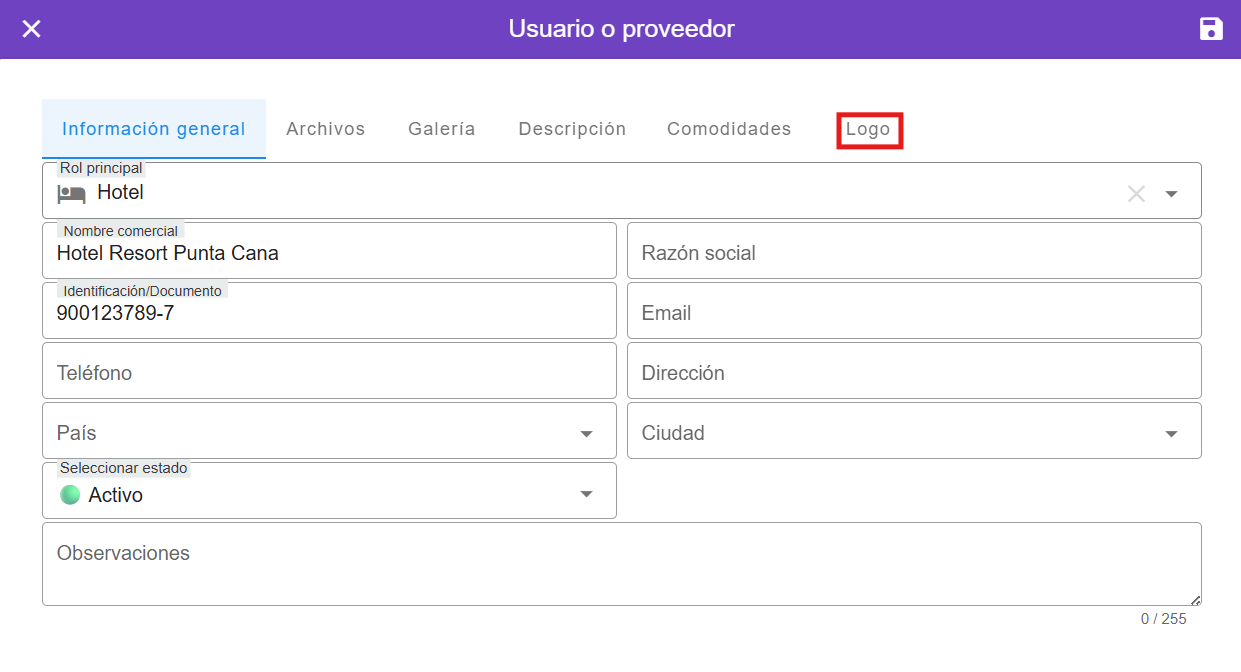
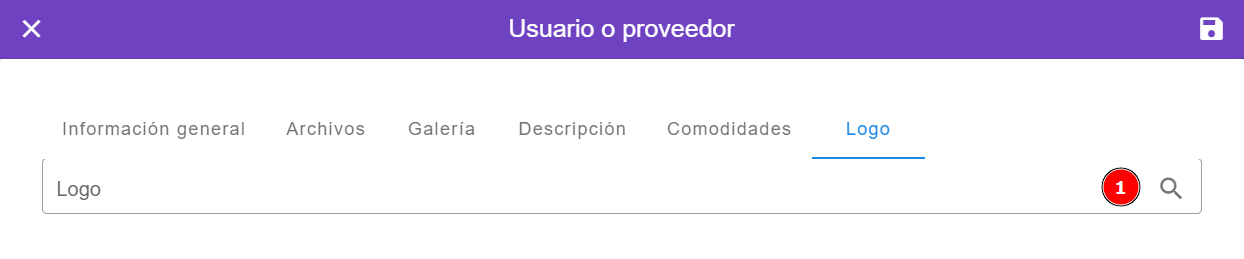
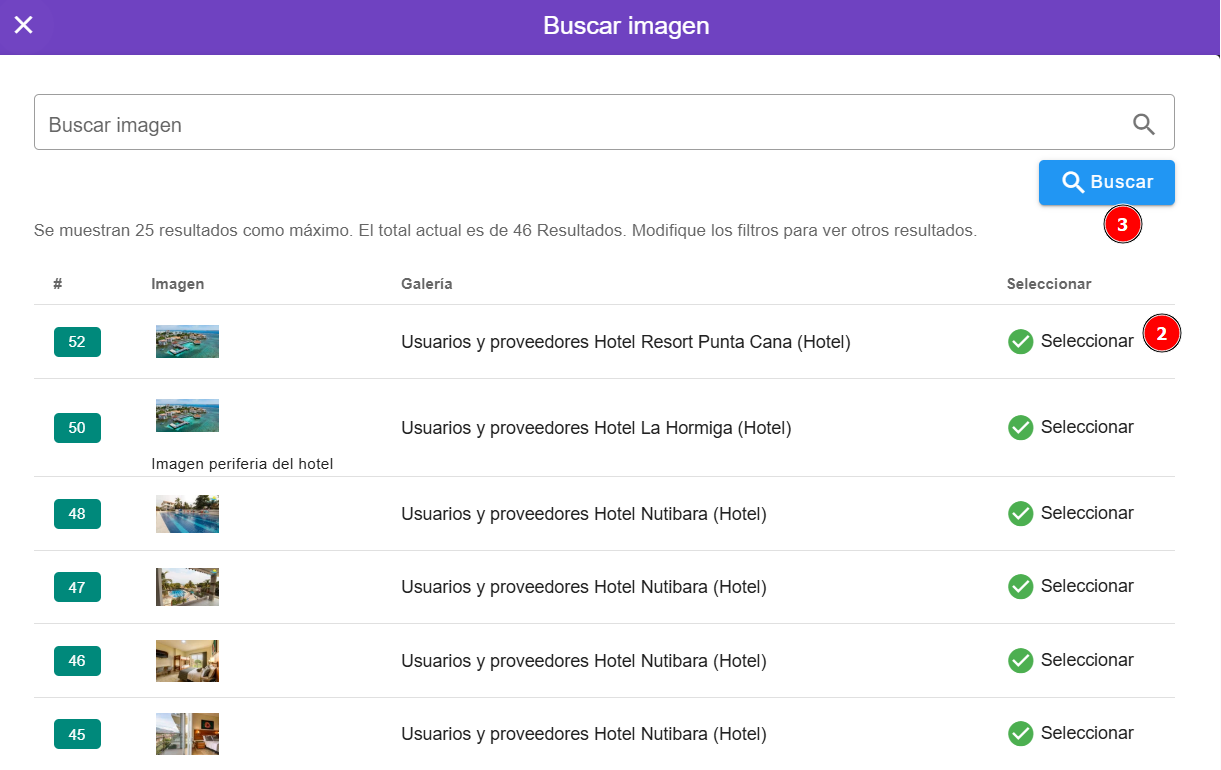
</td><td>El sistema permite registrar imágenes de las instalaciones de los proveedores, así como sus logotipos. Esta funcionalidad mejora la presentación visual del proveedor dentro del sistema y facilita la identificación en módulos como reservas, reportes o fichas técnicas.</td></tr><tr style="height: 89.9125px;"><td style="height: 89.9125px;"><table border="1" style="border-collapse: collapse; width: 100.543%;"><colgroup><col style="width: 99.4681%;"></col></colgroup><tbody><tr><td>[![image.png](https://docs.airvi.com.co/uploads/images/gallery/2025-04/scaled-1680-/DdywVcGsv8mwLLiy-image.png)](https://docs.airvi.com.co/uploads/images/gallery/2025-04/DdywVcGsv8mwLLiy-image.png)

</td></tr></tbody></table>

</td><td style="height: 89.9125px;">El módulo de **Políticas** te permite gestionar de manera eficiente las normas y condiciones que rigen los productos, reservas y cotizaciones de tu agencia de viajes. Puedes crear todas las políticas necesarias y asignarlas según cada caso, asegurando así un mejor control y transparencia en tus operaciones.</td></tr><tr style="height: 92.225px;"><td style="height: 92.225px;"><table border="1" style="border-collapse: collapse; width: 100.543%;"><colgroup><col style="width: 99.4681%;"></col></colgroup><tbody><tr><td>![image.png](https://docs.airvi.com.co/uploads/images/gallery/2024-08/scaled-1680-/295ZO60XeyDirkcv-image.png)</td></tr></tbody></table>

</td><td style="height: 92.225px;">Roles y Permiso: Brinda una lista y el detalle de lo que puede hacer dicho rol en el sistema. También permite al administrador crear nuevos roles según su necesidad.</td></tr><tr style="height: 86.225px;"><td style="height: 86.225px;"><table border="1" style="border-collapse: collapse; width: 100.543%;"><colgroup><col style="width: 99.4681%;"></col></colgroup><tbody><tr><td>![image.png](https://docs.airvi.com.co/uploads/images/gallery/2024-08/scaled-1680-/IRkoRghSoyeLBh57-image.png)</td></tr></tbody></table>

</td><td style="height: 86.225px;">Puntos de encuentro: Aquí se crean los lugares específicos para que los viajeros puedan reunirse fácilmente.</td></tr><tr style="height: 88.4px;"><td style="height: 88.4px;"><table border="1" style="border-collapse: collapse; width: 100.543%;"><colgroup><col style="width: 99.4681%;"></col></colgroup><tbody><tr><td>![image.png](https://docs.airvi.com.co/uploads/images/gallery/2024-08/scaled-1680-/GF2lUJPHNGB1cY4a-image.png)</td></tr></tbody></table>

</td><td style="height: 88.4px;">Categoría de productos: Permite crear categorías adicionales para asociar un producto. Esto aplica únicamente cuando los productos o servicios se publican en una página web.</td></tr><tr style="height: 90.225px;"><td style="height: 90.225px;"><table border="1" style="border-collapse: collapse; width: 100.543%;"><colgroup><col style="width: 99.4681%;"></col></colgroup><tbody><tr><td>![image.png](https://docs.airvi.com.co/uploads/images/gallery/2024-08/scaled-1680-/fHEWhQpAZlGxGUMD-image.png)</td></tr></tbody></table>

</td><td style="height: 90.225px;">Programación de viajes: Visualiza una lista de destinos programados junto con su duración estimada.</td></tr><tr style="height: 98.225px;"><td style="height: 98.225px;"><table border="1" style="border-collapse: collapse; width: 100.543%;"><colgroup><col style="width: 99.4681%;"></col></colgroup><tbody><tr><td>![image.png](https://docs.airvi.com.co/uploads/images/gallery/2024-08/scaled-1680-/LJZRUiDyHm4qYv3j-image.png)</td></tr></tbody></table>

</td><td style="height: 98.225px;">Cuentas bancarias: Permite agregar cuentas para la gestión de pagos.</td></tr><tr style="height: 97.225px;"><td style="height: 97.225px;"><table border="1" style="border-collapse: collapse; width: 100.543%; height: 59.8px;"><colgroup><col style="width: 99.4681%;"></col></colgroup><tbody><tr style="height: 59.8px;"><td style="height: 59.8px;">![image.png](https://docs.airvi.com.co/uploads/images/gallery/2024-08/scaled-1680-/BRB3SaHNAHgDo0d2-image.png)</td></tr></tbody></table>

</td><td style="height: 97.225px;">Impuestos: Permite crear conceptos de impuestos para asociarlos con los pagos</td></tr><tr><td><table border="1" style="border-collapse: collapse; width: 100.3%;"><colgroup><col style="width: 99.4681%;"></col></colgroup><tbody><tr><td>[![image.png](https://docs.airvi.com.co/uploads/images/gallery/2025-07/scaled-1680-/qgLLhIzQt9wqMMu0-image.png)](https://docs.airvi.com.co/uploads/images/gallery/2025-07/qgLLhIzQt9wqMMu0-image.png)

</td></tr></tbody></table>

</td><td>Permite consolidar la información operativa y financiera al final de cada mes, bloqueando ediciones posteriores y generando reportes de control y seguimiento.</td></tr><tr style="height: 92.225px;"><td style="height: 92.225px;"><table border="1" style="border-collapse: collapse; width: 100.543%;"><colgroup><col style="width: 99.4681%;"></col></colgroup><tbody><tr><td>![image.png](https://docs.airvi.com.co/uploads/images/gallery/2024-08/scaled-1680-/BihwQ4Sei5MJqwrV-image.png)</td></tr></tbody></table>

</td><td style="height: 92.225px;">Estado del Sistema: Se pueden visualizar las características y las condiciones de la licencia.</td></tr><tr style="height: 90.8875px;"><td style="height: 90.8875px;"><table border="1" style="border-collapse: collapse; width: 100.543%;"><colgroup><col style="width: 99.4681%;"></col></colgroup><tbody><tr><td>[![image.png](https://docs.airvi.com.co/uploads/images/gallery/2025-04/scaled-1680-/jH702bMVHgyzU0F0-image.png)](https://docs.airvi.com.co/uploads/images/gallery/2025-04/jH702bMVHgyzU0F0-image.png)

</td></tr></tbody></table>

</td><td style="height: 90.8875px;">El módulo de **Eventos del Sistema** registra y almacena cada movimiento realizado por los usuarios que inician sesión en el software. Esta funcionalidad permite un seguimiento detallado de las acciones dentro del sistema, brindando mayor seguridad y control sobre los procesos.</td></tr><tr style="height: 98.1875px;"><td style="height: 98.1875px;"><table border="1" style="border-collapse: collapse; width: 100.543%;"><colgroup><col style="width: 99.4681%;"></col></colgroup><tbody><tr><td>![image.png](https://docs.airvi.com.co/uploads/images/gallery/2024-08/scaled-1680-/0TaN3O3E3dgdI2xx-image.png)</td></tr></tbody></table>

</td><td style="height: 98.1875px;">Cambiar a modo oscuro: cambio de la apariencia del sistema.</td></tr><tr style="height: 97.225px;"><td style="height: 97.225px;"><table border="1" style="border-collapse: collapse; width: 100.543%;"><colgroup><col style="width: 99.4681%;"></col></colgroup><tbody><tr><td>![image.png](https://docs.airvi.com.co/uploads/images/gallery/2024-08/scaled-1680-/jyQhDvdEvOM3Fwdv-image.png)</td></tr></tbody></table>

</td><td style="height: 97.225px;">Novedades de Airvi: Te redirecciona al blog donde están publicados los cambios y actualizaciones del sistema.</td></tr><tr style="height: 87.375px;"><td style="height: 87.375px;"><table border="1" style="border-collapse: collapse; width: 100.543%;"><colgroup><col style="width: 99.4681%;"></col></colgroup><tbody><tr><td>[![documentacion.png](https://docs.airvi.com.co/uploads/images/gallery/2024-12/scaled-1680-/ogl8M19v07G791oW-documentacion.png)](https://docs.airvi.com.co/uploads/images/gallery/2024-12/ogl8M19v07G791oW-documentacion.png)</td></tr></tbody></table>

</td><td style="height: 87.375px;">Encontrarás toda la información detallada sobre el funcionamiento de nuestro software. Al seleccionarlo, serás dirigido a una sección completa con guías, manuales, preguntas frecuentes y explicaciones detalladas de cada funcionalidad, diseñada para resolver dudas y facilitar el uso eficiente del sistema.</td></tr><tr style="height: 99.225px;"><td style="height: 99.225px;"><table border="1" style="border-collapse: collapse; width: 100.543%;"><colgroup><col style="width: 99.4681%;"></col></colgroup><tbody><tr><td>![image.png](https://docs.airvi.com.co/uploads/images/gallery/2024-08/scaled-1680-/5l5yXVsN6mN2VWGd-image.png)</td></tr></tbody></table>

</td><td style="height: 99.225px;">Cerrar Sesión: Te permite salir del Sistema de forma segura.</td></tr></tbody></table>

# Herramientas de navegación

[![image.png](https://docs.airvi.com.co/uploads/images/gallery/2025-01/scaled-1680-/hQYsI6Ued9ZclBV5-image.png)](https://docs.airvi.com.co/uploads/images/gallery/2025-01/hQYsI6Ued9ZclBV5-image.png)

<table border="1" id="bkmrk-bot%C3%B3n-del-men%C3%BA-princ" style="border-collapse: collapse; width: 100%; height: 205.867px;"><colgroup><col style="width: 21.3839%;"></col><col style="width: 78.5267%;"></col></colgroup><tbody><tr style="height: 46.7614px;"><td style="height: 46.7614px;">[![image.png](https://docs.airvi.com.co/uploads/images/gallery/2025-04/scaled-1680-/9NQgwb60NTLSJuR2-image.png)](https://docs.airvi.com.co/uploads/images/gallery/2025-04/9NQgwb60NTLSJuR2-image.png)

</td><td class="align-left" style="height: 46.7614px;">Botón del Menú Principal: Permite navegar y acceder a todos los módulos del sistema de forma sencilla.</td></tr><tr style="height: 63.6222px;"><td style="height: 63.6222px;">[![image.png](https://docs.airvi.com.co/uploads/images/gallery/2025-04/scaled-1680-/dkQlIqYEur0oxwDg-image.png)](https://docs.airvi.com.co/uploads/images/gallery/2025-04/dkQlIqYEur0oxwDg-image.png)

</td><td style="height: 63.6222px;">Botón de Navegación Atrás: Este botón es funcional cuando hay más de un movimiento en el sistema. Al pulsarlo, podrá retroceder un paso en la navegación.</td></tr><tr style="height: 44.6449px;"><td style="height: 44.6449px;">[![image.png](https://docs.airvi.com.co/uploads/images/gallery/2025-04/scaled-1680-/dQXNxQXlOOEBNRvO-image.png)](https://docs.airvi.com.co/uploads/images/gallery/2025-04/dQXNxQXlOOEBNRvO-image.png)

</td><td style="height: 44.6449px;">Botón Home: Al hacer clic en este botón, será redirigido a la página principal del sistema</td></tr><tr style="height: 50.8381px;"><td style="height: 50.8381px;">[![image.png](https://docs.airvi.com.co/uploads/images/gallery/2025-04/scaled-1680-/lW1Ugri5OesMyxkG-image.png)](https://docs.airvi.com.co/uploads/images/gallery/2025-04/lW1Ugri5OesMyxkG-image.png)

</td><td style="height: 50.8381px;">Botón de Navegación Adelante: Este botón estará habilitado solo si ha utilizado previamente el botón de retroceder. Le permitirá avanzar un paso en la navegación.</td></tr></tbody></table>

##### Alertas del Sistema

<table border="1" id="bkmrk-debajo-de-la-barra-s" style="border-collapse: collapse; width: 100%; height: 97.2266px;"><colgroup><col style="width: 49.881%;"></col><col style="width: 49.881%;"></col></colgroup><tbody><tr style="height: 97.2266px;"><td style="height: 97.2266px;">[![alertas_del_sistema.png](https://docs.airvi.com.co/uploads/images/gallery/2024-12/iXTJDsiQsR7vixQb-alertas-del-sistema.png)](https://docs.airvi.com.co/uploads/images/gallery/2024-12/iXTJDsiQsR7vixQb-alertas-del-sistema.png)

</td><td style="text-align: justify; height: 97.2266px;">Debajo de la barra superior, encontrará las alertas importantes relacionadas con el sistema. Al hacer clic en estas alertas, será dirigido a la sección correspondiente, donde podrá obtener más detalles sobre la causa de la alerta y las posibles soluciones.</td></tr></tbody></table>

##### Botón de Notificaciones

<table border="1" id="bkmrk-el-bot%C3%B3n-de-notifica" style="border-collapse: collapse; width: 100%;"><colgroup><col style="width: 26.8285%;"></col><col style="width: 73.0821%;"></col></colgroup><tbody><tr><td>[![notificaciones.png](https://docs.airvi.com.co/uploads/images/gallery/2024-12/JWBhTimNzdri8phs-notificaciones.png)](https://docs.airvi.com.co/uploads/images/gallery/2024-12/JWBhTimNzdri8phs-notificaciones.png)

</td><td style="text-align: justify;">El botón de notificaciones muestra alertas configuradas que se activan cada vez que se ejecuta una actividad, como pagos o reservas, entre otros.</td></tr></tbody></table>

##### Botón "Más" o "Nuevo"

<table border="1" id="bkmrk-este-bot%C3%B3n-permite-a" style="border-collapse: collapse; width: 100%;"><colgroup><col style="width: 27.5743%;"></col><col style="width: 72.3362%;"></col></colgroup><tbody><tr><td>[![image.png](https://docs.airvi.com.co/uploads/images/gallery/2024-09/scaled-1680-/n5bBLwEfOz1tUAo6-image.png)](https://docs.airvi.com.co/uploads/images/gallery/2024-09/n5bBLwEfOz1tUAo6-image.png)

</td><td style="text-align: justify;">Este botón permite agregar un nuevo elemento. La función específica de este botón varía según el módulo en el que se encuentre.</td></tr></tbody></table>

##### Viajes y Reservas

[![image.png](https://docs.airvi.com.co/uploads/images/gallery/2025-05/scaled-1680-/Qhbyj7STVeoO0AyK-image.png)](https://docs.airvi.com.co/uploads/images/gallery/2025-05/Qhbyj7STVeoO0AyK-image.png)

[![image.png](https://docs.airvi.com.co/uploads/images/gallery/2025-05/scaled-1680-/MtUXh8IAIgw0Jhng-image.png)](https://docs.airvi.com.co/uploads/images/gallery/2025-05/MtUXh8IAIgw0Jhng-image.png)

<table border="1" id="bkmrk-bot%C3%B3n-de-viajes%3A-la-" style="border-collapse: collapse; width: 100%; height: 488.266px;"><colgroup><col style="width: 50%;"></col><col style="width: 50%;"></col></colgroup><tbody><tr style="height: 70.375px;"><td style="height: 70.375px;">[![image.png](https://docs.airvi.com.co/uploads/images/gallery/2025-05/scaled-1680-/9uagTg8g1TCdedeI-image.png)](https://docs.airvi.com.co/uploads/images/gallery/2025-05/9uagTg8g1TCdedeI-image.png)

</td><td class="align-left" style="height: 70.375px;">Botón de viajes: La función de este botón es redireccionar al módulo de viajes.</td></tr><tr style="height: 56.375px;"><td style="height: 56.375px;">[![image.png](https://docs.airvi.com.co/uploads/images/gallery/2025-05/scaled-1680-/Rm7zFpiVURCetfop-image.png)](https://docs.airvi.com.co/uploads/images/gallery/2025-05/Rm7zFpiVURCetfop-image.png)

</td><td style="height: 56.375px;">Botón de habitaciones: La función de este botón es redireccionar al módulo de calendario de habitaciones.</td></tr><tr style="height: 56.375px;"><td style="height: 56.375px;">[![image.png](https://docs.airvi.com.co/uploads/images/gallery/2025-05/scaled-1680-/xbHGOgEKaZDNxO58-image.png)](https://docs.airvi.com.co/uploads/images/gallery/2025-05/xbHGOgEKaZDNxO58-image.png)

</td><td style="height: 56.375px;">Botón de clientes: La función de este botón es registrar un nuevo cliente en el software</td></tr><tr style="height: 62.375px;"><td style="height: 62.375px;">[![image.png](https://docs.airvi.com.co/uploads/images/gallery/2025-05/scaled-1680-/v44MXzZZJ6caEcrM-image.png)](https://docs.airvi.com.co/uploads/images/gallery/2025-05/v44MXzZZJ6caEcrM-image.png)

</td><td style="height: 62.375px;">Botón de usuarios y proveedores: La función de este botón es registrar un nuevo usuario o proveedor en el software</td></tr><tr style="height: 66.3906px;"><td style="height: 66.3906px;">[![image.png](https://docs.airvi.com.co/uploads/images/gallery/2025-05/scaled-1680-/TBfeGgItHStLwPKo-image.png)](https://docs.airvi.com.co/uploads/images/gallery/2025-05/TBfeGgItHStLwPKo-image.png)

</td><td style="height: 66.3906px;">Botón de facturas de proveedores: La función de este botón es listar las facturas a proveedores a nivel del viaje y a nivel de reserva</td></tr><tr style="height: 65.375px;"><td style="height: 65.375px;">[![image.png](https://docs.airvi.com.co/uploads/images/gallery/2025-05/scaled-1680-/jPwLxvUtyjwrsgX1-image.png)](https://docs.airvi.com.co/uploads/images/gallery/2025-05/jPwLxvUtyjwrsgX1-image.png)

</td><td style="height: 65.375px;">Botón de apoyo contable: La función de este botón es mostrar el resumen contable, ya sea para la reserva o para el viaje</td></tr><tr style="height: 57px;"><td style="height: 57px;">[![image.png](https://docs.airvi.com.co/uploads/images/gallery/2025-05/scaled-1680-/pchewL6g8wiRm3V1-image.png)](https://docs.airvi.com.co/uploads/images/gallery/2025-05/pchewL6g8wiRm3V1-image.png)

</td><td style="height: 57px;">Botón de editar: La función de este botón es editar él viaje donde podremos hacer cambios que solo afecten a esa salida</td></tr><tr style="height: 54px;"><td style="height: 54px;">[![image.png](https://docs.airvi.com.co/uploads/images/gallery/2025-05/scaled-1680-/Zw6QG1uhfqJToUGH-image.png)](https://docs.airvi.com.co/uploads/images/gallery/2025-05/Zw6QG1uhfqJToUGH-image.png)

</td><td style="height: 54px;">Botón tres puntos: La función de este botón es listar todas las opciones anteriores </td></tr></tbody></table>

# Perfil del Usuario


# Perfil del Usuario

El **Módulo de Perfil de Usuario** está diseñado para gestionar información personal, logros y preferencias de notificaciones. Este módulo se compone de tres secciones principales:

#### **Logros del Mes**

En esta sección, el usuario puede visualizar:

- **Nombre de Usuario.**
- **Logros del Mes:** Detalles sobre las ventas realizadas, el valor total de las reservas vendidas y programadas para el mes actual, así como el número de reservas confirmadas y pendientes de confirmación.

**Funcionalidad adicional:**  
Hacer clic en cualquiera de los logros redirige al módulo correspondiente para obtener información más detallada y específica.

[![image.png](https://docs.airvi.com.co/uploads/images/gallery/2025-01/scaled-1680-/YIPWKr7tEsHtzpdZ-image.png)](https://docs.airvi.com.co/uploads/images/gallery/2025-01/YIPWKr7tEsHtzpdZ-image.png)

#### **Información del Perfil**

En esta sección se presenta la información del perfil del usuario, con opciones para:

- **Actualizar datos personales:** Cambiar nombre, avatar, correo electrónico, teléfono y dirección.
- **Modificar la contraseña:** Cambiar la contraseña utilizada para iniciar sesión en el sistema.
- **Notificaciones:** Visualizar cualquier notificación pendiente asociada al perfil.

[![image.png](https://docs.airvi.com.co/uploads/images/gallery/2025-05/scaled-1680-/EdWGmmTjIbvwMwhG-image.png)](https://docs.airvi.com.co/uploads/images/gallery/2025-05/EdWGmmTjIbvwMwhG-image.png)

#### **Administrador de Notificaciones**

Aquí el usuario puede personalizar las alertas y su método de recepción.

- **Tipos de notificación disponibles:**
    
    
    - Pagos
    - Viajes y Reservas
    - Proveedores
    - Licencia
    - Tareas
- **Métodos de recepción:**
    
    
    - A través de la plataforma.
    - Por correo electrónico.
    - Ambas opciones.

[![image.png](https://docs.airvi.com.co/uploads/images/gallery/2025-05/scaled-1680-/3DSLdueX9AUYRHIB-image.png)](https://docs.airvi.com.co/uploads/images/gallery/2025-05/3DSLdueX9AUYRHIB-image.png)

# Usuarios y Proveedores


# Usuarios y Proveedores

<span lang="ES">Este módulo alberga todos los proveedores con los que la agencia tiene algún tipo de relación comercial. Esto incluye hoteles, agencias de viajes mayoristas y minoristas, restaurantes, aerolíneas, aseguradoras, agentes de viajes y freelancers, entre otros.  
</span>

<span lang="ES">- </span>**<span lang="ES">Usuarios: </span>**<span lang="ES">Quienes usan el sistema.</span>

<span lang="ES">- </span>**<span lang="ES">Proveedores: </span>**<span lang="ES">Quienes proveen de un bien o servicio.</span>

<span lang="ES">Se puede acceder a este módulo desde el menú desplegable que está en el lateral izquierdo o desde la página principal.</span>

[![image.png](https://docs.airvi.com.co/uploads/images/gallery/2025-04/scaled-1680-/RSu9hQVlboO4ytKW-image.png)](https://docs.airvi.com.co/uploads/images/gallery/2025-04/RSu9hQVlboO4ytKW-image.png)

<span lang="ES">También se accede desde el menú principal.  
</span>

[![image.png](https://docs.airvi.com.co/uploads/images/gallery/2025-01/scaled-1680-/9TU4EdQqKDq8WbX0-image.png)](https://docs.airvi.com.co/uploads/images/gallery/2025-01/9TU4EdQqKDq8WbX0-image.png)

El **Módulo de Usuarios y Proveedores** permite crear y gestionar perfiles de usuarios y proveedores, asegurando que el sistema identifique correctamente su rol para aplicar las funcionalidades y restricciones correspondientes.

#### **Filtros de búsqueda**

[![image.png](https://docs.airvi.com.co/uploads/images/gallery/2025-05/scaled-1680-/pt8sp5LItvy0z7PP-image.png)](https://docs.airvi.com.co/uploads/images/gallery/2025-05/pt8sp5LItvy0z7PP-image.png)

- **Ingrese términos de búsqueda:** El buscador traerá la información que coincida con los datos diligenciados 
    - Tipo de datos: 
        - Nombre
        - Identificación
        - Correo
- **Estado:** Esta opción permite filtrar usuarios o proveedores según su estado, mostrando únicamente aquellos que se encuentran activos o inactivos, según se requiera.
- **País:** Este filtro despliega una lista de países, permitiendo visualizar únicamente los usuarios o proveedores asociados a cada ubicación específica.
- **Ciudad:** Este filtro permite seleccionar una ciudad específica desde un listado desplegable, facilitando la visualización de los usuarios o proveedores ubicados en dicha localidad.
- **Rol:** A través de este filtro desplegable es posible seleccionar un rol específico, permitiendo identificar y visualizar fácilmente a los usuarios o proveedores según el perfil asignado dentro del sistema.

#### **¿Cómo inactivar un usuario o proveedor?**  


- **Desde el listado general:**   
    
    - Haciendo clic en el ícono verde ubicado junto al botón de edición. Al hacerlo, el sistema mostrará una alerta de confirmación preguntando si deseas inactivar el elemento. Al confirmar, el estado del usuario o proveedor cambiará automáticamente a inactivo.  
          
        [![image.png](https://docs.airvi.com.co/uploads/images/gallery/2025-05/scaled-1680-/9r5wST9R1NEq0GgE-image.png)](https://docs.airvi.com.co/uploads/images/gallery/2025-05/9r5wST9R1NEq0GgE-image.png)[![image.png](https://docs.airvi.com.co/uploads/images/gallery/2025-05/scaled-1680-/5awwBq199fkcIJCL-image.png)](https://docs.airvi.com.co/uploads/images/gallery/2025-05/5awwBq199fkcIJCL-image.png)[![image.png](https://docs.airvi.com.co/uploads/images/gallery/2025-05/scaled-1680-/KgjONQz6TQNRGuLY-image.png)](https://docs.airvi.com.co/uploads/images/gallery/2025-05/KgjONQz6TQNRGuLY-image.png)
- **Desde el formulario de edición:**
    - Al ingresar al formulario mediante el botón de editar, ubica el campo *Estado*, cambia la opción de “Activo” a “Inactivo” y guarda los cambios. El elemento quedará inactivado una vez guardado.  
          
        [![image.png](https://docs.airvi.com.co/uploads/images/gallery/2025-05/scaled-1680-/W9hFpp1ftPjpN3t1-image.png)](https://docs.airvi.com.co/uploads/images/gallery/2025-05/W9hFpp1ftPjpN3t1-image.png)
        
        [![image.png](https://docs.airvi.com.co/uploads/images/gallery/2025-07/scaled-1680-/K3TgI6f5KnKsHAM9-image.png)](https://docs.airvi.com.co/uploads/images/gallery/2025-07/K3TgI6f5KnKsHAM9-image.png)
        
        ![image.png](https://docs.airvi.com.co/uploads/images/gallery/2025-05/scaled-1680-/NTtOkKWkZOezyQpS-image.png)

#### **¿Cómo activar un usuario o proveedor?**

- Debemos de filtrar por estado inactivo para que el sistema muestre el listado de los usuarios y proveedores que están inactivos.  
      
    [![image.png](https://docs.airvi.com.co/uploads/images/gallery/2025-05/scaled-1680-/4bwy9Xb3finvZT5Y-image.png)](https://docs.airvi.com.co/uploads/images/gallery/2025-05/4bwy9Xb3finvZT5Y-image.png)
- **Desde el listado general:**   
    
    - Haciendo clic en el ícono rojo ubicado junto al botón de edición. Al hacerlo, el sistema mostrará una alerta de confirmación preguntando si deseas activar el elemento. Al confirmar, el estado del usuario o proveedor cambiará automáticamente a activo.  
          
        [![image.png](https://docs.airvi.com.co/uploads/images/gallery/2025-05/scaled-1680-/D0oKH1nXLFNcx3pM-image.png)
        
        ![image.png](https://docs.airvi.com.co/uploads/images/gallery/2025-05/scaled-1680-/l5aRklp9IlmhsgIN-image.png)
        
          ](https://docs.airvi.com.co/uploads/images/gallery/2025-05/5awwBq199fkcIJCL-image.png)[![image.png](https://docs.airvi.com.co/uploads/images/gallery/2025-05/scaled-1680-/v5jqo6h0LNN4bqaQ-image.png)](https://docs.airvi.com.co/uploads/images/gallery/2025-05/v5jqo6h0LNN4bqaQ-image.png)
- **Desde el formulario de edición:**
    - Al ingresar al formulario mediante el botón de editar, ubica el campo *Estado*, cambia la opción de “Inactivo” a “Activo” y guarda los cambios. El elemento quedará inactivado una vez guardado.  
          
        [![image.png](https://docs.airvi.com.co/uploads/images/gallery/2025-05/scaled-1680-/uh3K2PeynHjYGsyy-image.png)](https://docs.airvi.com.co/uploads/images/gallery/2025-05/6BzdflE9mmjVCYRq-image.png)[![image.png](https://docs.airvi.com.co/uploads/images/gallery/2025-07/scaled-1680-/fucxgA8xxMbWBJVj-image.png)](https://docs.airvi.com.co/uploads/images/gallery/2025-07/fucxgA8xxMbWBJVj-image.png)
        
          
        [![image.png](https://docs.airvi.com.co/uploads/images/gallery/2025-05/scaled-1680-/7oLBtHGw8fedRaj7-image.png)](https://docs.airvi.com.co/uploads/images/gallery/2025-05/7oLBtHGw8fedRaj7-image.png)

# ¿Cómo crear un usuario o proveedor?

- **Hacer clic en "Crear":** Inicia el proceso de registro.  
      
    [![image.png](https://docs.airvi.com.co/uploads/images/gallery/2025-01/scaled-1680-/aAgYCda8CV2hSm6J-image.png)](https://docs.airvi.com.co/uploads/images/gallery/2025-01/aAgYCda8CV2hSm6J-image.png)
- **Seleccionar el rol:** Establece si el registro corresponde a un **usuario** o un **proveedor**.  
      
    
    - **Lista de roles**
        1. Administrador
        2. Administrador financiero
        3. Aerolínea
        4. Agencia de Viajes
        5. Agente de Marketing
        6. Agente de Viajes
        7. Aseguradora
        8. Auditor general
        9. Contabilidad
        10. Crucero o ferry
        11. Freelancer
        12. Gestor de alojamiento
        13. Gestor de Proveedores
        14. Guía
        15. Hotel
        16. Museo o sitio de historia
        17. Parque temático
        18. Proveedor
        19. Restaurante
        20. Transportador
        21. Tren

[![image.png](https://docs.airvi.com.co/uploads/images/gallery/2025-07/scaled-1680-/2UDREO5tR28HYyoV-image.png)](https://docs.airvi.com.co/uploads/images/gallery/2025-07/2UDREO5tR28HYyoV-image.png)

<p class="callout warning">**Nota:** Los roles de usuarios y proveedores cuentan con características únicas que el sistema utiliza para definir sus funcionalidades y restricciones. </p>

- **Diligenciar la información requerida:** Completar los datos necesarios según el rol asignado.
- **Guardar:** Finaliza el registro y guarda la información en el sistema.

[![image.png](https://docs.airvi.com.co/uploads/images/gallery/2025-07/scaled-1680-/dEiCPRoaWrqyDHyC-image.png)](https://docs.airvi.com.co/uploads/images/gallery/2025-07/dEiCPRoaWrqyDHyC-image.png)
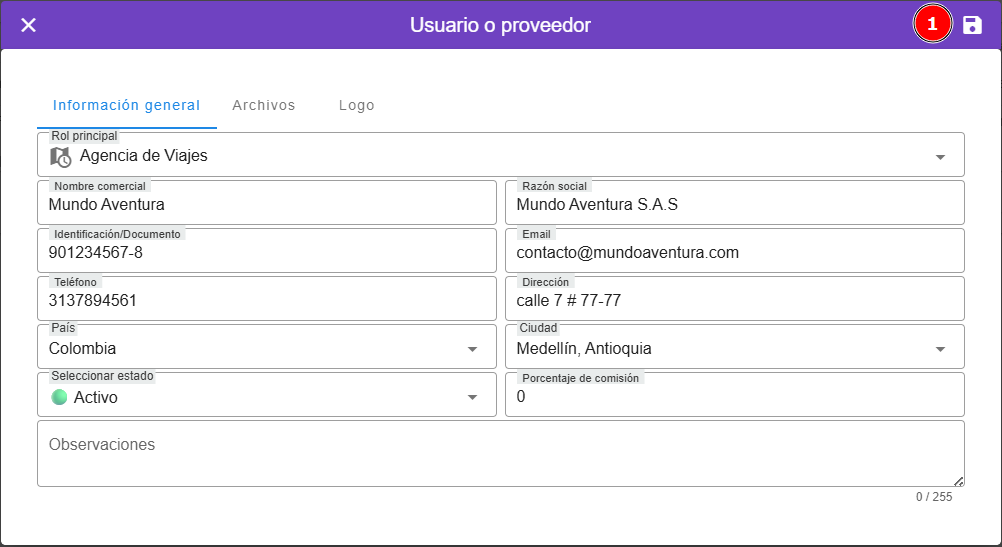
##### **Consideraciones importantes:**

<p class="callout info">Para los roles de **Administrador, Agente de Viajes, Contabilidad y Auditor**, el **correo electrónico** será utilizado como nombre de usuario para iniciar sesión en el sistema.</p>

Este proceso asegura una gestión eficiente y personalizada de cada perfil, optimizando las operaciones de la agencia.


#### **¿Cómo registrar un Agente de viajes?**

- **Hacer clic en "Crear":** Inicia el proceso de registro.

[![image.png](https://docs.airvi.com.co/uploads/images/gallery/2025-01/scaled-1680-/aAgYCda8CV2hSm6J-image.png)](https://docs.airvi.com.co/uploads/images/gallery/2025-01/aAgYCda8CV2hSm6J-image.png)

- **Seleccionar el rol:** Establece el rol **Agente de viajes**

[![image.png](https://docs.airvi.com.co/uploads/images/gallery/2025-07/scaled-1680-/UFnI2KAZM2499OSp-image.png)](https://docs.airvi.com.co/uploads/images/gallery/2025-07/UFnI2KAZM2499OSp-image.png)
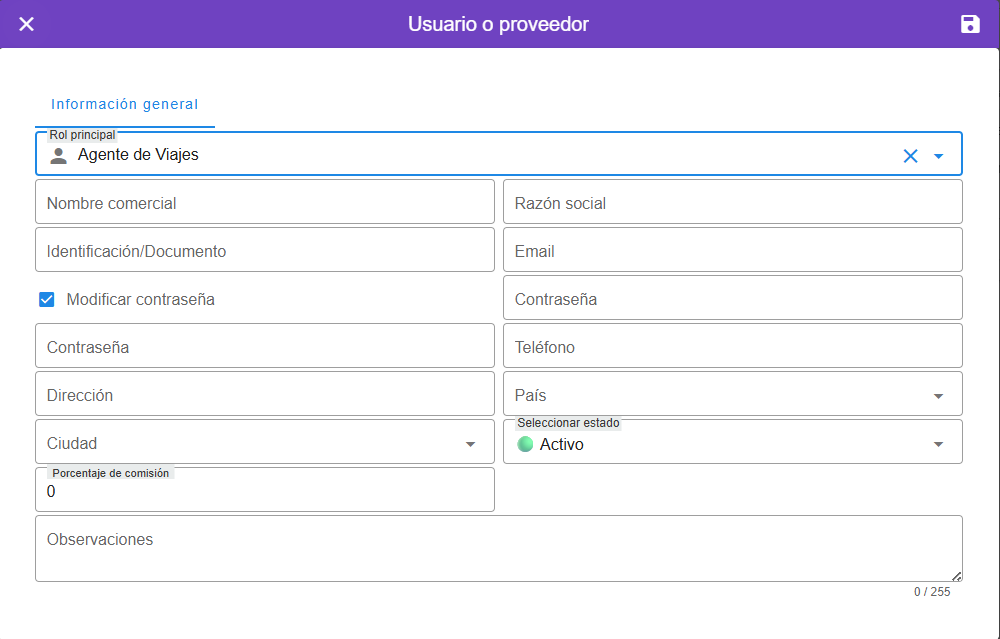
- **Diligenciar la información requerida:** Completar los datos necesarios según el rol asignado. En este caso, para el agente de viajes, los campos Obligatorios son el **Nombre** y el **Teléfono**
- Guardar:** Finaliza el registro y guarda la información en el sistema.

[![image.png](https://docs.airvi.com.co/uploads/images/gallery/2025-07/scaled-1680-/C6Rx0vaOEZshsIbe-image.png)](https://docs.airvi.com.co/uploads/images/gallery/2025-07/C6Rx0vaOEZshsIbe-image.png)
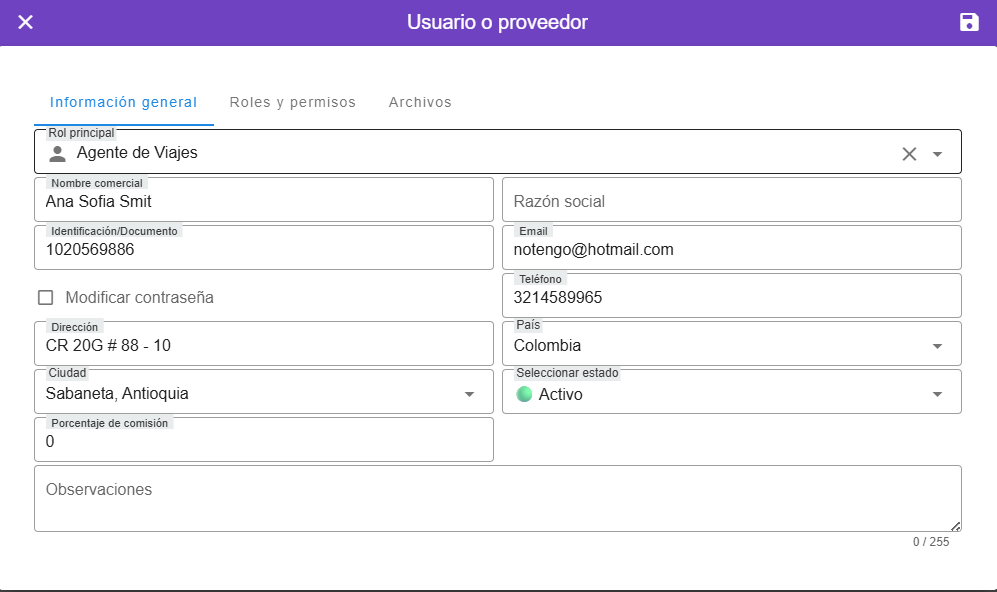
<p class="callout info">Para los roles de **Administrador, Agente de Viajes, Contabilidad y Auditor**, el **correo electrónico** será utilizado como nombre de usuario para iniciar sesión en el sistema.</p>

#### **¿Cómo registrar un Hotel (aplica para la mayoría de proveedores)?**

- **Hacer clic en "Crear":** Inicia el proceso de registro.

[![image.png](https://docs.airvi.com.co/uploads/images/gallery/2025-01/scaled-1680-/aAgYCda8CV2hSm6J-image.png)](https://docs.airvi.com.co/uploads/images/gallery/2025-01/aAgYCda8CV2hSm6J-image.png)

- **Seleccionar el rol:** Establece el rol **Hotel**

[![image.png](https://docs.airvi.com.co/uploads/images/gallery/2025-07/scaled-1680-/8zLOv5WklzDdRdmx-image.png)](https://docs.airvi.com.co/uploads/images/gallery/2025-07/8zLOv5WklzDdRdmx-image.png)
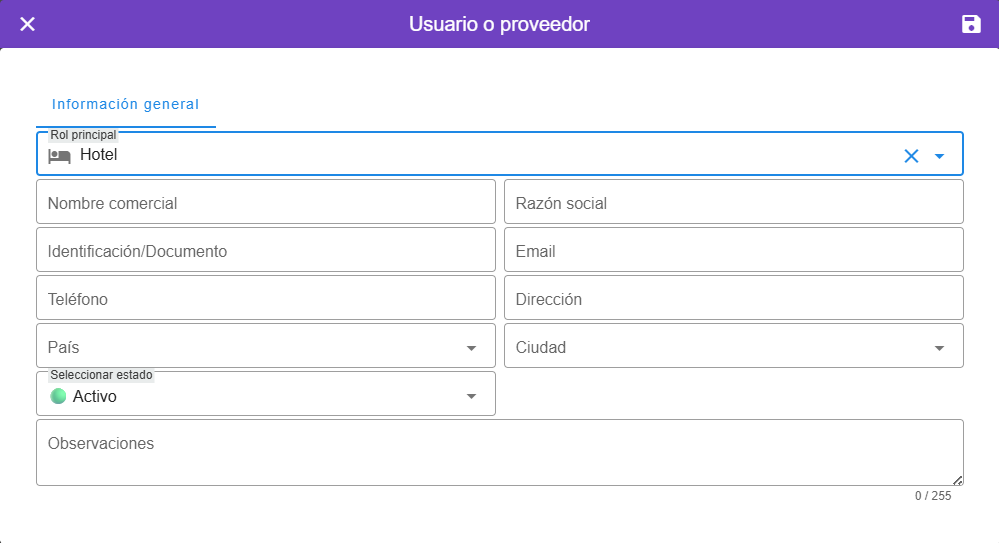
- **Diligenciar la información requerida:** Completar los datos necesarios según el rol asignado. En este caso, para el Hotel, los campos Obligatorios son el **Nombre**.
- Guardar:** Finaliza el registro y guarda la información en el sistema.

[![image.png](https://docs.airvi.com.co/uploads/images/gallery/2025-07/scaled-1680-/iT75Ijq5dWWBMc8n-image.png)](https://docs.airvi.com.co/uploads/images/gallery/2025-07/iT75Ijq5dWWBMc8n-image.png)
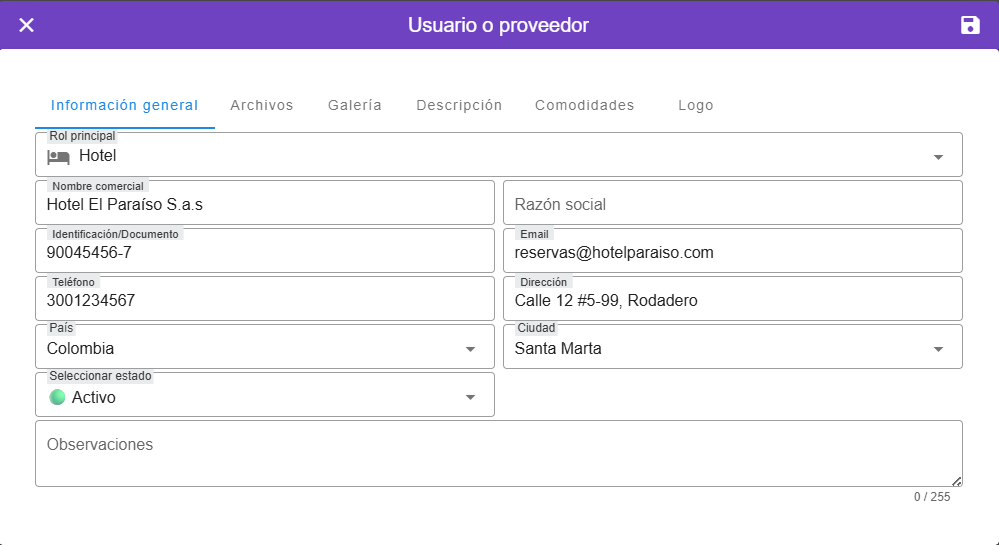
#### **¿Cómo registrar una Agencia de viajes?**

- **Hacer clic en "Crear":** Inicia el proceso de registro.

[![image.png](https://docs.airvi.com.co/uploads/images/gallery/2025-01/scaled-1680-/aAgYCda8CV2hSm6J-image.png)](https://docs.airvi.com.co/uploads/images/gallery/2025-01/aAgYCda8CV2hSm6J-image.png)

- **Seleccionar el rol:** Establece el rol **Agencia de viajes**

[![image.png](https://docs.airvi.com.co/uploads/images/gallery/2025-07/scaled-1680-/ykI0mmbnNnjSilCO-image.png)](https://docs.airvi.com.co/uploads/images/gallery/2025-07/ykI0mmbnNnjSilCO-image.png)
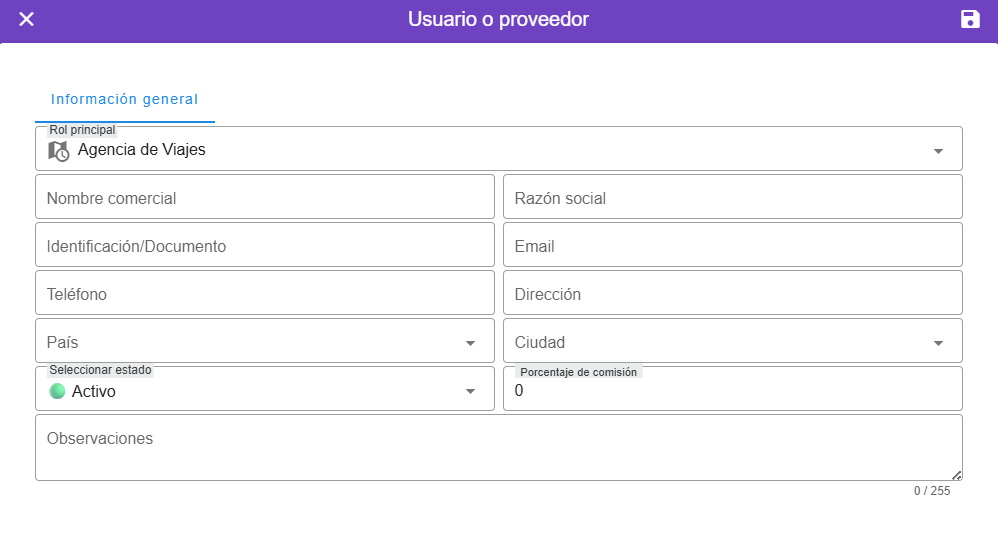
- **Diligenciar la información requerida:** Completar los datos necesarios según el rol asignado. En este caso, para la agencia de viajes, los campos obligatorios son el **Nombre** y el **Teléfono.**
- Guardar:** Finaliza el registro y guarda la información en el sistema.

[![image.png](https://docs.airvi.com.co/uploads/images/gallery/2025-07/scaled-1680-/2QlBfsIHklNu6rQf-image.png)](https://docs.airvi.com.co/uploads/images/gallery/2025-07/2QlBfsIHklNu6rQf-image.png)
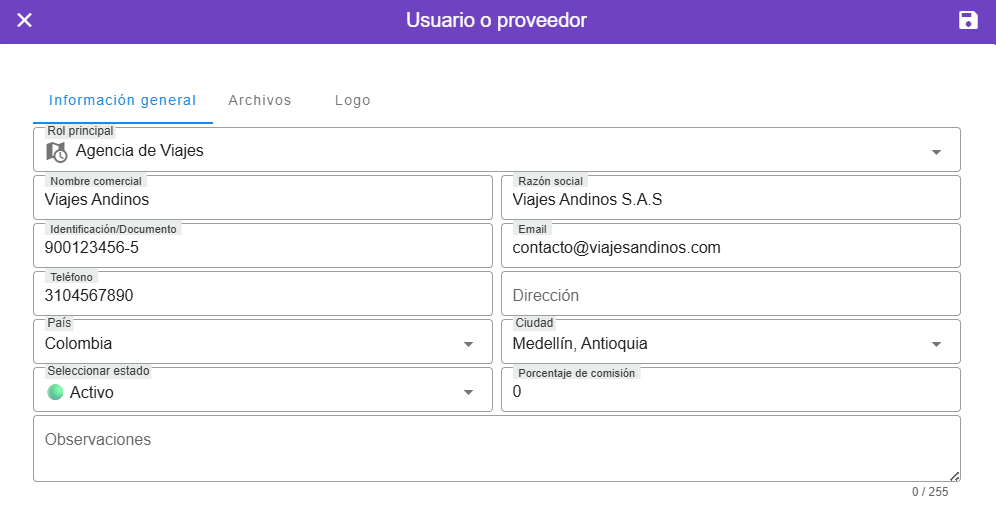
# ¿Como subir archivos en usuarios y proveedores?

- Para subir archivos a algún usuario o proveedor debes **hacer clic** en el botón azul para "**Editar"** un **usuario** o **proveedor**:  
      
    [![image.png](https://docs.airvi.com.co/uploads/images/gallery/2025-04/scaled-1680-/IXbVQ80ewAoHcI7W-image.png)](https://docs.airvi.com.co/uploads/images/gallery/2025-04/IXbVQ80ewAoHcI7W-image.png)

- **Hacer clic** en el apartado de **"Archivos"** ubicado en la parte superior derecha de la ventana de **usuarios** y **proveedores**

[![image.png](https://docs.airvi.com.co/uploads/images/gallery/2025-07/scaled-1680-/Pq4xoJiND74uf13Z-image.png)](https://docs.airvi.com.co/uploads/images/gallery/2025-07/Pq4xoJiND74uf13Z-image.png)

- Para subir el archivo lo puedes hacer dando clic en el clip o en el área que dice **Clic para seleccionar archivos**

[![image.png](https://docs.airvi.com.co/uploads/images/gallery/2025-07/scaled-1680-/s8K0kHp1TIXHbE0Y-image.png)](https://docs.airvi.com.co/uploads/images/gallery/2025-07/s8K0kHp1TIXHbE0Y-image.png)

- **Seleccionar** el archivo que deseas subir

[![image.png](https://docs.airvi.com.co/uploads/images/gallery/2025-04/scaled-1680-/jjURHxUfhO0vMSrR-image.png)](https://docs.airvi.com.co/uploads/images/gallery/2025-04/jjURHxUfhO0vMSrR-image.png)

- **Hacer clic** en "**Cargar archivos seleccionados**" y luego **hacer clic** en "**Guardar"**

[![image.png](https://docs.airvi.com.co/uploads/images/gallery/2025-07/scaled-1680-/gK3gHf1v3WOb7VNj-image.png)](https://docs.airvi.com.co/uploads/images/gallery/2025-07/gK3gHf1v3WOb7VNj-image.png)

# Roles adicionales y restrictivos

Los roles adicionales de permisos nos permiten agregar roles adicionales a los agentes usuarios registrados de la agencia. Para hacerlo se debe hacer lo siguiente:

- **Hacer clic** en el botón azul para "**Editar"** editar a un **usuario**

[![image.png](https://docs.airvi.com.co/uploads/images/gallery/2025-04/scaled-1680-/YGDMLnIQsgNINpqm-image.png)](https://docs.airvi.com.co/uploads/images/gallery/2025-04/YGDMLnIQsgNINpqm-image.png)

- **Hacer clic** en el apartado de **"Extender permisos según estos roles:"** ubicado en la parte inferior de la ventana de **usuarios** y **proveedores**

[![image.png](https://docs.airvi.com.co/uploads/images/gallery/2025-04/scaled-1680-/3NaeWxQrFXia33L2-image.png)](https://docs.airvi.com.co/uploads/images/gallery/2025-04/3NaeWxQrFXia33L2-image.png)

- **Selecciona** el rol que quieres **Extender** o **Restringir** 
    - **Extender:**

[![image.png](https://docs.airvi.com.co/uploads/images/gallery/2025-04/scaled-1680-/xwvtgJ3xdS8u4Bpw-image.png)](https://docs.airvi.com.co/uploads/images/gallery/2025-04/xwvtgJ3xdS8u4Bpw-image.png)

- - **Restringir:**

[![image.png](https://docs.airvi.com.co/uploads/images/gallery/2025-04/scaled-1680-/PrZ914hVarYVoRWo-image.png)](https://docs.airvi.com.co/uploads/images/gallery/2025-04/PrZ914hVarYVoRWo-image.png)

# ¿Cómo agregar imágenes a un hotel?

- Para agregar imágenes a un proveedor tipo hotel debes **hacer clic** en el botón azul para "**Editar"** un **usuario** o **proveedor**:

[![image.png](https://docs.airvi.com.co/uploads/images/gallery/2025-07/scaled-1680-/albuk0cZ0XcTUt0Q-image.png)](https://docs.airvi.com.co/uploads/images/gallery/2025-07/albuk0cZ0XcTUt0Q-image.png)

- **Hacer clic** en el apartado de **"Galeria"** ubicado en la parte superior de la ventana de **usuarios** y **proveedores**

[![image.png](https://docs.airvi.com.co/uploads/images/gallery/2025-07/scaled-1680-/DlwxkN1lGMJsmzdi-image.png)](https://docs.airvi.com.co/uploads/images/gallery/2025-07/DlwxkN1lGMJsmzdi-image.png)

- Para subir la imagen lo puedes hacer dando clic en el clip o en el área que dice **Clic para seleccionar archivos**[![image.png](https://docs.airvi.com.co/uploads/images/gallery/2025-07/scaled-1680-/mAKHelkoj9xWsD9r-image.png)](https://docs.airvi.com.co/uploads/images/gallery/2025-07/mAKHelkoj9xWsD9r-image.png)
- **Seleccionar** el archivo que deseas subir [![image.png](https://docs.airvi.com.co/uploads/images/gallery/2025-07/scaled-1680-/jp9dwVdCcwlDA3bj-image.png)](https://docs.airvi.com.co/uploads/images/gallery/2025-07/jp9dwVdCcwlDA3bj-image.png)
- **Hacer clic** en "**Cargar archivos seleccionados**" y luego **hacer clic** en "**Guardar"**

[![image.png](https://docs.airvi.com.co/uploads/images/gallery/2025-07/scaled-1680-/fUicB700lgZGWfUH-image.png)](https://docs.airvi.com.co/uploads/images/gallery/2025-07/fUicB700lgZGWfUH-image.png)

[![image.png](https://docs.airvi.com.co/uploads/images/gallery/2025-07/scaled-1680-/fcjBOZgYmmFEkeza-image.png)](https://docs.airvi.com.co/uploads/images/gallery/2025-07/fcjBOZgYmmFEkeza-image.png)

# ¿Cómo agregar una descripción a un hotel?

- Para agregar una descripción a un proveedor tipo hotel debes **hacer clic** en el botón azul para "**Editar"** un **usuario** o **proveedor**:

[![image.png](https://docs.airvi.com.co/uploads/images/gallery/2025-07/scaled-1680-/2xNnOWJBBX82QriP-image.png)](https://docs.airvi.com.co/uploads/images/gallery/2025-07/2xNnOWJBBX82QriP-image.png)

- **Hacer clic** en el apartado de **"Descripción"** ubicado en la parte superior de la ventana de **usuarios** y **proveedores**[![image.png](https://docs.airvi.com.co/uploads/images/gallery/2025-07/scaled-1680-/qDEr7BvRJM2KCos5-image.png)](https://docs.airvi.com.co/uploads/images/gallery/2025-07/qDEr7BvRJM2KCos5-image.png)
- Agrega la descripción que deseas poner para el hotel y guardamos [![image.png](https://docs.airvi.com.co/uploads/images/gallery/2025-07/scaled-1680-/PmPGyHwfVyXhNOS7-image.png)](https://docs.airvi.com.co/uploads/images/gallery/2025-07/PmPGyHwfVyXhNOS7-image.png)

# ¿Cómo agregar comodidades a un hotel?

- Para agregar las comodidades a un proveedor tipo hotel debes **hacer clic** en el botón azul para "**Editar"** un **usuario** o **proveedor**

[![image.png](https://docs.airvi.com.co/uploads/images/gallery/2025-07/scaled-1680-/IcTLvGM2oQG3i0QC-image.png)](https://docs.airvi.com.co/uploads/images/gallery/2025-07/IcTLvGM2oQG3i0QC-image.png)

- **Hacer clic** en el apartado de **"Comodidades"** ubicado en la parte superior de la ventana de **usuarios** y **proveedores**[![image.png](https://docs.airvi.com.co/uploads/images/gallery/2025-07/scaled-1680-/qeAldzCpReJToavJ-image.png)](https://docs.airvi.com.co/uploads/images/gallery/2025-07/qeAldzCpReJToavJ-image.png)
- Agrega las comodidades que tenga el hotel [![image.png](https://docs.airvi.com.co/uploads/images/gallery/2025-07/scaled-1680-/nJYcAMedFIhFzh5M-image.png)](https://docs.airvi.com.co/uploads/images/gallery/2025-07/nJYcAMedFIhFzh5M-image.png)
    
    [![image.png](https://docs.airvi.com.co/uploads/images/gallery/2025-07/scaled-1680-/6gHEgfUbkcpLcewt-image.png)](https://docs.airvi.com.co/uploads/images/gallery/2025-07/6gHEgfUbkcpLcewt-image.png)
    
    [![image.png](https://docs.airvi.com.co/uploads/images/gallery/2025-07/scaled-1680-/D2pVYMoQxt8Ul9gq-image.png)](https://docs.airvi.com.co/uploads/images/gallery/2025-07/D2pVYMoQxt8Ul9gq-image.png)

# ¿Cómo agregar un logo a un hotel?

- Para agregar un logo a un proveedor tipo hotel debes **hacer clic** en el botón azul para "**Editar"** un **usuario** o **proveedor**:[![image.png](https://docs.airvi.com.co/uploads/images/gallery/2025-07/scaled-1680-/Hj2Madx7feLVsQc9-image.png)](https://docs.airvi.com.co/uploads/images/gallery/2025-07/Hj2Madx7feLVsQc9-image.png)
- **Hacer clic** en el apartado de **"Logo"** ubicado en la parte superior de la ventana de **usuarios** y **proveedores**[![image.png](https://docs.airvi.com.co/uploads/images/gallery/2025-07/scaled-1680-/1e9rjWurLy4dQimV-image.png)](https://docs.airvi.com.co/uploads/images/gallery/2025-07/1e9rjWurLy4dQimV-image.png)
- Seleccionamos el logo previamente cargado en el sistema que deseamos poner   
    [![image.png](https://docs.airvi.com.co/uploads/images/gallery/2025-07/scaled-1680-/hUMsBXr74ljoY69K-image.png)](https://docs.airvi.com.co/uploads/images/gallery/2025-07/hUMsBXr74ljoY69K-image.png)[![image.png](https://docs.airvi.com.co/uploads/images/gallery/2025-07/scaled-1680-/E8X5Rw2XZWfe6btv-image.png)](https://docs.airvi.com.co/uploads/images/gallery/2025-07/E8X5Rw2XZWfe6btv-image.png)

# Clientes


# Módulo de Clientes

<span lang="ES">Módulo para agregar todo lo relacionado con los clientes o usuarios de los servicios ofrecidos por la agencia.</span>

**<span lang="ES">Se accede desde e</span><span lang="ES">l menú principal.</span>**

[![image.png](https://docs.airvi.com.co/uploads/images/gallery/2025-01/scaled-1680-/EaTjUJYfKdMqKXxJ-image.png)](https://docs.airvi.com.co/uploads/images/gallery/2025-01/EaTjUJYfKdMqKXxJ-image.png)

**Se accede desde la página de inicio.**

[![image.png](https://docs.airvi.com.co/uploads/images/gallery/2025-01/scaled-1680-/90AeVzkAfJZXay7A-image.png)](https://docs.airvi.com.co/uploads/images/gallery/2025-01/90AeVzkAfJZXay7A-image.png)

El **Módulo de Clientes** es una herramienta integral que permite gestionar de manera eficiente los datos de los clientes, realizar búsquedas avanzadas, adjuntar documentos importantes y mantener un registro completo del historial de interacciones.

#### **Funciones principales del módulo**

Además de crear nuevos registros, este módulo permite:

- **Modificar registros existentes:** Selecciona el cliente y actualiza la información.  
    [![image.png](https://docs.airvi.com.co/uploads/images/gallery/2024-11/scaled-1680-/wESElDvCm8UNAtFC-image.png)](https://docs.airvi.com.co/uploads/images/gallery/2024-11/wESElDvCm8UNAtFC-image.png)
- **Realizar búsquedas avanzadas:** Usa filtros como:  
    [![image.png](https://docs.airvi.com.co/uploads/images/gallery/2024-11/scaled-1680-/7j8Smz2Z7EuwPV9n-image.png)](https://docs.airvi.com.co/uploads/images/gallery/2024-11/7j8Smz2Z7EuwPV9n-image.png)


    - Nombre o número de identificación.  
        [![image.png](https://docs.airvi.com.co/uploads/images/gallery/2025-07/scaled-1680-/ih0OlByHkWPdLODL-image.png)](https://docs.airvi.com.co/uploads/images/gallery/2025-07/ih0OlByHkWPdLODL-image.png)
    - Rango de fechas.  
        [![image.png](https://docs.airvi.com.co/uploads/images/gallery/2025-07/scaled-1680-/HkKHOiyPYLYci2kQ-image.png)](https://docs.airvi.com.co/uploads/images/gallery/2025-07/HkKHOiyPYLYci2kQ-image.png)
    - Días próximos a su viaje.  
        [![image.png](https://docs.airvi.com.co/uploads/images/gallery/2025-07/scaled-1680-/VWZt6HSRm6EuSIil-image.png)](https://docs.airvi.com.co/uploads/images/gallery/2025-07/VWZt6HSRm6EuSIil-image.png)
    - Agente de viajes asignado [![image.png](https://docs.airvi.com.co/uploads/images/gallery/2025-07/scaled-1680-/ebMtg72f7Z6PaAhs-image.png)](https://docs.airvi.com.co/uploads/images/gallery/2025-07/ebMtg72f7Z6PaAhs-image.png)
- **Adjuntar archivos:** Sube documentos relacionados, como cédula, pasaporte o visa.  
      
    
    - Para subir archivos a algún cliente debes **hacer clic** en el botón azul para "**Editar"**   
          
        [![image.png](https://docs.airvi.com.co/uploads/images/gallery/2024-11/scaled-1680-/5JY0i5BIPkOCrQaY-image.png)](https://docs.airvi.com.co/uploads/images/gallery/2024-11/5JY0i5BIPkOCrQaY-image.png)
    - **Hacer clic** en el apartado de **"Archivos"** ubicado en la parte superior derecha de la ventana de **usuarios** y **proveedores** [![image.png](https://docs.airvi.com.co/uploads/images/gallery/2025-05/scaled-1680-/fjb92pqevm3XgmvO-image.png)](https://docs.airvi.com.co/uploads/images/gallery/2025-05/fjb92pqevm3XgmvO-image.png)  
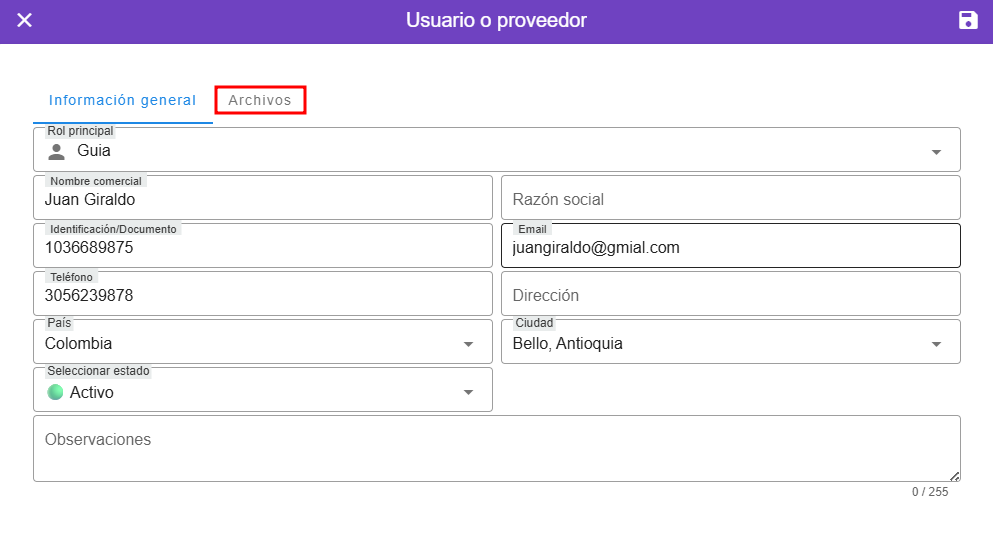
          
        
        - Para subir el archivo lo puedes hacer dando clic en el clip o en el área que dice **Clic para seleccionar archivos**
        
          
        [![image.png](https://docs.airvi.com.co/uploads/images/gallery/2025-05/scaled-1680-/n9OcRJAMSswadlQx-image.png)](https://docs.airvi.com.co/uploads/images/gallery/2025-05/n9OcRJAMSswadlQx-image.png)
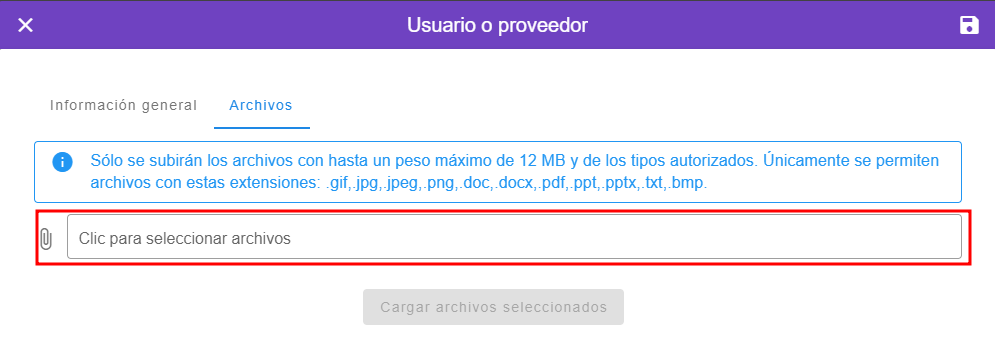
    - **Seleccionar** el archivo que deseas subir  
           
        [![image.png](https://docs.airvi.com.co/uploads/images/gallery/2025-05/scaled-1680-/CjIOnBVl2C3qUEAL-image.png)](https://docs.airvi.com.co/uploads/images/gallery/2025-05/CjIOnBVl2C3qUEAL-image.png)
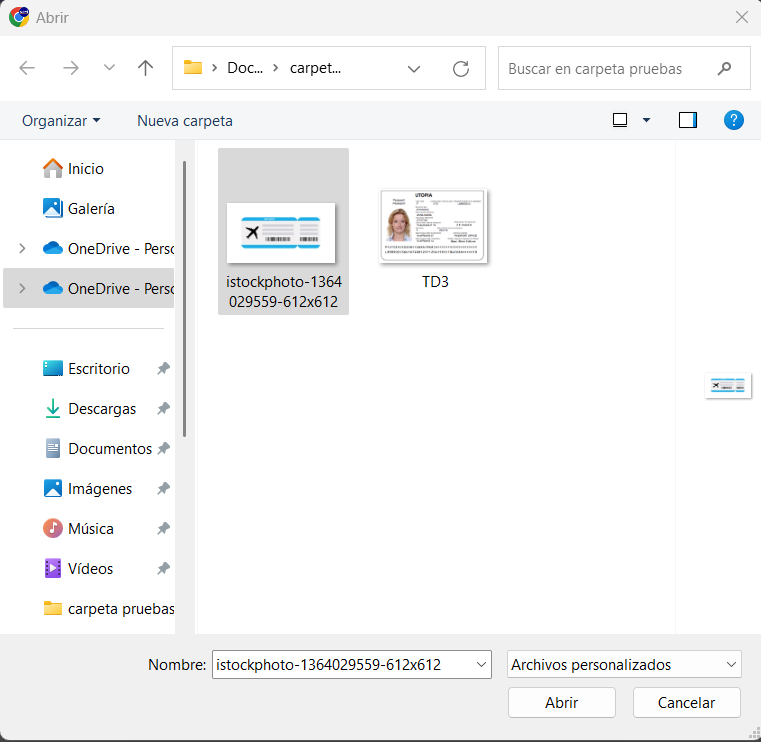
    - **Hacer clic** en "**Cargar archivos seleccionados**" y luego **hacer clic** en "**Guardar"**   
          
        [![image.png](https://docs.airvi.com.co/uploads/images/gallery/2025-05/scaled-1680-/ZRy4kQFaW0OCcJYl-image.png)](https://docs.airvi.com.co/uploads/images/gallery/2025-05/ZRy4kQFaW0OCcJYl-image.png)
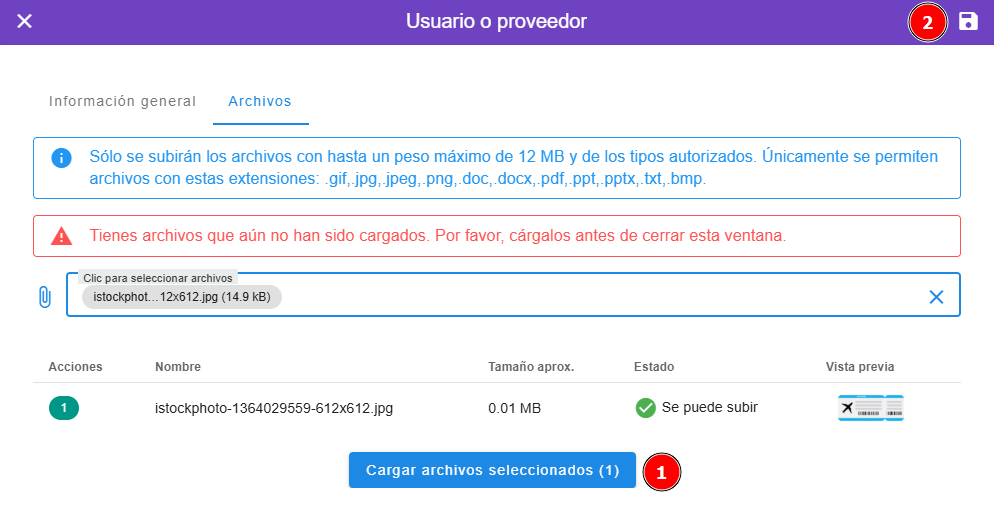
- **Visualizar el historial del cliente:** Accede a la lista de viajes relacionados mediante la lupa en la card del cliente.  
    [![image.png](https://docs.airvi.com.co/uploads/images/gallery/2024-11/scaled-1680-/ta8IxUBtzgrd90WD-image.png)](https://docs.airvi.com.co/uploads/images/gallery/2024-11/ta8IxUBtzgrd90WD-image.png)
    
      
    [![image.png](https://docs.airvi.com.co/uploads/images/gallery/2024-11/scaled-1680-/EzoqLXNdoR79549Q-image.png)](https://docs.airvi.com.co/uploads/images/gallery/2024-11/EzoqLXNdoR79549Q-image.png)
- **Cumpleaños:** La carta del cliente cambiará a color naranja si el cliente está cumpliendo años el día de la consulta.  
    [![image.png](https://docs.airvi.com.co/uploads/images/gallery/2024-11/scaled-1680-/jbi2mSv2ZpQjR6ts-image.png)](https://docs.airvi.com.co/uploads/images/gallery/2024-11/jbi2mSv2ZpQjR6ts-image.png)

---

#### **Detalles adicionales**

- **Llamar al cliente:**
    
    
    - Si accedes al sistema desde un dispositivo móvil, puedes llamar directamente al cliente haciendo clic en el ícono de teléfono. El sistema abrirá la aplicación de teléfono de su dispositivo y rellenará el número de teléfono del cliente.  
        [![image.png](https://docs.airvi.com.co/uploads/images/gallery/2024-11/scaled-1680-/BfZOatpnjulHipLs-image.png)](https://docs.airvi.com.co/uploads/images/gallery/2024-11/BfZOatpnjulHipLs-image.png)

**Eliminar un cliente:**

- - Al ingresar al formulario mediante el botón de editar, ubica el campo *Estado*, cambia la opción de “Activo” a “Inactivo” y guarda los cambios. El icono de eliminar quedará activado una vez guardado.  
          
        [![image.png](https://docs.airvi.com.co/uploads/images/gallery/2025-07/scaled-1680-/hc7IJt0Nmw0r0aev-image.png)](https://docs.airvi.com.co/uploads/images/gallery/2025-07/hc7IJt0Nmw0r0aev-image.png)
    - Al hacer clic en el ícono de eliminar, el sistema no borra el registro de forma definitiva por razones de trazabilidad.  
        [![image.png](https://docs.airvi.com.co/uploads/images/gallery/2025-07/scaled-1680-/WYrFZKJZlVrTuKXZ-image.png)](https://docs.airvi.com.co/uploads/images/gallery/2025-07/WYrFZKJZlVrTuKXZ-image.png)
    - El cliente se oculta y puede ser restaurado desde la opción **"Mostrar eliminados"** si es necesario.  
          
        [![image.png](https://docs.airvi.com.co/uploads/images/gallery/2025-07/scaled-1680-/3XuurYPMrfRY14iV-image.png)](https://docs.airvi.com.co/uploads/images/gallery/2025-07/3XuurYPMrfRY14iV-image.png)

# ¿Cómo crear un cliente?

- **Tenemos dos maneras de crear cliente, la primera es desde un archivo plano.**

[![image.png](https://docs.airvi.com.co/uploads/images/gallery/2025-01/scaled-1680-/DLZ0smvz4Yj3KBYT-image.png)](https://docs.airvi.com.co/uploads/images/gallery/2025-01/DLZ0smvz4Yj3KBYT-image.png)

- **Contenido de importación:** Debemos de adjuntar los datos de los clientes con ayuda del formato de Excel que nosotros le facilitamos.  
      
    [![clientes_archivo_plano.png](https://docs.airvi.com.co/uploads/images/gallery/2024-12/scaled-1680-/5mtb08ydp0d93v0n-clientes-archivo-plano.png)](https://docs.airvi.com.co/uploads/images/gallery/2024-12/5mtb08ydp0d93v0n-clientes-archivo-plano.png)  
      
    
    - Debemos de seleccionar el formato de la importación

[![formato_importaion.png](https://docs.airvi.com.co/uploads/images/gallery/2024-12/scaled-1680-/5JRgWzVhfREui5nZ-formato-importaion.png)](https://docs.airvi.com.co/uploads/images/gallery/2024-12/5JRgWzVhfREui5nZ-formato-importaion.png)

- - Podemos activar dos opciones que nos ofrece el software para dar más claridad a la información de nuestros clientes

[![image.png](https://docs.airvi.com.co/uploads/images/gallery/2025-05/scaled-1680-/tB5ph2rgOZWk8Sfw-image.png)](https://docs.airvi.com.co/uploads/images/gallery/2025-05/tB5ph2rgOZWk8Sfw-image.png)

- **Previsualizar:** Damos clic para previsualizar la información que estamos importando

[![previsualizar.png](https://docs.airvi.com.co/uploads/images/gallery/2024-12/scaled-1680-/Mg5uBhvvm2dP8CbQ-previsualizar.png)](https://docs.airvi.com.co/uploads/images/gallery/2024-12/Mg5uBhvvm2dP8CbQ-previsualizar.png)

- **Validar Datos:** Tendremos 4 vistas previas para ver los resultados de nuestra importación  
      
    
    - 🟢Clientes que serán creados.[![clientes_creados.png](https://docs.airvi.com.co/uploads/images/gallery/2024-12/scaled-1680-/ypV259cIu5hmEQNZ-clientes-creados.png)](https://docs.airvi.com.co/uploads/images/gallery/2024-12/ypV259cIu5hmEQNZ-clientes-creados.png)
    - 🟡Clientes que serán actualizados.  
          
        [![clientes_actualizados.png](https://docs.airvi.com.co/uploads/images/gallery/2024-12/scaled-1680-/8GMk5zeUknKGeCZI-clientes-actualizados.png)](https://docs.airvi.com.co/uploads/images/gallery/2024-12/8GMk5zeUknKGeCZI-clientes-actualizados.png)
    - 🟠Clientes que serán omitidos.  
          
        [![clientes_omitidos.png](https://docs.airvi.com.co/uploads/images/gallery/2024-12/scaled-1680-/eAPt74FsPKi9t8kp-clientes-omitidos.png)](https://docs.airvi.com.co/uploads/images/gallery/2024-12/eAPt74FsPKi9t8kp-clientes-omitidos.png)
    - 🔴Clientes que serán fallidos.  
          
        [![clientes_fallidos.png](https://docs.airvi.com.co/uploads/images/gallery/2024-12/scaled-1680-/961T2S8gh4Eh2TVL-clientes-fallidos.png)](https://docs.airvi.com.co/uploads/images/gallery/2024-12/961T2S8gh4Eh2TVL-clientes-fallidos.png)
- **Confirmar y crear clientes.**

**[![confirmar_clientes.png](https://docs.airvi.com.co/uploads/images/gallery/2024-12/scaled-1680-/xcrQgyBqYA0XkKZ3-confirmar-clientes.png)](https://docs.airvi.com.co/uploads/images/gallery/2024-12/xcrQgyBqYA0XkKZ3-confirmar-clientes.png)**

- **Finalizar:** Guardar los filtros.

[![finalizar.png](https://docs.airvi.com.co/uploads/images/gallery/2024-12/scaled-1680-/1NSvGoHyvS2sJAJG-finalizar.png)](https://docs.airvi.com.co/uploads/images/gallery/2024-12/1NSvGoHyvS2sJAJG-finalizar.png)

#### **Creación manual**

[![image.png](https://docs.airvi.com.co/uploads/images/gallery/2025-07/scaled-1680-/jR2Rqfao86Q0JRiy-image.png)](https://docs.airvi.com.co/uploads/images/gallery/2025-07/jR2Rqfao86Q0JRiy-image.png)

- **Completar el formulario:** Diligenciar toda la información y guardamos dando clic en el icono de guardar en la parte superior derecha.

[![image.png](https://docs.airvi.com.co/uploads/images/gallery/2025-07/scaled-1680-/hggLw2KPiPu9TEtB-image.png)](https://docs.airvi.com.co/uploads/images/gallery/2025-07/hggLw2KPiPu9TEtB-image.png)

# Validación de Existencia Previa de Cliente

<span lang="ES">Al crear un nuevo cliente, se verifica si el cliente ya existe en el momento de ingresar el número de documento. Asimismo, al modificar un cliente ya registrado, el sistema verificará si el documento de identificación ingresado pertenece a un cliente existente. Esto previene la duplicidad de información y errores de diligenciamiento.</span>

[![image.png](https://docs.airvi.com.co/uploads/images/gallery/2025-07/scaled-1680-/GbCAObHmICFtO0u2-image.png)](https://docs.airvi.com.co/uploads/images/gallery/2025-07/GbCAObHmICFtO0u2-image.png)

[![image.png](https://docs.airvi.com.co/uploads/images/gallery/2025-07/scaled-1680-/PDq9l2qbF2e0T5L3-image.png)](https://docs.airvi.com.co/uploads/images/gallery/2025-07/PDq9l2qbF2e0T5L3-image.png)

# Asignación de cliente a Freelancer o Agente de viajes

<span lang="ES">Puede asignar a uno de sus freelancers como responsable de un cliente. Si un cliente fue referido por un freelancer, puede seleccionarlo de la lista y marcarlo como responsable de ese cliente. Esta asignación se puede realizar en el perfil del cliente al momento de su creación o actualización.</span>

- - <span lang="ES">Para asignar a uno de sus freelancers como responsable de un cliente, debes **hacer clic** en el botón azul para "**Editar"** </span>[![image.png](https://docs.airvi.com.co/uploads/images/gallery/2025-05/scaled-1680-/hSLXsLM7CSNW6jzx-image.png)](https://docs.airvi.com.co/uploads/images/gallery/2025-05/hSLXsLM7CSNW6jzx-image.png)
    - Después presiona el campo de **agente de viajes** para seleccionar ese agente o freelancer

[![image.png](https://docs.airvi.com.co/uploads/images/gallery/2025-05/scaled-1680-/X4CWoMKyKxKtR669-image.png)](https://docs.airvi.com.co/uploads/images/gallery/2025-05/X4CWoMKyKxKtR669-image.png)

[![image.png](https://docs.airvi.com.co/uploads/images/gallery/2025-07/scaled-1680-/p934gLAAJiEKakRn-image.png)](https://docs.airvi.com.co/uploads/images/gallery/2025-07/p934gLAAJiEKakRn-image.png)

# Alerta de Cumpleaños

<span lang="ES">El sistema ahora muestra una nueva alerta en la página principal relacionada con los cumpleaños recientes de los viajeros. Cuando el cliente esté cumpliendo años, se mostrará el cuadro de registro de color naranja.</span>

<span lang="ES">En el panel de clientes, hay un filtro que le permite buscar clientes que cumplen años en un rango de fechas específico.</span>

[![image.png](https://docs.airvi.com.co/uploads/images/gallery/2025-07/scaled-1680-/sMMj9smx0371vXda-image.png)](https://docs.airvi.com.co/uploads/images/gallery/2025-07/sMMj9smx0371vXda-image.png)

# Productos


# Acceder al módulo de productos

<span lang="ES">Dentro del módulo de productos, se crean y almacenan las plantillas destinadas a la elaboración de cotizaciones y reservas de viajes.</span>

<span lang="ES">Este módulo es accesible a través del menú desplegable situado en la esquina superior izquierda, así como mediante la opción disponible en la página principal, representada por la imagen del paisaje.</span>

[![image.png](https://docs.airvi.com.co/uploads/images/gallery/2025-01/scaled-1680-/vIKUdh38lAjS7sWD-image.png)](https://docs.airvi.com.co/uploads/images/gallery/2025-01/vIKUdh38lAjS7sWD-image.png)

[![image.png](https://docs.airvi.com.co/uploads/images/gallery/2025-01/scaled-1680-/tiZQ7DFUZhLRWafC-image.png)](https://docs.airvi.com.co/uploads/images/gallery/2025-01/tiZQ7DFUZhLRWafC-image.png)

# Listado de productos

[![image.png](https://docs.airvi.com.co/uploads/images/gallery/2025-07/scaled-1680-/UcVzfhGBpacMw6YZ-image.png)](https://docs.airvi.com.co/uploads/images/gallery/2025-07/UcVzfhGBpacMw6YZ-image.png)[![image.png](https://docs.airvi.com.co/uploads/images/gallery/2025-07/scaled-1680-/P8qzaaR5CnryouNG-image.png)](https://docs.airvi.com.co/uploads/images/gallery/2025-07/P8qzaaR5CnryouNG-image.png)

Esta sección del sistema permite consultar, filtrar y gestionar los productos creados dentro de la plataforma. Está diseñada para ofrecer una visualización rápida y centralizada de todos los productos turísticos, como excursiones o paquetes, asociados a cada agencia de viajes.

#### Funcionalidad general

Al ingresar al módulo de **Productos**, se despliega una tabla que contiene los siguientes elementos:

- **Barra de búsqueda y filtros superiores**:  
    Permiten refinar la visualización de productos mediante los siguientes criterios:
    
    
    - **Búsqueda por texto libre**: para localizar productos por nombre o palabras clave.
    - **Producto (multiselección)**: permite filtrar por uno o varios productos específicos.
    - **Tipo de plan**: filtra según la categoría del producto (por ejemplo, paquete turístico o excursión).
    - **Estado**: permite mostrar solo los productos *Activos*, *Inactivos* o *Todos*.
    - **Mostrar eliminados**: habilita la visualización de productos previamente eliminados.
- **Botones de acción global**:
    
    
    - **Limpiar**: reinicia todos los filtros aplicados.
    - **Recargar**: actualiza la tabla con la información más reciente.

[![image.png](https://docs.airvi.com.co/uploads/images/gallery/2025-05/scaled-1680-/GpH31HxY5RrUg5E7-image.png)](https://docs.airvi.com.co/uploads/images/gallery/2025-05/GpH31HxY5RrUg5E7-image.png)

#### Tabla de productos

La tabla principal contiene las siguientes columnas:

- **Acciones**: conjunto de iconos que permiten realizar acciones rápidas sobre cada producto. Estas incluyen:
    
    
    - Editar
    - Eliminar
    - Programar un viaje
    - Descargar ficha técnica (PDF)
    - Visualizar ficha técnica (PDF)
    - Mas opciones: Sincronizar, Clonar Producto
- **Producto**: nombre del producto, acompañado de un ícono de color que identifica visualmente el servicio.
- **Agencia**: nombre de la agencia de viajes que gestiona el producto.
- **Tipo de producto**: categoría del servicio, como *Excursión* o *Paquete Turístico*.
- **Estado**: indica si el producto se encuentra *Activo* o *Inactivo* en el sistema.
    
    [![image.png](https://docs.airvi.com.co/uploads/images/gallery/2025-07/scaled-1680-/KJj39VCpzdpw7jUG-image.png)](https://docs.airvi.com.co/uploads/images/gallery/2025-07/KJj39VCpzdpw7jUG-image.png)
    
    [![image.png](https://docs.airvi.com.co/uploads/images/gallery/2025-07/scaled-1680-/swH1Yizp1Ps70y6V-image.png)](https://docs.airvi.com.co/uploads/images/gallery/2025-07/swH1Yizp1Ps70y6V-image.png)

En la parte inferior del listado se encuentra el control de paginación, que permite ajustar la cantidad de registros visibles por página y navegar entre ellas. Esto es especialmente útil cuando el número de productos supera el límite visual por defecto.

[![image.png](https://docs.airvi.com.co/uploads/images/gallery/2025-07/scaled-1680-/UcVzfhGBpacMw6YZ-image.png)](https://docs.airvi.com.co/uploads/images/gallery/2025-07/UcVzfhGBpacMw6YZ-image.png)[![image.png](https://docs.airvi.com.co/uploads/images/gallery/2025-07/scaled-1680-/P8qzaaR5CnryouNG-image.png)](https://docs.airvi.com.co/uploads/images/gallery/2025-07/P8qzaaR5CnryouNG-image.png)

# Ver y descargar ficha de los productos

Dentro del módulo de productos, se dispone de dos botones que permiten consultar o descargar la ficha técnica asociada a cada producto registrado en el sistema. Esta funcionalidad está diseñada para facilitar el acceso a la información comercial y operativa de los servicios ofrecidos.

- [![image.png](https://docs.airvi.com.co/uploads/images/gallery/2025-05/scaled-1680-/46BxnMfT44bFXfEb-image.png)](https://docs.airvi.com.co/uploads/images/gallery/2025-05/46BxnMfT44bFXfEb-image.png)
    
    <div>  
    </div>  
    El **botón verde** permite **descargar la ficha técnica del producto** en formato PDF. Esta descarga contiene información estructurada como descripción, características, condiciones de venta, tarifas, fechas de vigencia y demás datos relevantes definidos al momento de la creación del producto. Esta opción es útil para compartir la información con clientes o proveedores, o para archivarla localmente.
- [![image.png](https://docs.airvi.com.co/uploads/images/gallery/2025-05/scaled-1680-/CMhqtjej7C2TUkFh-image.png)](https://docs.airvi.com.co/uploads/images/gallery/2025-05/CMhqtjej7C2TUkFh-image.png)
    
      
    El **botón azul** permite **visualizar la ficha del producto directamente desde el navegador**, sin necesidad de realizar una descarga previa. Esta opción es ideal para una revisión rápida y en línea, ya que presenta el mismo contenido del PDF en un visor emergente o pestaña nueva, según la configuración del navegador.

Estas fichas se generan automáticamente con base en la configuración del producto y se actualizan de forma dinámica en caso de modificaciones.

# Estructura de los productos

- <span lang="ES">La plantilla de productos cuenta con ocho (8) secciones, como se muestra a continuación.</span><span lang="ES">  
    [![2025-05-07_09-50.png](https://docs.airvi.com.co/uploads/images/gallery/2025-05/scaled-1680-/Q5velg5DwYDzvBCo-2025-05-07-09-50.png)](https://docs.airvi.com.co/uploads/images/gallery/2025-05/Q5velg5DwYDzvBCo-2025-05-07-09-50.png)</span><span lang="ES">[![Imagen 3.png](https://docs.airvi.com.co/uploads/images/gallery/2025-05/scaled-1680-/uekbg2Sp1s6lOTXn-imagen-3.png)](https://docs.airvi.com.co/uploads/images/gallery/2025-05/uekbg2Sp1s6lOTXn-imagen-3.png)</span>
- <span lang="ES">Cuando el módulo de conexión con sitio web Wordpress está habilitado, se mostrarán tres secciones más:   
    </span>[![image.png](https://docs.airvi.com.co/uploads/images/gallery/2025-05/scaled-1680-/Ba0UNZ3GPvGknP9a-image.png)](https://docs.airvi.com.co/uploads/images/gallery/2025-05/Ba0UNZ3GPvGknP9a-image.png)  
    [![image.png](https://docs.airvi.com.co/uploads/images/gallery/2025-05/scaled-1680-/n3faVGRqJ7e77Bxr-image.png)](https://docs.airvi.com.co/uploads/images/gallery/2025-05/n3faVGRqJ7e77Bxr-image.png)
- **<span lang="ES">El encabezado se divide en cuatro(5) partes:</span>**
    - Nombre que identifica el producto o Plantilla.
    - <span lang="ES" style="font-size: 14px; font-style: normal; font-weight: 300;">El operador principal del servicio turístico.</span>
        - Propio.
        - Otra agencia.
    - <span lang="ES" style="font-size: 14px; font-style: normal; font-weight: 300;">Código interno.</span>
    - La condición del producto; Activo o inactivo.
    - Un desplegable de colores para identificar el producto.

- **<span lang="ES">Descripción corta del destino.  
    </span>**<span lang="ES">Se utiliza para proporcionar un resumen breve y conciso de las características más relevantes o atractivas del producto  
      
    </span>
- **<span lang="ES">La categoría del servicio turístico:</span>**
    - <span lang="ES">Lista desplegable para elegir la **clasificación del servicio**: Senderismo, excursión, pasadía, día de sol, alojamiento, transporte, tiquetes, asistencia médica y plan turístico.  
          
        </span>
    - Lista desplegable de **transporte principal:** Aéreo, terrestre, marítimo o mixto.
    - La **duración del servicio** turístico representado en noches.
    - **Cantidad Mínima y Máxima** para la prestación del Servicio Turístico: La cantidad mínima representa el número de clientes necesarios para que el tour se pueda llevar a cabo de manera efectiva. Este número se establece con el fin de cubrir los costos operativos y garantizar una experiencia satisfactoria para todos los participantes. Por otro lado, la cantidad máxima representa el límite de clientes que el tour puede acomodar sin comprometer la calidad del servicio o la seguridad de los participantes. Este límite puede estar determinado por factores como la capacidad del transporte, la disponibilidad de guías turísticos o las restricciones de capacidad en atracciones específicas. Es importante establecer y comunicar claramente tanto la cantidad mínima como la máxima para que los clientes estén informados al momento de reservar el tour.

*<span lang="ES">Configuración de visibilidad en línea: **Servicio adicional**. Esta opción permite publicar los productos o servicios a una página web.</span>*

- <span lang="ES">Servicios de **alojamientos**. Esta funcionalidad permite definir la duración en noches del producto de alojamiento. Al especificar los servicios de alojamiento, se activará una sección correspondiente en el conjunto tarifario. Dentro de esta sección, tendrás la opción de definir el nombre del hotel asociado. Es importante destacar que este **paso es opcional.** </span>
- <span lang="ES">El **conjunto tarifario.** Es la descripción detallada de lo que contiene el servicio turístico.  
      
    </span>
- <span lang="ES">El punto de encuentro. Especifica la **ubicación del punto de partida**.  
      
    </span>
- <span lang="ES">Se relaciona la región donde se estará ejecutando el servicio.</span>

# ¿Cómo crear un producto o servicio?

<p class="callout success">**Nota:** *Estos pasos son aplicables para la creación de cualquier tipo de producto o servicio. Puedes omitir aquellos que no sean relevantes para tu caso específico.*</p>

#### **Inicia la Creación**

- Haz clic en "Crear". [![image.png](https://docs.airvi.com.co/uploads/images/gallery/2025-07/scaled-1680-/A4Sau9RUwcmzE4qs-image.png)](https://docs.airvi.com.co/uploads/images/gallery/2025-07/A4Sau9RUwcmzE4qs-image.png)

#### **Asigna Información Básica** 

- **Nombre del Producto/Servicio:** Introduce un nombre para el producto o servicio.
- **Agencia Operadora:** Especifica la agencia que lo ofrece.
- **Código interno:** Identificador único para tener referencia del producto
- **Estado:** Deja el estado como "Activo" por defecto. Si en el futuro dejas de ofrecer el servicio, podrás cambiar el estado a "Inactivo" para evitar que se programe en reservas.

[![image.png](https://docs.airvi.com.co/uploads/images/gallery/2025-01/scaled-1680-/eE7tgE3G28gTrpBB-image.png)](https://docs.airvi.com.co/uploads/images/gallery/2025-01/eE7tgE3G28gTrpBB-image.png)

<p class="callout info">**Nota** si en un futuro no presta ese servicio puede entrar a modificar y cambiar el estado a Inactivo. Así no corre el riesgo de programar un servicio que no esta prestando.</p>

#### **Descripción Corta (Opcional)**

- Añade una frase o texto llamativo que describa brevemente el producto o servicio.  
      
    ![image.png](https://docs.airvi.com.co/uploads/images/gallery/2024-09/scaled-1680-/0UyHAXogayDQc3ao-image.png)

#### **Clasificación** 

- Selecciona la categoría que mejor describa el producto o servicio. Las opciones incluyen: Senderismo, Excursión, Pasadía, Día de Sol, Alojamiento, Transporte, Tiquetes, Asistencia Médica (nacional o internacional), Paquete Turístico.

[![image.png](https://docs.airvi.com.co/uploads/images/gallery/2024-09/scaled-1680-/g4UQexQ7mYZNJUAt-image.png)](https://docs.airvi.com.co/uploads/images/gallery/2024-09/g4UQexQ7mYZNJUAt-image.png)

#### **Tipo de Transporte Principal** 

- Elige el tipo de transporte utilizado: Aéreo, Terrestre, Mixto (Aéreo y Terrestre), Mixto (Terrestre y Marino), o "No Aplica".

[![image.png](https://docs.airvi.com.co/uploads/images/gallery/2025-01/scaled-1680-/ygSKhgWpRoOCy63t-image.png)](https://docs.airvi.com.co/uploads/images/gallery/2025-01/ygSKhgWpRoOCy63t-image.png)

#### **Duración** 

- - Indica la duración del producto o servicio en días y noches.  
          
        [![image.png](https://docs.airvi.com.co/uploads/images/gallery/2025-01/scaled-1680-/SuicCl9xp6BzzYtq-image.png)](https://docs.airvi.com.co/uploads/images/gallery/2025-01/SuicCl9xp6BzzYtq-image.png)

#### **Cupos** 

- **Mínimo:** Define el número mínimo de clientes para ofrecer el servicio.
- **Máximo:** Establece el número máximo de clientes, considerando aspectos como la capacidad del transporte o metas deseadas para el viaje.  
      
    [![image.png](https://docs.airvi.com.co/uploads/images/gallery/2025-01/scaled-1680-/3tskoJ7LP4s2tOT6-image.png)](https://docs.airvi.com.co/uploads/images/gallery/2025-01/3tskoJ7LP4s2tOT6-image.png)

#### **Publicación en la Web**

- Marca la opción para que el producto o servicio se publique en tu sitio web, siempre y cuando esté disponible para ofrecer. Esta opción solo está disponible si el su sitio web está integrado con airvi.

#### **Parametrización de Alojamiento (Opcional)** 

- Si el producto incluye noches de alojamiento, puedes especificar los períodos de alojamiento.
- Para añadir servicios de alojamiento:  
    
    - Haz clic en "Añadir Servicios de Alojamiento" y luego en "Sí".
    - Define el inicio y el fin de cada período de alojamiento con una numeración (Noche 1 a Noche 2).
- Puedes gestionar varios alojamientos y periodos diferentes en el itinerario.

<p class="callout info">**Ejemplo:**   
- Si el servicio solo cuenta con un lugar para el alojamiento y es de **3 días y 2 noches** entonces el inicio seria en la **noche 1 y terminaría en la noche 2**.   
- Por otro lado, si se trata de un tour o servicio de 15 días con **varios alojamientos** y a demás en distintos hoteles, puede ser que el primer alojamiento sea desde la **noche 1 hasta la noche 3,** el segundo alojamiento sea desde la **noche 5 hasta la noche 8.** Nótese que hay un espacio no cubierto entre la noche la **noche 3 a la noche 5** o sea la noche 4, esto puede ser porque talvez el cliente en esa noche *va viajando entonces no requiere alojamiento, o simplemente esa noche de alojamiento no está cubierta en el plan adquirido*. y así sucesivamente con cada alojamiento.</p>

<p class="callout info">Al agregar esta parametrización en el área de alojamiento del conjunto tarifario podrá asignar el hotel para el o los diferentes periodos que se hayan creado.  
</p>

![image.png](https://docs.airvi.com.co/uploads/images/gallery/2024-09/scaled-1680-/9sEWUB9ZnMlTI5TJ-image.png)

#### **Conjunto Tarifario** 

- El **Conjunto Tarifario** permite gestionar las tarifas asociadas a diferentes temporadas y condiciones de disponibilidad.
- <span lang="ES">Dentro del conjunto tarifario encontramos siete sub-segmentos:</span>
    - <span lang="ES">**Alojamiento**</span>
    - <span lang="ES">**Receptivos y adicionales**</span>
    - <span lang="ES">**Tarifas**</span>
    - <span lang="ES">**Incluye**</span>
    - <span lang="ES">**Itinerario**</span>
    - <span lang="ES">**Observaciones** </span>
    - <span lang="ES">**Ficha técnica**</span>

[![image.png](https://docs.airvi.com.co/uploads/images/gallery/2025-04/scaled-1680-/n1BD4alzPAecgLPG-image.png)](https://docs.airvi.com.co/uploads/images/gallery/2025-04/n1BD4alzPAecgLPG-image.png)

- **Nombre del Conjunto Tarifario:**
    
    
    - Personalizable para facilitar su identificación y uso.
    - Es especialmente útil cuando se manejan múltiples conjuntos tarifarios, permitiendo elegir rápidamente el adecuado al momento de crear una reserva.

[![image.png](https://docs.airvi.com.co/uploads/images/gallery/2025-05/scaled-1680-/mtemGlV63uwHji1u-image.png)](https://docs.airvi.com.co/uploads/images/gallery/2025-05/mtemGlV63uwHji1u-image.png)

- **Categorías de Temporadas Turísticas:** 
    - - Puede asignarse a una de las siguientes categorías según las fluctuaciones del mercado o la demanda:  
              
            
            1. 1. **Alta**
                2. **Media**
                3. **Baja**
                4. **General** (aplica de forma estándar durante todo el año).

[![image.png](https://docs.airvi.com.co/uploads/images/gallery/2024-11/scaled-1680-/fj4bamyKCFRau6Ix-image.png)](https://docs.airvi.com.co/uploads/images/gallery/2024-11/fj4bamyKCFRau6Ix-image.png)

- - **Rango de Disponibilidad o Vigencia:**

1. 1. 1. 1. 1. Es posible establecer un período específico en el que las tarifas serán aplicables, facilitando la planificación y organización de las ofertas.
                2. Ideal para sincronizar las tarifas con campañas promocionales o temporadas específicas.  
                      
                    [![{157A6C91-94E1-4457-B3CD-660BF0532D53}.png](https://docs.airvi.com.co/uploads/images/gallery/2025-05/scaled-1680-/uwpthVzdBS9Q2VJl-157a6c91-94e1-4457-b3cd-660bf0532d53.png)](https://docs.airvi.com.co/uploads/images/gallery/2025-05/uwpthVzdBS9Q2VJl-157a6c91-94e1-4457-b3cd-660bf0532d53.png)

- **Otras funciones**<span lang="ES"> </span>
    
    [![image.png](https://docs.airvi.com.co/uploads/images/gallery/2025-05/scaled-1680-/PlZqmF6iqFdk0Xg4-image.png)](https://docs.airvi.com.co/uploads/images/gallery/2025-05/PlZqmF6iqFdk0Xg4-image.png)
- **Aplicar a todos**
    
    
    - Esta opción permite replicar la información configurada en un conjunto tarifario hacia los demás conjuntos registrados, según la sección en la que te encuentres. Por ejemplo, si has definido un itinerario en el primer conjunto tarifario y presionas "Aplicar a todos", el sistema copiará ese itinerario a los demás conjuntos automáticamente. Lo mismo ocurre con cualquier otra sección donde utilices esta función, lo que facilita una gestión más ágil y coherente de la información.

[![image.png](https://docs.airvi.com.co/uploads/images/gallery/2025-05/scaled-1680-/HOcbKDH8b2HlajzX-image.png)](https://docs.airvi.com.co/uploads/images/gallery/2025-05/HOcbKDH8b2HlajzX-image.png)

[![image.png](https://docs.airvi.com.co/uploads/images/gallery/2025-05/scaled-1680-/Zx4lpp9FsBEnjtNI-image.png)](https://docs.airvi.com.co/uploads/images/gallery/2025-05/Zx4lpp9FsBEnjtNI-image.png)

**Conjunto tarifario #2** antes de aplicar los cambios

[![image.png](https://docs.airvi.com.co/uploads/images/gallery/2025-05/scaled-1680-/CQrpjZXkfnnJiEVz-image.png)](https://docs.airvi.com.co/uploads/images/gallery/2025-05/CQrpjZXkfnnJiEVz-image.png)

**Conjunto tarifario #2** después de aplicar los cambios

[![image.png](https://docs.airvi.com.co/uploads/images/gallery/2025-05/scaled-1680-/hx7GVaJzpQKZxvpe-image.png)](https://docs.airvi.com.co/uploads/images/gallery/2025-05/hx7GVaJzpQKZxvpe-image.png)

- Alojamiento  
      
    
    - **Obligatoria** si se configuran servicios de alojamiento.  
          
        
        1. Permite seleccionar el hotel o los hoteles asociados al servicio turístico.
        2. Incluye la opción de marcar si la agencia administra directamente el hotel.  
              
            [![image.png](https://docs.airvi.com.co/uploads/images/gallery/2025-05/scaled-1680-/Uc9V5uGMb4WnQ1fZ-image.png)](https://docs.airvi.com.co/uploads/images/gallery/2025-05/Uc9V5uGMb4WnQ1fZ-image.png)
- **<span lang="ES"> Receptivos y Adicionales  
      
    </span>**
    - - Podrás agregar servicios complementarios no incluidos en el paquete turístico.
        - **Opciones de creación:** 
            - **Manualmente:** Haz clic en el botón “+” para agregar un receptivo o adicional, asignándole un nombre y una descripción.  
                [![image.png](https://docs.airvi.com.co/uploads/images/gallery/2025-07/scaled-1680-/2NGXMGuG1SL80tpm-image.png)](https://docs.airvi.com.co/uploads/images/gallery/2025-07/2NGXMGuG1SL80tpm-image.png)
            - **Importando información de otro producto:** Usa la lupa para buscar un producto existente, selecciona el deseado, especifica la información a extraer (precios, incluye, no incluye, observaciones y recomendaciones) y confirma para añadirlo.  
                  
                [![image.png](https://docs.airvi.com.co/uploads/images/gallery/2025-07/scaled-1680-/8jFqsracVW424Rxf-image.png)](https://docs.airvi.com.co/uploads/images/gallery/2025-07/8jFqsracVW424Rxf-image.png)
                
                  
                [![image.png](https://docs.airvi.com.co/uploads/images/gallery/2025-05/scaled-1680-/G4a3KKxzaddt273p-image.png)](https://docs.airvi.com.co/uploads/images/gallery/2025-05/G4a3KKxzaddt273p-image.png)
            - Presionamos el botón de **Seleccionar** [![image.png](https://docs.airvi.com.co/uploads/images/gallery/2025-05/scaled-1680-/Svu2hC8fTVXBgMMf-image.png)](https://docs.airvi.com.co/uploads/images/gallery/2025-05/Svu2hC8fTVXBgMMf-image.png)
            - Podremos modificar el nombre de este servicio adicional y seleccionar la información que deseamos extraer del producto previamente seleccionado para establecerlo como servicio adicional  
                [![image.png](https://docs.airvi.com.co/uploads/images/gallery/2025-05/scaled-1680-/G4t8o6b2dPptMMGB-image.png)](https://docs.airvi.com.co/uploads/images/gallery/2025-05/G4t8o6b2dPptMMGB-image.png)

- **Tarifas:**
    - - Configura los precios según las acomodaciones y la moneda en la que operará el servicio (diferente a la predeterminada, si se requiere).
        - Define tarifas para adultos, niños e infantes.
        - Si hay receptivos o adicionales, también aparecerán en esta sección para establecer sus precios.  
            [![image.png](https://docs.airvi.com.co/uploads/images/gallery/2025-07/scaled-1680-/Pyd3wrRjFbvSlXHn-image.png)](https://docs.airvi.com.co/uploads/images/gallery/2025-07/Pyd3wrRjFbvSlXHn-image.png)


            [![image.png](https://docs.airvi.com.co/uploads/images/gallery/2025-07/scaled-1680-/fxYnrL2IBixvavl0-image.png)](https://docs.airvi.com.co/uploads/images/gallery/2025-07/fxYnrL2IBixvavl0-image.png)

- **Incluye**
    - Se detallan los servicios, productos o beneficios que ya vienen cubiertos dentro del precio de un paquete turístico.  
          
        [![image.png](https://docs.airvi.com.co/uploads/images/gallery/2025-05/scaled-1680-/9TcUhByrGSX1iodG-image.png)](https://docs.airvi.com.co/uploads/images/gallery/2025-05/9TcUhByrGSX1iodG-image.png)

- **No incluye**
    - Se detalla todo aquello que no está cubierto dentro del precio del paquete o plan turístico.  
          
        [![image.png](https://docs.airvi.com.co/uploads/images/gallery/2025-05/scaled-1680-/FA9XbO5UOviqpmsN-image.png)](https://docs.airvi.com.co/uploads/images/gallery/2025-05/FA9XbO5UOviqpmsN-image.png)

- **Itinerario (O<span lang="ES">pcional)</span>**
    - El campo **Itinerario** en la creación de un producto permite registrar el detalle completo del recorrido o prestación del servicio asociado. Esta información funcionará como **plantilla base**, de manera que, al utilizar el producto en una cotización o reserva, el itinerario se copie automáticamente y pueda ser modificado según las necesidades del cliente o del servicio específico.
        
        Al configurar el itinerario en el producto, podrás añadir ítems clasificados por tipo:
        
        
        - - **Día**
            - **Actividad**
            - **Información**
            - **Alojamiento**
            - **Vuelo**
            - **Transporte**
            - **Crucero**
        
        Cada ítem permite ingresar texto libre e incluir información como paradas, horarios estimados, actividades programadas, condiciones logísticas, observaciones clave o cualquier detalle relevante. También es posible agregar imágenes, íconos y logotipos para reforzar la presentación visual. Cuando el producto se utilice en una cotización o reserva, el itinerario cargado podrá ser editado para personalizarlo sin afectar la plantilla original del producto. Esto permite que la información base se mantenga estandarizada, mientras se adaptan los detalles a cada caso particular.
        
        <span lang="ES">  
        </span>
        
        [![image.png](https://docs.airvi.com.co/uploads/images/gallery/2025-09/scaled-1680-/dweuJuVskwUCZAMr-image.png)](https://docs.airvi.com.co/uploads/images/gallery/2025-09/dweuJuVskwUCZAMr-image.png)
- **Observaciones (Opcional)**
    - Son aclaraciones o advertencias que el cliente debe tener en cuenta sobre el paquete, el destino o los servicios ofrecidos.  
          
        [![image.png](https://docs.airvi.com.co/uploads/images/gallery/2025-05/scaled-1680-/TjzQ4vzwrp4L3CGs-image.png)](https://docs.airvi.com.co/uploads/images/gallery/2025-05/TjzQ4vzwrp4L3CGs-image.png)

- **Recomendaciones (Opcional)**
    - Son sugerencias para que el cliente tenga una mejor experiencia o para evitar contratiempos durante el viaje.  
          
        [![image.png](https://docs.airvi.com.co/uploads/images/gallery/2025-04/scaled-1680-/QqZ1WhT1WJFNU9Bu-image.png)](https://docs.airvi.com.co/uploads/images/gallery/2025-04/QqZ1WhT1WJFNU9Bu-image.png)

- **Ficha técnica (Opcional)**
    - Puede adicionar información esencial sobre el servicio ofrecido.  
          
        [![image.png](https://docs.airvi.com.co/uploads/images/gallery/2025-05/scaled-1680-/jBIWvezlyMbyPuHW-image.png)](https://docs.airvi.com.co/uploads/images/gallery/2025-05/jBIWvezlyMbyPuHW-image.png)

#### **Ventajas**

- Permite adaptar los precios a la estacionalidad del turismo. Facilita el control y ajuste de tarifas en función de la demanda. Mejora la claridad en la gestión de tarifas y su aplicación en las reservas.

#### **Punto de Encuentro** 

- - Si no tienes un punto de encuentro creado previamente, selecciona "Nuevo Punto de Encuentro". Modifica el nombre, la hora y añade la URL de la ubicación en Google Maps.  
        [![image.png](https://docs.airvi.com.co/uploads/images/gallery/2025-01/scaled-1680-/LRWY5MJ4iuzs7bnI-image.png)](https://docs.airvi.com.co/uploads/images/gallery/2025-01/LRWY5MJ4iuzs7bnI-image.png)

#### **País y Región (opcional)** 

- La configuración de las casillas **País** y **Región** al momento de crear un producto o servicio tiene un propósito estratégico:  
      
    
    - **Análisis Estadístico de Ventas:**
        
        
        1. Permite visualizar y analizar las ventas realizadas en diferentes **países** y **regiones** del mundo mediante las herramientas de estadísticas del sistema.
    - **Clasificación de Destinos Turísticos:**
        
        
        - Los destinos turísticos pueden ser organizados estadísticamente según su país y región de origen, lo que facilita:  
              
            
            1. Identificar los destinos más populares por ubicación.
            2. Evaluar tendencias de mercado en zonas específicas.
            3. Planificar estrategias de ventas o promociones basadas en regiones.
    - **Optimización de Operaciones:**
        
        
        1. Ayuda a segmentar los datos de ventas para tomar decisiones informadas sobre la oferta de productos y servicios en determinadas ubicaciones.

#### **País y región**

- Esta funcionalidad es fundamental para comprender el comportamiento de los clientes y la distribución geográfica de las ventas, mejorando la capacidad de respuesta de la agencia frente a las demandas del mercado global[![image.png](https://docs.airvi.com.co/uploads/images/gallery/2024-11/scaled-1680-/qMaRaguHGfDcAz0U-image.png)](https://docs.airvi.com.co/uploads/images/gallery/2024-11/qMaRaguHGfDcAz0U-image.png)

#### **Políticas**

- Puedes asignar políticas personalizadas para ese servicio o producto que previamente debiste de haber creado en el **módulo de políticas.** 
    - **Tener en cuenta** 1. En caso tal deje este campo vacío, el sistema cogerá las políticas globales, las cuales están en **parámetros &gt; legal.** 2. Todos los viajes que programes para este producto o servicio estarán con las políticas que asignaste cuando se creó el producto. Si realizas un cambio de políticas dentro del producto y ya hay reservas para este viaje, el sistema no actualizará estos cambios en las reservas que ya estaban creadas para este viaje, este nuevo cambio de políticas se reflejaran en la creación de nuevas reservas. Si deseas cambiar las políticas de una reserva, debes de entrar a esa reserva y dentro de la opción de políticas escoger la que corresponda.  
          
        **[![politicas en el producto.png](https://docs.airvi.com.co/uploads/images/gallery/2025-02/scaled-1680-/acFHBsPKEsPLwqll-politicas-en-el-producto.png)](https://docs.airvi.com.co/uploads/images/gallery/2025-02/acFHBsPKEsPLwqll-politicas-en-el-producto.png) [![seleccionar politica en producto.png](https://docs.airvi.com.co/uploads/images/gallery/2025-02/scaled-1680-/EcXrQLewfgQvaKel-seleccionar-politica-en-producto.png)](https://docs.airvi.com.co/uploads/images/gallery/2025-02/EcXrQLewfgQvaKel-seleccionar-politica-en-producto.png)**
    - Después de seleccionar estas políticas guardas y el sistema te agregará esta política al producto o servicio.  
        [![politicas en el producto seleccionadas.png](https://docs.airvi.com.co/uploads/images/gallery/2025-02/scaled-1680-/byrecNeWOvzP05z5-politicas-en-el-producto-seleccionadas.png)](https://docs.airvi.com.co/uploads/images/gallery/2025-02/byrecNeWOvzP05z5-politicas-en-el-producto-seleccionadas.png)
    - **Guardar:**
        
        
        1. Haz clic en "Guardar" para finalizar la creación del producto o servicio.  
              
            [![image.png](https://docs.airvi.com.co/uploads/images/gallery/2025-01/scaled-1680-/DM5EMXfe6dIiHet6-image.png)](https://docs.airvi.com.co/uploads/images/gallery/2025-01/DM5EMXfe6dIiHet6-image.png)

# Integración Airvi Web

<span lang="ES">La implementación de esta característica no está incluida en el valor regular de la licencia. Consúltenos para más información.</span>

<span lang="ES">Con Airvi software, podrás publicar tus planes y servicios en tu página web de manera sencilla y eficiente. A continuación, te explicamos cómo publicar un producto o servicio desde Airvi hacia tu sitio web vinculado.</span>

- **<span lang="ES">Configuración de Visibilidad en Línea  
      
    </span>**
    - Dentro del software Airvi en la creación de la plantilla de producto, selecciona la opción "Configuración de visibilidad en línea".
    - <span lang="ES">Marca la casilla "Publicar este producto en línea".</span>

[![image.png](https://docs.airvi.com.co/uploads/images/gallery/2025-04/scaled-1680-/t4GhK7nyu3cFdyi5-image.png)](https://docs.airvi.com.co/uploads/images/gallery/2025-04/t4GhK7nyu3cFdyi5-image.png)

- <span lang="ES">**Descripción del Producto:** </span>
    - <span lang="ES">En la parte superior, podrás ingresar una nueva descripción del producto o servicio. Por defecto, este campo toma el mismo nombre que le diste a la plantilla de producto.  
        </span>

[![image.png](https://docs.airvi.com.co/uploads/images/gallery/2025-04/scaled-1680-/snNjBfob5QMyzYOA-image.png)](https://docs.airvi.com.co/uploads/images/gallery/2025-04/snNjBfob5QMyzYOA-image.png)

- <span lang="ES">**Conjunto Tarifario:**</span>
    - <span lang="ES">En el conjunto tarifario, verás la opción de publicar la información. Si tienes más de un conjunto tarifario, elige solo uno.  
          
        **Nota:** La tarifa que se publica en la web es la primera que dice "Adulto".  
        </span>

[![image.png](https://docs.airvi.com.co/uploads/images/gallery/2025-04/scaled-1680-/TaTu7S4OBKjTL5PK-image.png)](https://docs.airvi.com.co/uploads/images/gallery/2025-04/TaTu7S4OBKjTL5PK-image.png)

<span lang="ES">Aparecerá una alerta si no selecciona un conjunto tarifario</span>

[![image.png](https://docs.airvi.com.co/uploads/images/gallery/2025-04/scaled-1680-/BrhQDLkRW8fTbYHD-image.png)](https://docs.airvi.com.co/uploads/images/gallery/2025-04/BrhQDLkRW8fTbYHD-image.png)

- <span lang="ES">**Módulo de Sitio Web:**</span>
    - <span lang="ES">Después de seleccionar el conjunto tarifario que deseas publicar, aparecerá un módulo adicional llamado "Sitio Web".</span>
    - <span lang="ES">Este módulo incluye dos celdas para insertar información complementaria del producto.  
        </span>

[![image.png](https://docs.airvi.com.co/uploads/images/gallery/2025-04/scaled-1680-/uRbco2uDBsoeBuY5-image.png)](https://docs.airvi.com.co/uploads/images/gallery/2025-04/uRbco2uDBsoeBuY5-image.png)

- <span lang="ES">**Galería de Fotos:**</span>
    - <span lang="ES">Se habilitará un campo para subir una galería de fotos, donde puedes agregar entre 1 y 20 imágenes.</span>
    - <span lang="ES">Los formatos aceptados son: .gif, .jpg, .jpeg, .png, .avif, .bmp.</span>
    - <span lang="ES">La suma total del tamaño de las imágenes seleccionadas debe ser inferior a 12 MB.  
        </span>

[![image.png](https://docs.airvi.com.co/uploads/images/gallery/2025-04/scaled-1680-/E0tFTITFGB1PbSE9-image.png)](https://docs.airvi.com.co/uploads/images/gallery/2025-04/E0tFTITFGB1PbSE9-image.png)

- <span lang="ES">Debes seleccionar una de las imágenes como la imagen principal.</span>

[![image.png](https://docs.airvi.com.co/uploads/images/gallery/2025-04/scaled-1680-/Lek2fXyPa5UTSguf-image.png)](https://docs.airvi.com.co/uploads/images/gallery/2025-04/Lek2fXyPa5UTSguf-image.png)

- <span lang="ES">**Actualizar la portada del producto:** Desde Airvi podrás actualizar las portadas de los productos en el sitio web.  
      
    </span>[![image.png](https://docs.airvi.com.co/uploads/images/gallery/2025-05/scaled-1680-/007hr5g8vvmiXSAy-image.png)](https://docs.airvi.com.co/uploads/images/gallery/2025-05/007hr5g8vvmiXSAy-image.png)
- **Categorías de producto:** Debes de seleccionar las categorías que correspondan al producto que sé está creando

<p class="callout info">Nota: Las categorías se registran en el módulo llamado **Categorías de producto.**</p>

- **Seleccionar el idioma:** Selecciona los idiomas que se manejan para el producto o servicio que se está creando.  
      
    [![{E1C4F8EC-AA13-47C6-8141-4C5634196CC0}.png](https://docs.airvi.com.co/uploads/images/gallery/2025-05/scaled-1680-/W4N1ekZnk2TzVFil-e1c4f8ec-aa13-47c6-8141-4c5634196cc0.png)](https://docs.airvi.com.co/uploads/images/gallery/2025-05/W4N1ekZnk2TzVFil-e1c4f8ec-aa13-47c6-8141-4c5634196cc0.png)
- **Duración del tour:** Podrás establecer una duración diferente en tu página web.

<p class="callout info">Nota: el sistema establece por defecto las duración total en noches y días que se configurarón en el software </p>

- **Videos:** Copia y pega un link de YouTube para mostrar un video relacionado con el producto o servicio que se está publicando en la página web

[![image.png](https://docs.airvi.com.co/uploads/images/gallery/2025-05/scaled-1680-/cpiIiTUzQSqG0ZSQ-image.png)](https://docs.airvi.com.co/uploads/images/gallery/2025-05/cpiIiTUzQSqG0ZSQ-image.png)

- **Calendario de programación:** permite registrar, administrar y publicar fechas de salida para productos turísticos de forma clara y estructurada. Este módulo es clave para la planificación de temporadas, visualización de tarifas y organización de itinerarios comerciales.

[![image.png](https://docs.airvi.com.co/uploads/images/gallery/2025-05/scaled-1680-/2Od6QGvBuK9prP3N-image.png)](https://docs.airvi.com.co/uploads/images/gallery/2025-05/2Od6QGvBuK9prP3N-image.png)

<span lang="ES">**Guardar y Publicar:**</span>

- - - <span lang="ES">Al guardar, la información del producto se publicará automáticamente en tu página web. Siguiendo estos pasos, podrás asegurar que tus productos y servicios estén siempre actualizados y visibles para tus clientes en tu sitio web.</span>

[![image.png](https://docs.airvi.com.co/uploads/images/gallery/2025-05/scaled-1680-/0AlZodmuU3frTVYG-image.png)](https://docs.airvi.com.co/uploads/images/gallery/2025-05/0AlZodmuU3frTVYG-image.png)

# Cotizaciones

Una cotización es un documento que detalla los costos y los detalles del producto o servicio que un cliente está considerando adquirir. Proporciona información detallada sobre el precio y lo que está incluido en el tour o servicio ofrecido, lo que permite a los clientes tener una idea clara de lo que están obteniendo y a qué costo.

# Definición

Una cotización es un documento que detalla los costos y los detalles del producto o servicio que un cliente está considerando adquirir. Proporciona información detallada sobre el precio y lo que está incluido en el tour o servicio ofrecido, lo que permite a los clientes tener una idea clara de lo que están obteniendo y a qué costo.

<span lang="ES">En su interfaz podemos identificar las siguientes herramientas.</span>

[![image.png](https://docs.airvi.com.co/uploads/images/gallery/2024-08/scaled-1680-/Ld02rQFqVrS7mvPb-image.png)](https://docs.airvi.com.co/uploads/images/gallery/2024-08/Ld02rQFqVrS7mvPb-image.png)

# Como crear una cotización

1. <span lang="ES">Haz clic en el botón "Crear cotización".[![image.png](https://docs.airvi.com.co/uploads/images/gallery/2025-07/scaled-1680-/nm5hJbhupg2IDej5-image.png)](https://docs.airvi.com.co/uploads/images/gallery/2025-07/nm5hJbhupg2IDej5-image.png)  
      
    </span>
2. <span lang="ES">Elige la plantilla adecuada para el servicio que estás ofreciendo.</span>
3. <span lang="ES">Selecciona el plan tarifario correspondiente al servicio.</span>
4. <span lang="ES">Selecciona la sede correspondiente a la cotización  
      
    ![cotizacion1.png](https://docs.airvi.com.co/uploads/images/gallery/2024-12/FNuhHcCan0jJCQUE-cotizacion1.png)  
    </span>
5. <span lang="ES">Haz clic en "Crear cotización" o en el ícono de Guardar de la parte superior derecha.  
    </span>[![image.png](https://docs.airvi.com.co/uploads/images/gallery/2025-08/scaled-1680-/oOOM6G0WZwDmYf4k-image.png)](https://docs.airvi.com.co/uploads/images/gallery/2025-08/oOOM6G0WZwDmYf4k-image.png)
6. <span lang="ES">Luego, haz clic en "Modificar" para ajustar la cotización según las necesidades específicas del cliente.  
    </span>[![image.png](https://docs.airvi.com.co/uploads/images/gallery/2025-07/scaled-1680-/tfc024bXubzSzk1F-image.png)](https://docs.airvi.com.co/uploads/images/gallery/2025-07/tfc024bXubzSzk1F-image.png)  
    
    - - <span lang="ES">E</span>stablece el titular de la cotización.
        - Ingresa una descripción corta sobre la cotización
        - <span lang="ES">Elige la fecha de vencimiento de la cotización.</span>
        - <span lang="ES">Determina la duración del servicio en días y noches.</span>
        - <span lang="ES">Selecciona la fecha en que se prestará el servicio.</span>
        - <span lang="ES">Rectifique que la sede si sea la correcta </span>
        - <span lang="ES">Seleccione las políticas que desea usar para esta cotización, **si deja este campo vacío el sistema establecerá las políticas globales, las cuales se encuentran en Parámetros &gt; Legal**</span>
        - <span lang="ES">Modifica la cotización según sea necesario, incluyendo servicios adicionales, tarifas y acomodaciones, lo que está incluido y lo que no, itinerario y observaciones.  
            </span><span lang="ES">[![image.png](https://docs.airvi.com.co/uploads/images/gallery/2025-07/scaled-1680-/UDAAFDZVNKCy2yEd-image.png)](https://docs.airvi.com.co/uploads/images/gallery/2025-07/UDAAFDZVNKCy2yEd-image.png)</span>
        - <span lang="ES">En la sección de tarifas, especifica la cantidad y la acomodación de los viajeros, así como cualquier servicio adicional que se incluya.</span>  
              
            [![image.png](https://docs.airvi.com.co/uploads/images/gallery/2025-07/scaled-1680-/R9xgWKKv9IZUBZ8F-image.png)](https://docs.airvi.com.co/uploads/images/gallery/2025-07/R9xgWKKv9IZUBZ8F-image.png)
7. <span lang="ES">Finalmente, haz clic en el botón "Guardar" para guardar la cotización y completar el proceso.</span>

# ¿Cómo convertir una Cotización a una Reserva?

Dentro del módulo de cotización, cada cotización cuenta con una serie de botones de acción. Para convertir una cotización en una reserva, sigue los siguientes pasos:

<table border="1" id="bkmrk-%C2%A0-botones-de-acci%C3%B3n" style="height: 92px; width: 45.2381%;"><colgroup><col style="width: 50%;"></col><col style="width: 50%;"></col></colgroup><tbody><tr><td>Botones de acción

</td><td>[![image.png](https://docs.airvi.com.co/uploads/images/gallery/2025-05/scaled-1680-/0eFbIsdy6TkNc0eZ-image.png)](https://docs.airvi.com.co/uploads/images/gallery/2025-05/0eFbIsdy6TkNc0eZ-image.png)

</td></tr></tbody></table>

[![image.png](https://docs.airvi.com.co/uploads/images/gallery/2025-07/scaled-1680-/ThceKyySC98BqKlU-image.png)](https://docs.airvi.com.co/uploads/images/gallery/2025-07/ThceKyySC98BqKlU-image.png)

- Haz clic en el botón **"Nueva Reserva"**. [![image.png](https://docs.airvi.com.co/uploads/images/gallery/2024-09/scaled-1680-/SVyXiLxmDv7MbaKa-image.png)](https://docs.airvi.com.co/uploads/images/gallery/2024-09/SVyXiLxmDv7MbaKa-image.png)
    
    
    - Si el botón está deshabilitado:[![image.png](https://docs.airvi.com.co/uploads/images/gallery/2025-01/scaled-1680-/kqgdI6iTrnZN68J5-image.png)](https://docs.airvi.com.co/uploads/images/gallery/2025-01/kqgdI6iTrnZN68J5-image.png)
        1. No hay está asignado un cliente a la cotización
        2. No hay fecha de salida para la cotización

[![image.png](https://docs.airvi.com.co/uploads/images/gallery/2025-07/scaled-1680-/1IIPUBjJIXw9GVF9-image.png)](https://docs.airvi.com.co/uploads/images/gallery/2025-07/1IIPUBjJIXw9GVF9-image.png)

- Se abrirá una ventana para confirmar la creación de la nueva reserva. Este proceso consta de 3 pasos:
    
    
    - **Elegir la fecha del cierre de la venta:** Selecciona la fecha en la que se realizó la venta.  
        ![image.png](https://docs.airvi.com.co/uploads/images/gallery/2024-09/scaled-1680-/qrdd4a7HrgRyhckU-image.png)
    - **Elegir la fuente de contacto del cliente:** Indica cómo el cliente conoció la empresa o el tour.  
        ![image.png](https://docs.airvi.com.co/uploads/images/gallery/2024-09/scaled-1680-/FuKbeQOqsP7M2BP8-image.png)
    - **Elegir la programación de la reserva:** Puedes optar por una programación de viaje ya existente o crear una nueva.  
          
        [![image.png](https://docs.airvi.com.co/uploads/images/gallery/2024-09/scaled-1680-/tPiCE679pCoUjnUr-image.png)](https://docs.airvi.com.co/uploads/images/gallery/2024-09/tPiCE679pCoUjnUr-image.png)
    - **Clic en el botón Convertir en reserva. [![image.png](https://docs.airvi.com.co/uploads/images/gallery/2024-09/scaled-1680-/wcDrh6BqKMqHmtKP-image.png)](https://docs.airvi.com.co/uploads/images/gallery/2024-09/wcDrh6BqKMqHmtKP-image.png)** [![image.png](https://docs.airvi.com.co/uploads/images/gallery/2024-09/scaled-1680-/EJjutZsliW9lFp8X-image.png)](https://docs.airvi.com.co/uploads/images/gallery/2024-09/EJjutZsliW9lFp8X-image.png)

**Nota:** Si seleccionas una programación existente, asegúrate de verificar bien la fecha en la que se establecerá la nueva reserva para evitar errores.

[![image.png](https://docs.airvi.com.co/uploads/images/gallery/2024-09/scaled-1680-/Ig3iLkmwP7fSdNUm-image.png)](https://docs.airvi.com.co/uploads/images/gallery/2024-09/Ig3iLkmwP7fSdNUm-image.png)

**Prevención de conversión de cotización sin cliente o fecha de salida, en reserva**

- Si el botón está deshabilitado:[![image.png](https://docs.airvi.com.co/uploads/images/gallery/2025-01/scaled-1680-/kqgdI6iTrnZN68J5-image.png)](https://docs.airvi.com.co/uploads/images/gallery/2025-01/kqgdI6iTrnZN68J5-image.png)
    - - No hay está asignado un cliente a la cotización
        - No hay fecha de salida para la cotización

[![image.png](https://docs.airvi.com.co/uploads/images/gallery/2025-07/scaled-1680-/1IIPUBjJIXw9GVF9-image.png)](https://docs.airvi.com.co/uploads/images/gallery/2025-07/1IIPUBjJIXw9GVF9-image.png)

# Estado de la cotización

En el módulo de cotizaciones se encuentran dos tipos de iconos en la sección de acciones para identificar el estado de la conversión de una cotización a una reserva.

<table border="1" id="bkmrk-"><colgroup><col></col><col></col></colgroup><tbody><tr><td>[![image.png](https://docs.airvi.com.co/uploads/images/gallery/2025-01/scaled-1680-/BJoBVhfdHnTD9eqZ-image.png)](https://docs.airvi.com.co/uploads/images/gallery/2025-01/BJoBVhfdHnTD9eqZ-image.png)

</td><td>[![image.png](https://docs.airvi.com.co/uploads/images/gallery/2025-01/scaled-1680-/tUUZVMx9NllTz5oO-image.png)](https://docs.airvi.com.co/uploads/images/gallery/2025-01/tUUZVMx9NllTz5oO-image.png)

</td></tr></tbody></table>

**Icono Gris:** Significa que la cotización no se ha convertido a reserva

**Icono Verde:** Significa que esa cotización ya fue convertida a reserva

- Al dar clic a este icono se nos abrirá un recuadro con la lista de reservas asociadas a la cotización, allí encontraremos:
- - - - **\# Reserva**
            - **Opciones**
            - **Fecha**
            - **Estado**

[![image.png](https://docs.airvi.com.co/uploads/images/gallery/2025-01/scaled-1680-/lHF6tHmaJc2I04x6-image.png)](https://docs.airvi.com.co/uploads/images/gallery/2025-01/lHF6tHmaJc2I04x6-image.png)

- Podrás convertir una reserva cancelada dentro de esa cotización a una nueva reserva, siempre y cuando las reservas anteriores tengan un estado como **borrador.**

[![image.png](https://docs.airvi.com.co/uploads/images/gallery/2025-01/scaled-1680-/4VCkfmiAlo3AVMmM-image.png)](https://docs.airvi.com.co/uploads/images/gallery/2025-01/4VCkfmiAlo3AVMmM-image.png)

# Control de disponibilidad de cupos

Anteriormente, la plataforma no validaba el control de cupos, lo que permitía que las reservas superaran el límite máximo establecido para cada producto. Aunque en la configuración de los productos se definían tanto un cupo mínimo como un máximo, el sistema no restringía la asignación de espacios cuando se alcanzaba el tope, lo que generaba inconvenientes en la gestión de disponibilidad. Con la nueva actualización, ahora se implementa una validación automática que impide exceder el cupo máximo, garantizando un control más preciso y eficiente sobre las reservas.


- **Convertir una cotización a reserva escogiendo un viaje con cupos completos.**   
    
    - El sistema te mostrará un mensaje donde nos dice que el viaje que seleccionaste no tiene cupos disponibles. Puedes presionar el botón azul que nos dice que podemos editar el viaje y así aumentar la capacidad máxima de cupos para el viaje  
          
        [![image.png](https://docs.airvi.com.co/uploads/images/gallery/2025-02/scaled-1680-/lAvgmRT3lmtsraV3-image.png)](https://docs.airvi.com.co/uploads/images/gallery/2025-02/lAvgmRT3lmtsraV3-image.png)

# Envío de cotización por correo

Dentro del módulo de cotización, cada cotización cuenta con una serie de botones de acción. Para enviar una cotización por correo, sigue los siguientes pasos:

<table border="1" id="bkmrk-%C2%A0-botones-de-acci%C3%B3n" style="height: 92px; width: 45.2381%;"><colgroup><col style="width: 50%;"></col><col style="width: 50%;"></col></colgroup><tbody><tr><td>Botones de acción

</td><td>[![image.png](https://docs.airvi.com.co/uploads/images/gallery/2025-05/scaled-1680-/sqOdMnoi4Yx6sAbv-image.png)](https://docs.airvi.com.co/uploads/images/gallery/2025-05/sqOdMnoi4Yx6sAbv-image.png)

</td></tr></tbody></table>

[![image.png](https://docs.airvi.com.co/uploads/images/gallery/2025-07/scaled-1680-/wTL6LzHUz8lirlXt-image.png)](https://docs.airvi.com.co/uploads/images/gallery/2025-07/wTL6LzHUz8lirlXt-image.png)

- Haz clic en el botón **"Enviar por correo"**. [![image.png](https://docs.airvi.com.co/uploads/images/gallery/2025-05/scaled-1680-/kL10i99UU6mSHuDp-image.png)](https://docs.airvi.com.co/uploads/images/gallery/2025-05/kL10i99UU6mSHuDp-image.png)
    
    
    - Si el botón está deshabilitado:[![image.png](https://docs.airvi.com.co/uploads/images/gallery/2025-05/scaled-1680-/ZFp3mO0R5GnNrw0i-image.png)](https://docs.airvi.com.co/uploads/images/gallery/2025-05/ZFp3mO0R5GnNrw0i-image.png)
        1. No hay está asignado un cliente a la cotización
        2. No hay un correo registrado al cliente
- El sistema mostrará una ventana de confirmación, haz clic en "**Si**" para enviar el comprobante por correo electrónico

[![image.png](https://docs.airvi.com.co/uploads/images/gallery/2025-05/scaled-1680-/zOxH3pG3GOc82DBQ-image.png)](https://docs.airvi.com.co/uploads/images/gallery/2025-05/zOxH3pG3GOc82DBQ-image.png)

- El botón de **Enviar por correo** cambiara de aspecto para indicarnos que el correo se envió satisfactoriamente:[![image.png](https://docs.airvi.com.co/uploads/images/gallery/2025-05/scaled-1680-/QnRROX0mYNPpSbMD-image.png)](https://docs.airvi.com.co/uploads/images/gallery/2025-05/QnRROX0mYNPpSbMD-image.png)

# Viajes

El Programador de Viajes es una herramienta diseñada para organizar, planificar y gestionar los itinerarios y detalles de los viajes ofrecidos por la agencia. Su principal función es centralizar la información operativa, facilitando la coordinación de servicios, destinos y reservas asociadas a cada programación. Con esta herramienta, se pueden crear nuevas programaciones de viajes, asignando fechas, horarios, destinos y otros detalles relevantes, mientras que permite gestionar y visualizar las reservas vinculadas, incluyendo su estado de pago, cantidad de viajeros y observaciones.

# ¿Cómo ingresar a la programación de los viajes?

<span lang="ES">Para acceder al panel de reservas existen varios atajos, pero vamos a mencionar los tres más comunes. Todos los cuales requieren que se identifique el icono de tres personas en verde.</span>

- <span lang="ES">En la página principal, se encuentra una sección que muestra todas las reservas programadas para los próximos 14 días y los viajes que regresan en los próximos 14 días</span>
- <span lang="ES">También se puede acceder a través del menú desplegable o desde la página principal seleccionando el módulo de viajes, que proporciona una vista de todos los viajes programados.</span>
- <span lang="ES">A través del módulo de liquidaciones: Seguimiento de reservas y pagos de clientes con este último, solo haciendo clic al nombre de la reserva, nos dirigirá al panel de la reserva seleccionada.</span>

[![image.png](https://docs.airvi.com.co/uploads/images/gallery/2025-05/scaled-1680-/x1oIOkcsdTlKiLme-image.png)](https://docs.airvi.com.co/uploads/images/gallery/2025-05/x1oIOkcsdTlKiLme-image.png)

[![image.png](https://docs.airvi.com.co/uploads/images/gallery/2025-07/scaled-1680-/nLbtBFoxiJdMR2Eo-image.png)](https://docs.airvi.com.co/uploads/images/gallery/2025-07/nLbtBFoxiJdMR2Eo-image.png)

- - A través del menú principal.  
        [![image.png](https://docs.airvi.com.co/uploads/images/gallery/2025-05/scaled-1680-/3d9WZNjb4NPHpTlQ-image.png)](https://docs.airvi.com.co/uploads/images/gallery/2025-05/3d9WZNjb4NPHpTlQ-image.png)
    - Desde la pantalla de inicio.  
          
        [![image.png](https://docs.airvi.com.co/uploads/images/gallery/2025-05/scaled-1680-/VhGvfwHnaeGa62Sh-image.png)](https://docs.airvi.com.co/uploads/images/gallery/2025-05/VhGvfwHnaeGa62Sh-image.png)

[![image.png](https://docs.airvi.com.co/uploads/images/gallery/2025-05/scaled-1680-/Q8788hTANIXDKoHc-image.png)](https://docs.airvi.com.co/uploads/images/gallery/2025-05/Q8788hTANIXDKoHc-image.png)

- **Herramientas disponibles**

[![image.png](https://docs.airvi.com.co/uploads/images/gallery/2024-08/scaled-1680-/9zGpMRyAxaEugqHb-image.png)](https://docs.airvi.com.co/uploads/images/gallery/2024-08/9zGpMRyAxaEugqHb-image.png)

# ¿Cómo programar un viaje?

- Haz clic en el botón **Crear**.  
      
    [![image.png](https://docs.airvi.com.co/uploads/images/gallery/2024-11/scaled-1680-/wJfxxRRsOG0eEvAp-image.png)](https://docs.airvi.com.co/uploads/images/gallery/2024-11/wJfxxRRsOG0eEvAp-image.png)
- Escribe el nombre del producto para facilitar su búsqueda.  
    
    - Selecciona el producto de la lista.  
          
        [![image.png](https://docs.airvi.com.co/uploads/images/gallery/2024-11/scaled-1680-/y4gpeY8SAOg6HUyk-image.png)](https://docs.airvi.com.co/uploads/images/gallery/2024-11/y4gpeY8SAOg6HUyk-image.png)
- Establece la fecha en la que operará el servicio. Puedes elegir entre: 
    - Una fecha específica.  
          
        [![image.png](https://docs.airvi.com.co/uploads/images/gallery/2024-11/scaled-1680-/PtcPyi8mPJVWVhv0-image.png)](https://docs.airvi.com.co/uploads/images/gallery/2024-11/PtcPyi8mPJVWVhv0-image.png)
    - Todos los días dentro de un rango de fechas.  
          
        [![image.png](https://docs.airvi.com.co/uploads/images/gallery/2024-11/scaled-1680-/8Dtquu7V6DqhIIXB-image.png)](https://docs.airvi.com.co/uploads/images/gallery/2024-11/8Dtquu7V6DqhIIXB-image.png)
    - Días específicos de la semana dentro de un rango de fechas.  
          
        [![image.png](https://docs.airvi.com.co/uploads/images/gallery/2024-11/scaled-1680-/jnWWTgEXtq2SQzB0-image.png)](https://docs.airvi.com.co/uploads/images/gallery/2024-11/jnWWTgEXtq2SQzB0-image.png)
- Una vez configuradas las fechas, haz clic en **Guardar.** [![image.png](https://docs.airvi.com.co/uploads/images/gallery/2024-11/scaled-1680-/OhwkX7aQpyZPot5Z-image.png)](https://docs.airvi.com.co/uploads/images/gallery/2024-11/OhwkX7aQpyZPot5Z-image.png)

# ¿Cómo programar un viaje desde el módulo de producto?

Una vez creado el producto, accede a las funciones disponibles (Editar, Eliminar, Programar o Duplicar).

- Haz clic en **Programar**.  
      
    [![image.png](https://docs.airvi.com.co/uploads/images/gallery/2025-07/scaled-1680-/SMXMfVdY9A4wcw0s-image.png)](https://docs.airvi.com.co/uploads/images/gallery/2025-07/SMXMfVdY9A4wcw0s-image.png)
- Establece la fecha en la que operará el servicio, eligiendo entre:  
      
    
    - Una fecha específica.  
          
        [![image.png](https://docs.airvi.com.co/uploads/images/gallery/2024-11/scaled-1680-/PtcPyi8mPJVWVhv0-image.png)](https://docs.airvi.com.co/uploads/images/gallery/2024-11/PtcPyi8mPJVWVhv0-image.png)
    - Todos los días dentro de un rango de fechas.  
          
        [![image.png](https://docs.airvi.com.co/uploads/images/gallery/2024-11/scaled-1680-/8Dtquu7V6DqhIIXB-image.png)](https://docs.airvi.com.co/uploads/images/gallery/2024-11/8Dtquu7V6DqhIIXB-image.png)
    - Días específicos de la semana dentro de un rango de fechas.  
          
        [![image.png](https://docs.airvi.com.co/uploads/images/gallery/2024-11/scaled-1680-/jnWWTgEXtq2SQzB0-image.png)](https://docs.airvi.com.co/uploads/images/gallery/2024-11/jnWWTgEXtq2SQzB0-image.png)
- Haz clic en **Guardar** para finalizar.  
      
    [![image.png](https://docs.airvi.com.co/uploads/images/gallery/2024-11/scaled-1680-/bOpLQGUvEhL360Pd-image.png)](https://docs.airvi.com.co/uploads/images/gallery/2024-11/bOpLQGUvEhL360Pd-image.png)

# ¿Cómo asignar un guía a un viaje?

**Crea la Programación del Viaje:**

- Primero, asegúrate de que la programación del viaje esté creada.

**Edita la Programación:**

- Accede a la programación del viaje y haz clic en "Editar".

![image.png](https://docs.airvi.com.co/uploads/images/gallery/2024-09/scaled-1680-/POpH6qb7e0r25sbw-image.png)

![image.png](https://docs.airvi.com.co/uploads/images/gallery/2024-09/scaled-1680-/PSCUqeo5tbmJpRy6-image.png)

**Asigna el Guía:**

- Desplázate hacia abajo hasta la sección posterior al área del punto de encuentro.
- - Encontrarás una celda que, al hacer clic, desplegará una lista de personas naturales o jurídicas con el rol de "Guía".
    - Selecciona el guía deseado de la lista, haz clic en "Añadir" y luego en "Guardar".  
        [![image.png](https://docs.airvi.com.co/uploads/images/gallery/2024-09/scaled-1680-/wKOfKu0xJuZWU3GM-image.png)](https://docs.airvi.com.co/uploads/images/gallery/2024-09/wKOfKu0xJuZWU3GM-image.png)
        
        ![image.png](https://docs.airvi.com.co/uploads/images/gallery/2024-09/scaled-1680-/hDDzeC4plqyeuGL9-image.png)

<p class="callout info">**Nota:** Una vez asignado, el guía aparecerá en la lista de clientes para la póliza</p>

![image.png](https://docs.airvi.com.co/uploads/images/gallery/2024-09/scaled-1680-/BCrGY2bqNEmw1DJe-image.png)

# Actualizar la información de un viaje o servicio programado

<span lang="ES">Para modificar un viaje, asegúrate de aplicar los cambios sólo a ese viaje concreto.</span>

<span lang="ES">Al acceder al panel de reservas, se visualiza una barra azul en la parte superior. En esta barra se encuentra el menú de navegación a la izquierda, el nombre y la fecha del viaje en el centro, y diversas herramientas disponibles a la derecha.</span>

[![image.png](https://docs.airvi.com.co/uploads/images/gallery/2024-08/scaled-1680-/dl6u4UKHuCnVK5z3-image.png)](https://docs.airvi.com.co/uploads/images/gallery/2024-08/dl6u4UKHuCnVK5z3-image.png)

<span lang="ES">Para acceder y modificar la información del viaje, simplemente haz clic en el botón de "Editar"</span>. Aquí podrás modificar absolutamente todo.

- <span lang="ES">Nombre.</span>
- <span lang="ES">Fecha del viaje.</span>
- <span lang="ES">Operador turístico.</span>
- <span lang="ES">El Estado.</span>
- <span lang="ES">Descripción corta.</span>
- <span lang="ES">Tipo de Servicio.</span>
- <span lang="ES">Duración por noches.</span>
- <span lang="ES">Cupos.</span>
- <span lang="ES">Servicios de alojamiento.</span>
- <span lang="ES">Conjunto tarifario.</span>
- <span lang="ES">Puntos de encuentros.</span>

# Panel de apoyo contable

Para acceder a este panel, simplemente haz clic en el icono de la mano con la moneda. Este icono puede aparecer en color naranja, azul o blanca. ![](https://docs.airvi.com.co/uploads/images/gallery/2024-08/HyHIy5LSyj70t1CO-embedded-image-prup4gax.png)

El **Panel de Apoyo Contable** es una herramienta integral diseñada para facilitar la gestión administrativa, financiera y operativa de cada viaje en tiempo real. Su objetivo principal es brindar una visión clara y detallada de todos los movimientos económicos relacionados con el servicio, permitiendo un control eficiente de ingresos, egresos, comisiones y beneficios.

Este módulo está dividido en cuatro secciones clave, que permiten a los usuarios analizar y tomar decisiones basadas en datos actualizados:

#### **Resumen**

En esta vista se concentra toda la información clave del viaje:

- Número de inscritos y confirmados.
- Presupuesto total y descuentos aplicados.
- Pagos recibidos por parte de los clientes.
- Gastos asociados a proveedores.
- Comisiones del equipo (intermediarios y agentes).
- Retenciones, ingresos propios e IVA.
- Beneficio final estimado del viaje.

[![image.png](https://docs.airvi.com.co/uploads/images/gallery/2025-05/scaled-1680-/jLq1QPOAsqHYQb35-image.png)](https://docs.airvi.com.co/uploads/images/gallery/2025-05/jLq1QPOAsqHYQb35-image.png)

#### **Proveedores**

Aquí se gestionan las facturas relacionadas con los proveedores del viaje:

- Visualización del estado de pago (pagado o no pagado).
- Registro de nuevas facturas y pagos.
- Detalle de servicios prestados, comisiones y retenciones.
- Acceso a los soportes y archivos asociados a cada factura.

[![image.png](https://docs.airvi.com.co/uploads/images/gallery/2025-05/scaled-1680-/oDBvEdTDOl9kVYqf-image.png)](https://docs.airvi.com.co/uploads/images/gallery/2025-05/oDBvEdTDOl9kVYqf-image.png)

#### **Reservas**

Esta sección muestra las reservas activas asociadas al viaje:

- Estado de confirmación.
- Identificación de cada reserva con su respectivo número.
- Contacto asignado y valor total pagado o pendiente.

[![image.png](https://docs.airvi.com.co/uploads/images/gallery/2025-05/scaled-1680-/ruauvAluUaIfOdHE-image.png)](https://docs.airvi.com.co/uploads/images/gallery/2025-05/ruauvAluUaIfOdHE-image.png)

#### **Clientes**

Permite consultar el listado completo de los clientes vinculados a la reserva:

- Datos de identificación, tarifa, teléfono y estado de confirmación.
- Asignación de silla y estado de acomodación.
- Control de asistencia y detalles operativos del cliente.  
    [![image.png](https://docs.airvi.com.co/uploads/images/gallery/2025-05/scaled-1680-/kFCnC4kvRdd4n9Yr-image.png)](https://docs.airvi.com.co/uploads/images/gallery/2025-05/kFCnC4kvRdd4n9Yr-image.png)

# Reservas

El panel de reservas es el módulo donde se administra todo lo relacionado con el viaje. Esto incluye la creación y gestión de reservas de viajes, la asignación de clientes a estos reservas, el seguimiento de los pagos, la aplicación de conjuntos tarifarios, comisiones, descuentos, entre otros aspectos.

# Formas de acceder al módulo de reservas

Se puede acceder de dos formas.

- A través del menú desplegable, haciendo clic en 'Reservas'
- Desde la página principal, seleccionando 'Reservas' en el primer módulo ubicado en la parte superior derecha.

[![image.png](https://docs.airvi.com.co/uploads/images/gallery/2024-11/scaled-1680-/fSv7DWua2w2aINFc-image.png)](https://docs.airvi.com.co/uploads/images/gallery/2024-11/fSv7DWua2w2aINFc-image.png)

# Panel de seguimiento de reservas y panel de reservas

#### Panel de seguimiento de reservas

Para consultar la funcionalidad del panel de seguimiento reservas, haga clic aquí: [https://docs.airvi.com.co/books/manual-de-usuario-airvi-software/page/seguimiento-de-reservas](https://docs.airvi.com.co/books/manual-de-usuario-airvi-software/page/seguimiento-de-reservas)

El panel de seguimiento de reservas es el siguiente:

[![image.png](https://docs.airvi.com.co/uploads/images/gallery/2025-07/scaled-1680-/JoLqiwEtratr8dDM-image.png)](https://docs.airvi.com.co/uploads/images/gallery/2025-07/JoLqiwEtratr8dDM-image.png)

#### Panel de reservas

El panel de reservas, por otro lado, se refiere al panel donde se administran todos los detalles de las reservas, incluyendo pagos, reembolsos, tarifas, listado de pasajeros, entre otros aspectos:

[![image.png](https://docs.airvi.com.co/uploads/images/gallery/2025-05/scaled-1680-/4tEMK79j1BAbRrza-image.png)](https://docs.airvi.com.co/uploads/images/gallery/2025-05/4tEMK79j1BAbRrza-image.png)

# Mensajes de errores

**Viaje Cancelado**: Si intentas acceder al panel de reservas de un viaje que ha sido cancelado, recibirás un mensaje de error indicando que el viaje está cancelado. Esto te informa que no puedes gestionar reservas para ese viaje.

![](https://docs.airvi.com.co/uploads/images/gallery/2024-07/vfUNzUqKfBWWgktU-image.png)

**Viaje Eliminado**: Al intentar acceder al panel de reservas de un viaje que ha sido eliminado, se mostrará un mensaje de error que te notificará que el viaje ha sido eliminado. Esto significa que el viaje ya no está disponible para gestionar reservas.

![](https://docs.airvi.com.co/uploads/images/gallery/2024-07/bqB5nFrpI7pxBCqI-image.png)

# Herramientas del panel de reservas

#### **Panel de reservas**

[![image.png](https://docs.airvi.com.co/uploads/images/gallery/2025-07/scaled-1680-/q8pzaDRLXLIrg8fk-image.png)](https://docs.airvi.com.co/uploads/images/gallery/2025-07/q8pzaDRLXLIrg8fk-image.png)

#### **Herramientas**

<table border="1" id="bkmrk-para-crear-un-nuevo-" style="border-collapse: collapse; width: 100%; height: 419.125px; border: 1px solid rgb(0, 0, 0);"><colgroup><col style="width: 15.8205%;"></col><col style="width: 84.1394%;"></col></colgroup><tbody><tr style="height: 78.2px;"><td style="height: 78.2px; border-color: rgb(0, 0, 0); text-align: justify; padding: 10px;">[![image.png](https://docs.airvi.com.co/uploads/images/gallery/2025-05/scaled-1680-/2LyL9ZOflO9mxgJU-image.png)](https://docs.airvi.com.co/uploads/images/gallery/2025-05/2LyL9ZOflO9mxgJU-image.png)</td><td style="height: 78.2px; border-color: rgb(0, 0, 0); text-align: justify; padding: 10px;">Para crear un nuevo cliente.</td></tr><tr style="height: 65.95px;"><td style="height: 65.95px; border-color: rgb(0, 0, 0); text-align: justify; padding: 10px;">[![image.png](https://docs.airvi.com.co/uploads/images/gallery/2025-05/scaled-1680-/peVrr6FN1kYB4Kc6-image.png)](https://docs.airvi.com.co/uploads/images/gallery/2025-05/peVrr6FN1kYB4Kc6-image.png)

</td><td style="height: 65.95px; border-color: rgb(0, 0, 0); text-align: justify; padding: 10px;">Para registrar un nuevo proveedor. </td></tr><tr style="height: 70.125px;"><td style="height: 70.125px; border-color: rgb(0, 0, 0); text-align: justify; padding: 10px;">[![image.png](https://docs.airvi.com.co/uploads/images/gallery/2025-05/scaled-1680-/eIpeWsKmsih9rKS6-image.png)](https://docs.airvi.com.co/uploads/images/gallery/2025-05/eIpeWsKmsih9rKS6-image.png)

</td><td style="height: 70.125px; border-color: rgb(0, 0, 0); text-align: justify; padding: 10px;">Para registrar las facturas y los pagos a proveedores.</td></tr><tr style="height: 54px;"><td style="height: 54px; border-color: rgb(0, 0, 0); text-align: justify; padding: 10px;">[![image.png](https://docs.airvi.com.co/uploads/images/gallery/2025-05/scaled-1680-/2UIMNVfahBOUjM2Q-image.png)](https://docs.airvi.com.co/uploads/images/gallery/2025-05/2UIMNVfahBOUjM2Q-image.png)

</td><td style="height: 54px; border-color: rgb(0, 0, 0); text-align: justify; padding: 10px;">Apoyo contable.</td></tr><tr style="height: 84.375px;"><td style="border-color: rgb(0, 0, 0); height: 84.375px; text-align: justify; padding: 10px;">[![image.png](https://docs.airvi.com.co/uploads/images/gallery/2025-05/scaled-1680-/OfV3JrXb5MKzxclp-image.png)](https://docs.airvi.com.co/uploads/images/gallery/2025-05/OfV3JrXb5MKzxclp-image.png)

</td><td style="border-color: rgb(0, 0, 0); height: 84.375px; text-align: justify; padding: 10px;">Editar.</td></tr><tr style="height: 66.475px;"><td style="border-color: rgb(0, 0, 0); height: 66.475px; text-align: justify; padding: 10px;">[![image.png](https://docs.airvi.com.co/uploads/images/gallery/2025-05/scaled-1680-/K70issfhYOL15edB-image.png)](https://docs.airvi.com.co/uploads/images/gallery/2025-05/K70issfhYOL15edB-image.png)

</td><td style="border-color: rgb(0, 0, 0); height: 66.475px; text-align: justify; padding: 10px;">Menú con todas las opciones.</td></tr></tbody></table>

<table border="1" id="bkmrk-para-descargar-el-vo" style="border-collapse: collapse; width: 100%; height: 368px; border: 1px solid rgb(0, 0, 0);"><colgroup><col style="width: 16.2453%;"></col><col style="width: 83.7145%;"></col></colgroup><tbody><tr style="height: 64.8px;"><td style="text-align: justify; height: 64.8px; border-color: rgb(0, 0, 0);">[![{28C614C5-6CD6-4348-AA9F-224FA443C80A}.png](https://docs.airvi.com.co/uploads/images/gallery/2025-05/scaled-1680-/lGLAfwMfXrHjb51g-28c614c5-6cd6-4348-aa9f-224fa443c80a.png)](https://docs.airvi.com.co/uploads/images/gallery/2025-05/lGLAfwMfXrHjb51g-28c614c5-6cd6-4348-aa9f-224fa443c80a.png)

</td><td style="text-align: justify; height: 64.8px; border-color: rgb(0, 0, 0);">Para descargar el voucher o el paz y salvo directamente al PC </td></tr><tr style="height: 54.2px;"><td style="text-align: justify; height: 54.2px; border-color: rgb(0, 0, 0);">[![{9256EDD0-1635-4854-9E20-FC435DBD1180}.png](https://docs.airvi.com.co/uploads/images/gallery/2025-05/scaled-1680-/NIE8uhxQ1WmCR9ke-9256edd0-1635-4854-9e20-fc435dbd1180.png)](https://docs.airvi.com.co/uploads/images/gallery/2025-05/NIE8uhxQ1WmCR9ke-9256edd0-1635-4854-9e20-fc435dbd1180.png)

</td><td style="text-align: justify; height: 54.2px; border-color: rgb(0, 0, 0);">Para visualizar el voucher o el paz y salvo en el navegador </td></tr><tr style="height: 50.2px;"><td style="text-align: justify; height: 50.2px; border-color: rgb(0, 0, 0);">[![{91EC1896-104B-416A-9A45-7DE2FCD1D434}.png](https://docs.airvi.com.co/uploads/images/gallery/2025-05/scaled-1680-/vsNTDykstAtIdlrY-91ec1896-104b-416a-9a45-7de2fcd1d434.png)](https://docs.airvi.com.co/uploads/images/gallery/2025-05/vsNTDykstAtIdlrY-91ec1896-104b-416a-9a45-7de2fcd1d434.png)

</td><td style="text-align: justify; height: 50.2px; border-color: rgb(0, 0, 0);">Para descargar directamente el voucher sin logo o el paz y salvo al PC </td></tr><tr style="height: 51.2px;"><td style="text-align: justify; height: 51.2px; border-color: rgb(0, 0, 0);">[![{DC53A909-50A5-48A8-B14F-9364B2FCC94B}.png](https://docs.airvi.com.co/uploads/images/gallery/2025-05/scaled-1680-/270syr7RAH18drsr-dc53a909-50a5-48a8-b14f-9364b2fcc94b.png)](https://docs.airvi.com.co/uploads/images/gallery/2025-05/270syr7RAH18drsr-dc53a909-50a5-48a8-b14f-9364b2fcc94b.png)

</td><td style="text-align: justify; height: 51.2px; border-color: rgb(0, 0, 0);">Para visualizar el voucher sin logo y el paz y salvo en el navegador </td></tr><tr style="height: 52.2px;"><td style="text-align: justify; height: 52.2px; border-color: rgb(0, 0, 0);">[![{476E9962-AA87-487A-B028-EBEA92949F60}.png](https://docs.airvi.com.co/uploads/images/gallery/2025-05/scaled-1680-/DJNbrzdsSAYU6PRp-476e9962-aa87-487a-b028-ebea92949f60.png)](https://docs.airvi.com.co/uploads/images/gallery/2025-05/DJNbrzdsSAYU6PRp-476e9962-aa87-487a-b028-ebea92949f60.png)

</td><td style="text-align: justify; height: 52.2px; border-color: rgb(0, 0, 0);">Permite cambiar la programación del viaje del grupo. Es importante destacar que para realizar este cambio, es necesario que la programación deseada ya esté creada previamente.</td></tr><tr style="height: 48.2px;"><td style="height: 48.2px; border-color: rgb(0, 0, 0);">[![{91F40277-0CF4-4EB0-9E4D-85EB098D7B35}.png](https://docs.airvi.com.co/uploads/images/gallery/2025-05/scaled-1680-/s2mwETK5VvsL8Doj-91f40277-0cf4-4eb0-9e4d-85eb098d7b35.png)](https://docs.airvi.com.co/uploads/images/gallery/2025-05/s2mwETK5VvsL8Doj-91f40277-0cf4-4eb0-9e4d-85eb098d7b35.png)

</td><td style="height: 48.2px; border-color: rgb(0, 0, 0);">Informa que el grupo de viaje no ha realizado ningún abono </td></tr><tr style="height: 47.2px;"><td style="height: 47.2px; border-color: rgb(0, 0, 0);">[![{2D93199E-39D9-4CB9-9FC5-D56C9786155C}.png](https://docs.airvi.com.co/uploads/images/gallery/2025-05/scaled-1680-/BBo4rwtwY5PYEs9f-2d93199e-39d9-4cb9-9fc5-d56c9786155c.png)](https://docs.airvi.com.co/uploads/images/gallery/2025-05/BBo4rwtwY5PYEs9f-2d93199e-39d9-4cb9-9fc5-d56c9786155c.png)

</td><td style="height: 47.2px; border-color: rgb(0, 0, 0);">Elimina el grupo de viaje. Esta opción aparece cuando no hay ningún registro </td></tr></tbody></table>

<table border="1" id="bkmrk-crea-nuevos-grupos-d" style="border-collapse: collapse; width: 100%; border: 1px solid rgb(206, 212, 217);"><colgroup><col style="width: 15.7267%;"></col><col style="width: 84.2335%;"></col></colgroup><tbody><tr><td style="border-color: rgb(206, 212, 217);">[![{5553061C-2DAC-4513-A611-D4A61865F4AC}.png](https://docs.airvi.com.co/uploads/images/gallery/2025-05/scaled-1680-/EsfyG7Wn0eM01Z0h-5553061c-2dac-4513-a611-d4a61865f4ac.png)](https://docs.airvi.com.co/uploads/images/gallery/2025-05/EsfyG7Wn0eM01Z0h-5553061c-2dac-4513-a611-d4a61865f4ac.png)

</td><td style="text-align: justify; border-color: rgb(206, 212, 217);">Crea nuevos grupos de viajeros </td></tr><tr><td style="border-color: rgb(206, 212, 217);">[![{3548BEED-AF76-4064-9781-87221CD8377A}.png](https://docs.airvi.com.co/uploads/images/gallery/2025-05/scaled-1680-/1CTifkOgtWcyQVpU-3548beed-af76-4064-9781-87221cd8377a.png)](https://docs.airvi.com.co/uploads/images/gallery/2025-05/1CTifkOgtWcyQVpU-3548beed-af76-4064-9781-87221cd8377a.png)

</td><td style="border-color: rgb(206, 212, 217);">Descarga la lista de pasajeros </td></tr><tr><td style="border-color: rgb(206, 212, 217);">[![{FF2E03AB-836E-4CD7-AD8A-E7002801D70C}.png](https://docs.airvi.com.co/uploads/images/gallery/2025-05/scaled-1680-/QNTWkxsvHesXewZj-ff2e03ab-836e-4cd7-ad8a-e7002801d70c.png)](https://docs.airvi.com.co/uploads/images/gallery/2025-05/QNTWkxsvHesXewZj-ff2e03ab-836e-4cd7-ad8a-e7002801d70c.png)

</td><td style="border-color: rgb(206, 212, 217);">Descarga la planilla de acomodación </td></tr><tr><td style="border-color: rgb(206, 212, 217);">[![{6E49B7D6-32B9-4D70-A532-1BC1E443920D}.png](https://docs.airvi.com.co/uploads/images/gallery/2025-05/scaled-1680-/6LRXIHSeT6Thdaqn-6e49b7d6-32b9-4d70-a532-1bc1e443920d.png)](https://docs.airvi.com.co/uploads/images/gallery/2025-05/6LRXIHSeT6Thdaqn-6e49b7d6-32b9-4d70-a532-1bc1e443920d.png)

</td><td style="border-color: rgb(206, 212, 217);">Descarga la lista de los clientes para la póliza de viajes </td></tr></tbody></table>

<table border="1" id="bkmrk-al-hacer-clic-calcul" style="border-collapse: collapse; width: 60%; height: 391.137px;"><colgroup><col style="width: 31.5777%;"></col><col style="width: 68.3985%;"></col></colgroup><tbody><tr style="height: 77.2px;"><td style="text-align: justify; height: 77.2px;">[![{E4576DBE-A86D-49C1-8786-0B60A728A449}.png](https://docs.airvi.com.co/uploads/images/gallery/2025-05/scaled-1680-/BMdZn39NDSLW3AVc-e4576dbe-a86d-49c1-8786-0b60a728a449.png)](https://docs.airvi.com.co/uploads/images/gallery/2025-05/BMdZn39NDSLW3AVc-e4576dbe-a86d-49c1-8786-0b60a728a449.png)

</td><td style="text-align: justify; height: 77.2px;">Al hacer clic calculará el valor en pesos colombianos según Tasa Representativa del Mercado (TRM) cuando se estén manejando tarifas en moneda extranjera </td></tr><tr style="height: 58.15px;"><td style="text-align: justify; height: 58.15px;">[![{DEE33871-434C-44EE-ADD4-55344873FE67}.png](https://docs.airvi.com.co/uploads/images/gallery/2025-05/scaled-1680-/9VhfgqB9uGha4HHz-dee33871-434c-44ee-add4-55344873fe67.png)](https://docs.airvi.com.co/uploads/images/gallery/2025-05/9VhfgqB9uGha4HHz-dee33871-434c-44ee-add4-55344873fe67.png)

</td><td style="text-align: justify; height: 58.15px;">Aplicará la tarifa seleccionada para todos los pasajeros

</td></tr><tr style="height: 55.1875px;"><td style="text-align: justify; height: 55.1875px;">[![{675C92C3-EFF9-488E-93B2-05C64C388929}.png](https://docs.airvi.com.co/uploads/images/gallery/2025-05/scaled-1680-/epfoSOqZNbUc7U0J-675c92c3-eff9-488e-93b2-05c64c388929.png)](https://docs.airvi.com.co/uploads/images/gallery/2025-05/epfoSOqZNbUc7U0J-675c92c3-eff9-488e-93b2-05c64c388929.png)

</td><td style="text-align: justify; height: 55.1875px;">Aplicará el punto de encuentro seleccionado para todos los viajeros</td></tr><tr style="height: 67.2px;"><td style="text-align: justify; height: 67.2px;">[![{8D0C024D-ADE8-401E-BD4A-6AB43AEE1D25}.png](https://docs.airvi.com.co/uploads/images/gallery/2025-05/scaled-1680-/NHXStQZxsGtPyJka-8d0c024d-ade8-401e-bd4a-6ab43aee1d25.png)](https://docs.airvi.com.co/uploads/images/gallery/2025-05/NHXStQZxsGtPyJka-8d0c024d-ade8-401e-bd4a-6ab43aee1d25.png)

</td><td style="text-align: justify; height: 67.2px;">Seleccionar el titular del viaje

</td></tr><tr style="height: 70.2px;"><td style="text-align: justify; height: 70.2px;">[![{83010E50-294B-4F1C-9AE4-BB4D1318946B}.png](https://docs.airvi.com.co/uploads/images/gallery/2025-05/scaled-1680-/3w0ibB0VAMbjxU2l-83010e50-294b-4f1c-9ae4-bb4d1318946b.png)](https://docs.airvi.com.co/uploads/images/gallery/2025-05/3w0ibB0VAMbjxU2l-83010e50-294b-4f1c-9ae4-bb4d1318946b.png)

</td><td style="text-align: justify; height: 70.2px;">Registrar clientes de forma masiva </td></tr><tr style="height: 63.2px;"><td style="text-align: justify; height: 63.2px;">[![{C0012694-6CFC-45D5-AC00-EC94FAD4A5D9}.png](https://docs.airvi.com.co/uploads/images/gallery/2025-05/scaled-1680-/khbhlCej8eVIyQ9P-c0012694-6cfc-45d5-ac00-ec94fad4a5d9.png)](https://docs.airvi.com.co/uploads/images/gallery/2025-05/khbhlCej8eVIyQ9P-c0012694-6cfc-45d5-ac00-ec94fad4a5d9.png)

</td><td style="text-align: justify; height: 63.2px;">Registra un nuevo cliente </td></tr></tbody></table>

# ¿Cómo crear una reserva?

- **Ubicación del Botón de Reserva:** Una vez que te encuentres en la página del viaje, localiza el botón azul situado en la parte inferior derecha de la pantalla. Este es el botón que permite crear una nueva reserva. Haz clic en él para iniciar el proceso.  
      
    [![crear nueva reservas.png](https://docs.airvi.com.co/uploads/images/gallery/2025-02/scaled-1680-/hHvAMfzfC2CsuYxw-crear-nueva-reservas.png)](https://docs.airvi.com.co/uploads/images/gallery/2025-02/hHvAMfzfC2CsuYxw-crear-nueva-reservas.png)
- **Seleccionar la Fecha de Venta:** Al hacer clic, se abrirá una ventana donde debes seleccionar la fecha en la que se realizó el cierre de la venta. Esta es la "Fecha en que se vendió".  
      
    ![fecha_de_venta.png](https://docs.airvi.com.co/uploads/images/gallery/2024-12/wTg4dXfBKiDU5dbJ-fecha-de-venta.png)


    **Nota:** Esta fecha es importante para que el ingreso por la venta quede registrado correctamente en el calendario real, lo que permitirá una visualización precisa en los reportes y en la previsualización de ventas de la página principal.
- **Seleccionar una Sede:** Al hacer clic, se abrirá una ventana donde debes seleccionar la sede en la que se va a realizar la reserva[![sede_reserva.png](https://docs.airvi.com.co/uploads/images/gallery/2024-12/scaled-1680-/h87bt32hjn52jJPG-sede-reserva.png)](https://docs.airvi.com.co/uploads/images/gallery/2024-12/h87bt32hjn52jJPG-sede-reserva.png)
- **Elegir el Medio de Conocimiento:** Luego, selecciona el medio por el cual el cliente conoció la empresa o el tour.  
    ![image.png](https://docs.airvi.com.co/uploads/images/gallery/2024-09/scaled-1680-/8kEPd3xaE9ZR6K0S-image.png)
- **Asignar el Conjunto Tarifario:** A continuación, el sistema mostrará los conjuntos tarifarios disponibles. Podrás elegir entre:
    
    
    - - La plantilla del producto.
        - La plantilla de la reserva (si previamente has creado un conjunto tarifario en el viaje). Esta opción aplica solo para las reservas de ese viaje.  
              
            **Nota:** Al seleccionar el conjunto tarifario, verás reflejados los cambios en la información asociada a él.
- **Creación de la Reserva:** Después de elegir el conjunto tarifario, haz clic en el botón verde que dice "Crear nueva reserva". La reserva se creará automáticamente en el sistema.  
      
    [![image.png](https://docs.airvi.com.co/uploads/images/gallery/2025-05/scaled-1680-/hoRqvnY6Lkra6qPp-image.png)](https://docs.airvi.com.co/uploads/images/gallery/2025-05/hoRqvnY6Lkra6qPp-image.png)
- **Acceder a la Nueva Reserva:** Una vez creada, identifica la nueva reserva y haz clic en la carpeta que aparece junto al número de la reserva. Al hacer clic, podrás acceder a las siguientes secciones:
    
    
    - Plan y tarifas
    - Pagos
    - Proveedores
    - Comisiones
    - Bloqueos
    - Archivos
    - Notas privadas
    - Cierre de ventas
    - Políticas  
          
        [![panel de reservas 2.png](https://docs.airvi.com.co/uploads/images/gallery/2025-02/scaled-1680-/aW9ZBaqC7T3vIf8v-panel-de-reservas-2.png)](https://docs.airvi.com.co/uploads/images/gallery/2025-02/aW9ZBaqC7T3vIf8v-panel-de-reservas-2.png)
- **Visualización de Presupuestos y Datos:** En esta etapa, verás la sección de visualización de presupuestos, acomodaciones y etiquetas, junto con la celda para establecer el titular de la reserva.  
      
    [![image.png](https://docs.airvi.com.co/uploads/images/gallery/2025-05/scaled-1680-/epbcTOJWAYitixl1-image.png)](https://docs.airvi.com.co/uploads/images/gallery/2025-05/epbcTOJWAYitixl1-image.png)
- **Asignación de Clientes o Viajeros:** Debajo, en la franja gris, encontrarás la sección para la asignación de los clientes o viajeros correspondientes a dicha reserva.  
      
    [![image.png](https://docs.airvi.com.co/uploads/images/gallery/2025-05/scaled-1680-/TPRowpMfiLuKyT3t-image.png)](https://docs.airvi.com.co/uploads/images/gallery/2025-05/TPRowpMfiLuKyT3t-image.png)

# Plan y tarifas

- <span lang="ES">El sistema permite realizar diversas modificaciones en la reserva, incluyendo:</span>

- - **Programación de Salida y Regreso**: La sección "Programación de salida y regreso" permite visualizar de manera clara las fechas de inicio y finalización de un viaje, así como su duración total. Esta información es fundamental para los clientes y agentes de viajes, ya que facilita la organización del itinerario.
        
        [![image.png](https://docs.airvi.com.co/uploads/images/gallery/2025-05/scaled-1680-/Avc7c5QJC3GOzLpx-image.png)](https://docs.airvi.com.co/uploads/images/gallery/2025-05/Avc7c5QJC3GOzLpx-image.png)
    - **Conjunto tarifario**: sección "Aplicar conjunto tarifario" permite seleccionar y asignar un conjunto tarifario específico a una reserva o servicio.
        
        [![{D695505F-2810-4ECC-B67F-A1122391DEB2}.png](https://docs.airvi.com.co/uploads/images/gallery/2025-05/scaled-1680-/wu1AmX2XFRdpf1G0-d695505f-2810-4ecc-b67f-a1122391deb2.png)](https://docs.airvi.com.co/uploads/images/gallery/2025-05/wu1AmX2XFRdpf1G0-d695505f-2810-4ecc-b67f-a1122391deb2.png)
    - <span lang="ES">**Servicios de alojamiento:** La sección "Servicio de Alojamiento" permite detallar las noches incluidas en el hospedaje y las condiciones de salida del hotel.</span><span lang="ES">   
        </span>

[![image.png](https://docs.airvi.com.co/uploads/images/gallery/2025-05/scaled-1680-/HwYh7EWXR12aZryb-image.png)](https://docs.airvi.com.co/uploads/images/gallery/2025-05/HwYh7EWXR12aZryb-image.png)

- - <span lang="ES">**Información del paquete:** Podemos agregar un título personalizado a la reserva a demás de una descripción corta. También podemos agregar notas privadas para registrar información adicional y establecer fechas límite para el pago de la reserva.</span>

[![image.png](https://docs.airvi.com.co/uploads/images/gallery/2025-07/scaled-1680-/3kiG8iDSSpFWMpqN-image.png)](https://docs.airvi.com.co/uploads/images/gallery/2025-07/3kiG8iDSSpFWMpqN-image.png)

- - **Itinerario de viajes (Opcional)**

Permite registrar y personalizar el detalle completo del recorrido o prestación del servicio asociado a una reserva. Su función principal es ofrecer al cliente un plan de viaje o servicio actualizado y adaptado a las condiciones específicas de su compra, manteniendo la trazabilidad de los cambios realizados.

**Funcionamiento:**

- - - **Plantilla inicial:**  
            Cuando la reserva se origina a partir de un producto que ya incluye itinerario, el sistema copia automáticamente esa estructura como plantilla. Esto permite trabajar sobre un modelo base sin modificar el producto original.
        - **Tipos de ítems disponibles:**  
            El itinerario se organiza mediante ítems clasificados por tipo:
            
            
            - Día
            - Actividad
            - Información
            - Alojamiento
            - Vuelo
            - Transporte
            - Crucero
        - **Campos editables:**  
            Cada ítem permite ingresar texto libre, definir horarios, añadir observaciones, e incluir elementos visuales como imágenes o íconos.
        - **Edición y ajustes:**  
            Es posible agregar, modificar o eliminar ítems para reflejar cambios logísticos, sustituciones de proveedores o variaciones en el servicio. Las modificaciones realizadas aquí no afectan el itinerario del producto original.

- - **Notas privadas de la reserva (solo uso interno de la agencia)**

La sección "Notas Privadas de la Reserva" permite a la agencia registrar información adicional que solo será visible para el personal interno.

**Uso recomendado:**

- - - Registrar observaciones específicas sobre la reserva.
        - Anotar solicitudes especiales del cliente que no deben mostrarse en el voucher.
        - Documentar comunicaciones internas o detalles relevantes para el seguimiento.

[![image.png](https://docs.airvi.com.co/uploads/images/gallery/2025-05/scaled-1680-/bbn2YHgg4hfxC7ht-image.png)](https://docs.airvi.com.co/uploads/images/gallery/2025-05/bbn2YHgg4hfxC7ht-image.png)

- - **Fechas Límite de Pago**
        
        La sección "Fechas Límite de Pago" permite establecer y visualizar las fechas importantes relacionadas con los pagos de la reserva.
        
        **1. Fecha límite de pago inicial:** Especifica la fecha en la que debe realizarse el primer pago para garantizar la reserva.
        
        **2. Fecha límite del próximo pago:** Indica la fecha para el siguiente pago programado.
        
        **3. Fecha límite de pago total:** Señala la fecha en la que el pago completo debe estar finalizado.
        
        [![image.png](https://docs.airvi.com.co/uploads/images/gallery/2025-05/scaled-1680-/74a0iGB7ixcy6FKM-image.png)](https://docs.airvi.com.co/uploads/images/gallery/2025-05/74a0iGB7ixcy6FKM-image.png)

# Pagos

<span lang="ES">En la sección de Pagos, se registran los abonos realizados por los clientes. El sistema solicitará la fecha del pago, su valor, el nombre del pagador, y si el pago corresponde al grupo o es individual. También se podrá adjuntar el comprobante de la transacción y especificar la forma de pago. Adicionalmente, se brinda la opción de agregar notas u observaciones, así como seleccionar la cuenta en la que se ingresó el dinero, de forma opcional, y finalmente guardar.</span>

[![image.png](https://docs.airvi.com.co/uploads/images/gallery/2025-05/scaled-1680-/ywA8HRqdVk8y3FGV-image.png)](https://docs.airvi.com.co/uploads/images/gallery/2025-05/ywA8HRqdVk8y3FGV-image.png)

#### **<span lang="ES">Resumen vigente de estado de pagos de la reserva.</span>**

<span lang="ES">Al momento de visualizar el comprobante de los abonos de los pagos de las reservas, dicho informe cuenta con; el valor total, el pagado, los reembolsos y el valor pendiente por pagar.</span>

<span lang="ES">Para visualizar el comprobante solo debes hacer clic en el botón azul, si lo deseas descargar presiona el botón de color verde.</span>

[![image.png](https://docs.airvi.com.co/uploads/images/gallery/2025-05/scaled-1680-/6fgtoe7UYBHjF6IE-image.png)](https://docs.airvi.com.co/uploads/images/gallery/2025-05/6fgtoe7UYBHjF6IE-image.png)

[![image.png](https://docs.airvi.com.co/uploads/images/gallery/2025-05/scaled-1680-/sEVEoYHAcXKmjtZK-image.png)](https://docs.airvi.com.co/uploads/images/gallery/2025-05/sEVEoYHAcXKmjtZK-image.png)

#### **Pagos por Remesas**

<span lang="ES">En la sección de Pagos, ahora podrás escoger el método de pago **remesas** y deberás poner el nombre de esa remesa en el campo de observaciones.</span>

[![image.png](https://docs.airvi.com.co/uploads/images/gallery/2025-01/scaled-1680-/sAcDFq0obZq02hQu-image.png)](https://docs.airvi.com.co/uploads/images/gallery/2025-01/sAcDFq0obZq02hQu-image.png)

#### **Como añadir archivos a los pagos de la reserva**

Para agregar archivos a los pagos de una reserva, existen dos maneras. La primera es al editar un pago ya registrado. En la parte inferior del formulario de edición, se habilita la sección **"Archivos"**, donde los usuarios pueden adjuntar documentos relacionados, siempre que cumplan con el límite de tamaño permitido (12 MB) y el tipo de archivo autorizado (imágenes o documentos). Esto facilita la gestión y el respaldo de la información asociada al pago.

[![image.png](https://docs.airvi.com.co/uploads/images/gallery/2025-05/scaled-1680-/8BwwMPvwFE2M9EY3-image.png)](https://docs.airvi.com.co/uploads/images/gallery/2025-05/8BwwMPvwFE2M9EY3-image.png)

- Para subir el archivo lo puedes hacer dando clic en el clip o en el área que dice **Clic para seleccionar archivos**
- **Seleccionar** el archivo que deseas subir [![image.png](https://docs.airvi.com.co/uploads/images/gallery/2025-05/scaled-1680-/ZZLCZIHZDYJpLqsV-image.png)](https://docs.airvi.com.co/uploads/images/gallery/2025-05/ZZLCZIHZDYJpLqsV-image.png)
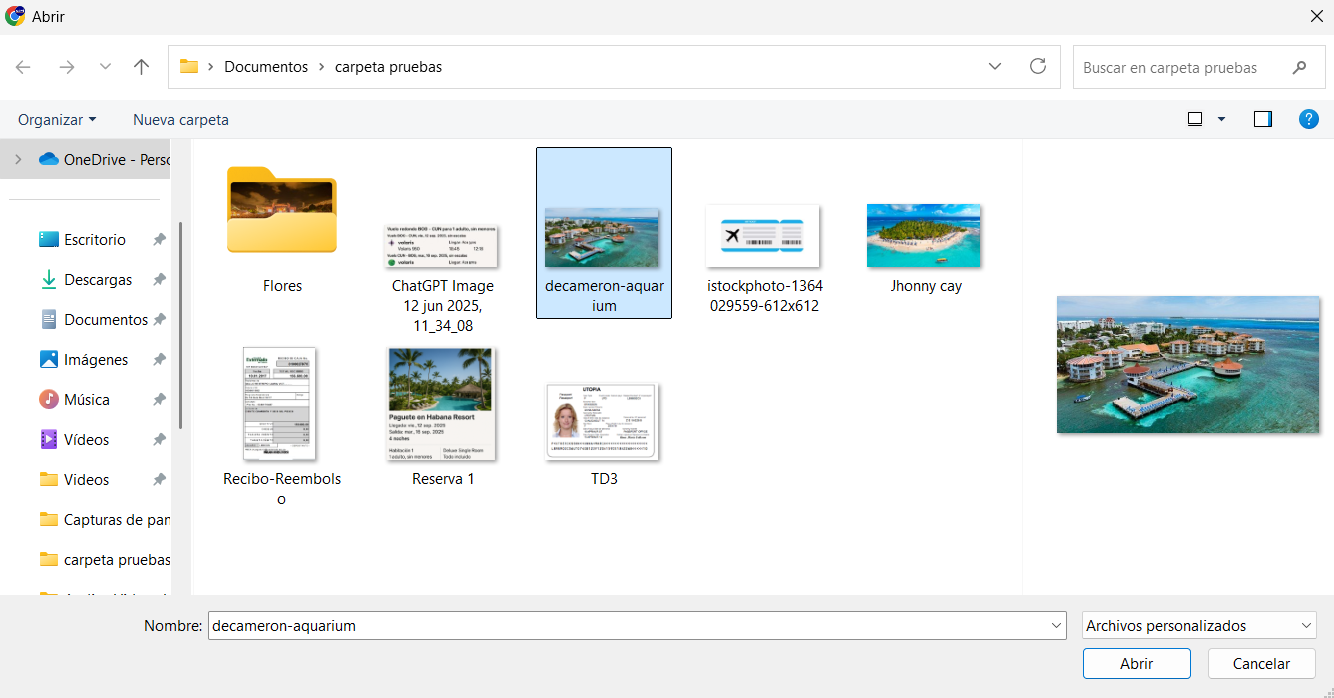
- **Hacer clic** en "**Cargar archivos seleccionados**" y luego **hacer clic** en "**Guardar"** [![image.png](https://docs.airvi.com.co/uploads/images/gallery/2025-05/scaled-1680-/uu2zpcYFbQq1VXSd-image.png)](https://docs.airvi.com.co/uploads/images/gallery/2025-05/uu2zpcYFbQq1VXSd-image.png)
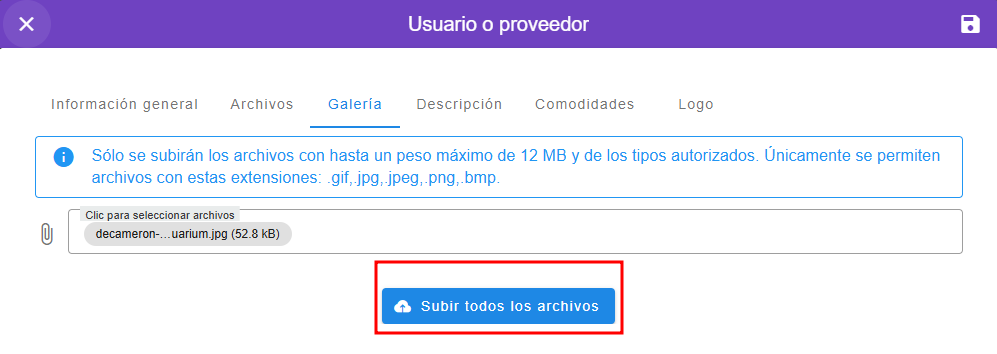
<article class="text-token-text-primary w-full" data-scroll-anchor="true" data-testid="conversation-turn-112" dir="auto" id="bkmrk-la-segunda-manera-de">La segunda manera de agregar archivos a los pagos de una reserva es desde el **panel de pagos**, en la columna **"Soportes"**. Al hacer clic en **"Ver archivos"**, se abrirá una ventana que mostrará los archivos previamente cargados, si existen. En esta misma ventana, los usuarios también pueden agregar nuevos archivos relacionados con el pago, lo que facilita la gestión y organización de los documentos de soporte.

[![image.png](https://docs.airvi.com.co/uploads/images/gallery/2025-05/scaled-1680-/ekLqRui1mx3GhJc6-image.png)](https://docs.airvi.com.co/uploads/images/gallery/2025-05/ekLqRui1mx3GhJc6-image.png)

[![image.png](https://docs.airvi.com.co/uploads/images/gallery/2025-05/scaled-1680-/pPbIV09DWfaTTXq4-image.png)](https://docs.airvi.com.co/uploads/images/gallery/2025-05/pPbIV09DWfaTTXq4-image.png)

</article>#### **Medios de pago** 

En el sistema, al **agregar un nuevo pago** o **editar un pago existente**, los usuarios pueden seleccionar el **medio de pago** utilizado por el cliente. Los medios de pago disponibles son los siguientes:

- **En efectivo:** El pago se realiza directamente en dinero físico y se registra como tal en el sistema.
- **Transferencia:** El cliente transfiere el dinero desde su cuenta bancaria a la cuenta designada por la empresa.
- **Saldo a favor:** El pago se descuenta del saldo previamente disponible del cliente en el sistema.
- **Consignación:** El cliente deposita dinero directamente en la cuenta bancaria de la empresa.
- **Pasarela:** El pago se realiza a través de una plataforma de pago en línea (pasarela de pagos).
- **Tarjeta de crédito:** El cliente utiliza una tarjeta de crédito para realizar el pago.
- **Tarjeta débito:** El cliente utiliza una tarjeta débito para realizar el pago directamente desde su cuenta bancaria.
- **Remesas:** El cliente realiza el pago a través de una empresa de envíos de dinero internacionales.
- **No aplica:** Opción utilizada cuando el pago no corresponde a ninguna de las categorías anteriores, ideal para casos especiales.

Estos medios de pago permiten una gestión flexible y adaptada a las necesidades de los clientes, facilitando el control y registro adecuado de las transacciones.

[![image.png](https://docs.airvi.com.co/uploads/images/gallery/2025-05/scaled-1680-/aLsqlpxioiGeqoId-image.png)](https://docs.airvi.com.co/uploads/images/gallery/2025-05/aLsqlpxioiGeqoId-image.png)

#### **Como crear un medio de pago**   


Para crear un medio de pago, nos dirigimos al menú de la parte izquierda y nos dirigimos a el módulo de medios de pago

[![image.png](https://docs.airvi.com.co/uploads/images/gallery/2025-07/scaled-1680-/oD79yZ2llkKz1GEd-image.png)](https://docs.airvi.com.co/uploads/images/gallery/2025-07/oD79yZ2llkKz1GEd-image.png)

En el módulo de medios de pago hacemos **clic** en crear nuevo medio de pago

[![image.png](https://docs.airvi.com.co/uploads/images/gallery/2025-07/scaled-1680-/RdbC79mUh0pk3Ohg-image.png)](https://docs.airvi.com.co/uploads/images/gallery/2025-07/RdbC79mUh0pk3Ohg-image.png)

[![image.png](https://docs.airvi.com.co/uploads/images/gallery/2025-07/scaled-1680-/pzjO6B8LIyRjLtRR-image.png)](https://docs.airvi.com.co/uploads/images/gallery/2025-07/pzjO6B8LIyRjLtRR-image.png)

Para crear un nuevo medio de pago, haz clic en el botón **"Crear"**, ingresa el nombre del medio de pago que deseas registrar (por ejemplo: Efectivo, Transferencia, Nequi, entre otros) y luego haz clic en **"Guardar"** para almacenar la información en el sistema. Este proceso permite personalizar los métodos de pago disponibles para la gestión de reservas y ventas dentro de la agencia.

[![image.png](https://docs.airvi.com.co/uploads/images/gallery/2025-07/scaled-1680-/OXU9NnD1SZZIAS0g-image.png)](https://docs.airvi.com.co/uploads/images/gallery/2025-07/OXU9NnD1SZZIAS0g-image.png)

[![image.png](https://docs.airvi.com.co/uploads/images/gallery/2025-07/scaled-1680-/EGRd84jaEbaj5GoR-image.png)](https://docs.airvi.com.co/uploads/images/gallery/2025-07/EGRd84jaEbaj5GoR-image.png)

#### **Asignar un Cliente a un Pago**

Al momento de registrar o editar un pago dentro de una reserva, es fundamental asignar correctamente el pago al cliente correspondiente. Esto garantiza un control adecuado de las transacciones y facilita el seguimiento de los pagos realizados. A continuación, se explica cómo hacerlo:

1. **Acceder a la Sección de Pagos:**  
    Diríjase a la sección de pagos del sistema, ya sea para agregar un nuevo pago o para editar uno existente dentro de la reserva correspondiente.
    
    [![image.png](https://docs.airvi.com.co/uploads/images/gallery/2025-05/scaled-1680-/bTEiMb8ttbU5Eu7H-image.png)](https://docs.airvi.com.co/uploads/images/gallery/2025-05/bTEiMb8ttbU5Eu7H-image.png)
2. **Campo "¿Quién realiza el pago?":**  
    Seleccione el nombre del cliente que está realizando el pago. Este cliente debe estar registrado previamente en el sistema.
    
    [![image.png](https://docs.airvi.com.co/uploads/images/gallery/2025-05/scaled-1680-/BLLwUQauakvLcBKK-image.png)](https://docs.airvi.com.co/uploads/images/gallery/2025-05/BLLwUQauakvLcBKK-image.png)
3. **Campo "Asignado a":**
    
    
    - Si el pago es para **todo el grupo de viaje**, seleccione la opción **"--Pago grupal--"**, lo que indica que el pago será aplicado al total del grupo.
        
        [![image.png](https://docs.airvi.com.co/uploads/images/gallery/2025-05/scaled-1680-/aXCjwWX4auA22p5z-image.png)](https://docs.airvi.com.co/uploads/images/gallery/2025-05/aXCjwWX4auA22p5z-image.png)
    - Si el pago es específico para un cliente dentro del grupo de viaje, seleccione el nombre del cliente correspondiente. Esto permite identificar qué persona realizó el pago y a quién se debe aplicar.
        
        [![{126E26F5-7844-4F17-9556-91CA91C0D70B}.png](https://docs.airvi.com.co/uploads/images/gallery/2025-05/scaled-1680-/Xyz9I17WCT9P7Uco-126e26f5-7844-4f17-9556-91ca91c0d70b.png)](https://docs.airvi.com.co/uploads/images/gallery/2025-05/Xyz9I17WCT9P7Uco-126e26f5-7844-4f17-9556-91ca91c0d70b.png)

##### **Envío comprobante de pago por correo** 

El sistema permite enviar el comprobante de pago directamente al correo del cliente de manera sencilla.

[![image.png](https://docs.airvi.com.co/uploads/images/gallery/2025-05/scaled-1680-/UGaP76O97T2c7T58-image.png)](https://docs.airvi.com.co/uploads/images/gallery/2025-05/UGaP76O97T2c7T58-image.png)

- Haz clic en el botón **"Enviar por correo"**. [![image.png](https://docs.airvi.com.co/uploads/images/gallery/2025-05/scaled-1680-/kL10i99UU6mSHuDp-image.png)](https://docs.airvi.com.co/uploads/images/gallery/2025-05/kL10i99UU6mSHuDp-image.png)
    
    
    - Si el botón está deshabilitado:[![image.png](https://docs.airvi.com.co/uploads/images/gallery/2025-05/scaled-1680-/ZFp3mO0R5GnNrw0i-image.png)](https://docs.airvi.com.co/uploads/images/gallery/2025-05/ZFp3mO0R5GnNrw0i-image.png)
        1. No hay está asignado un cliente a la cotización
        2. No hay un correo registrado al cliente
- El sistema mostrará una ventana de confirmación, haz clic en "**Si**" para enviar el comprobante por correo electrónico

[![image.png](https://docs.airvi.com.co/uploads/images/gallery/2025-05/scaled-1680-/zOxH3pG3GOc82DBQ-image.png)](https://docs.airvi.com.co/uploads/images/gallery/2025-05/zOxH3pG3GOc82DBQ-image.png)

- El botón de **Enviar por correo** cambiara de aspecto para indicarnos que el correo se envió satisfactoriamente:[![image.png](https://docs.airvi.com.co/uploads/images/gallery/2025-05/scaled-1680-/QnRROX0mYNPpSbMD-image.png)](https://docs.airvi.com.co/uploads/images/gallery/2025-05/QnRROX0mYNPpSbMD-image.png)

# Reembolsos

En la sección de Reembolsos, se registran las devoluciones de dinero realizadas a los clientes. El sistema solicitará la fecha del reembolso, el valor, el nombre del beneficiario, y si el reembolso corresponde a un grupo o es individual. También se podrá adjuntar el comprobante de la transacción y especificar el motivo del reembolso. Adicionalmente, se ofrece la opción de agregar notas u observaciones, así como seleccionar la cuenta desde la cual se hizo la devolución, de forma opcional, y finalmente guardar.

[![image.png](https://docs.airvi.com.co/uploads/images/gallery/2025-04/scaled-1680-/xpfVRveAt60n1yDX-image.png)](https://docs.airvi.com.co/uploads/images/gallery/2025-04/xpfVRveAt60n1yDX-image.png)

##### **Adjuntar archivos a un reembolso**

#####  **[![image.png](https://docs.airvi.com.co/uploads/images/gallery/2025-05/scaled-1680-/TRXAs9T2pvyDS8YJ-image.png)](https://docs.airvi.com.co/uploads/images/gallery/2025-05/TRXAs9T2pvyDS8YJ-image.png)**

Para agregar archivos a los reembolsos de una reserva es desde el **panel de reembolsos**, en la columna **"Soportes"**. Al hacer clic en **"Ver archivos"**, se abrirá una ventana que mostrará los archivos previamente cargados, si existen. En esta misma ventana, los usuarios también pueden agregar nuevos archivos relacionados con el pago de reembolsos, lo que facilita la gestión y organización de los documentos de soporte.

[![image.png](https://docs.airvi.com.co/uploads/images/gallery/2025-05/scaled-1680-/ZhlXR17UHm1eEy1m-image.png)](https://docs.airvi.com.co/uploads/images/gallery/2025-05/ZhlXR17UHm1eEy1m-image.png)

# Descuentos

<span lang="ES">Dentro de este módulo encontraremos dos (2) conceptos para aplicar el descuento.</span>

- <span lang="ES">**Comisión anticipada por ventas:** Descuento se aplica cuando un freelancer no paga el valor total de la venta, sino el valor restante luego de tomar su comisión.</span>

<span lang="ES">Al hacer uno de estos conceptos, es necesario elegir al freelance en el módulo de comisiones para poder aplicar este tipo de comisión.</span>

- <span lang="ES">**Descuento comercial:** Negociar el precio de la venta con el cliente directamente.</span>

**<span lang="ES">Para registrar un descuento, sigue estos pasos:</span>**

- <span lang="ES">Selecciona el concepto del descuento.</span>
- <span lang="ES">Designar el valor o el porcentaje del descuento.</span>
- <span lang="ES">Agrega observaciones si es necesario.</span>
- <span lang="ES">Guarda la información.</span>

[![image.png](https://docs.airvi.com.co/uploads/images/gallery/2025-05/scaled-1680-/7fC2OytQ5330x0OW-image.png)](https://docs.airvi.com.co/uploads/images/gallery/2025-05/7fC2OytQ5330x0OW-image.png)

##### **Porcentaje y valor de retención** [![image.png](https://docs.airvi.com.co/uploads/images/gallery/2025-05/scaled-1680-/6OfJQlCnVc0qVwrj-image.png)](https://docs.airvi.com.co/uploads/images/gallery/2025-05/6OfJQlCnVc0qVwrj-image.png)

1. **Porcentaje de Descuento:** Representa una reducción proporcional aplicada al valor de la reserva. El usuario puede ingresar el porcentaje deseado y el sistema calculará automáticamente el monto correspondiente.
2. **Valor de Descuento:** Permite establecer una reducción fija en moneda local (COP). Al ingresar este valor, el porcentaje de descuento se ajusta automáticamente para reflejar el monto especificado.
3. **Porcentaje de Retención:** Indica la porción del valor de la reserva que será retenida, calculada de manera proporcional. Este valor se aplica automáticamente según el porcentaje ingresado.

##### **Conservar Porcentaje o Valor del Descuento**

El módulo de descuentos incluye un interruptor (switch) que permite al usuario elegir entre conservar el **porcentaje** o el **valor** del descuento al realizar ajustes en el valor de la reserva.

- **Conservar Porcentaje (Switch Verde):**  
    El sistema mantiene fijo el porcentaje del descuento, incluso si el valor de la reserva se modifica. Esto garantiza que la reducción sea siempre proporcional al nuevo valor.
    
    [![image.png](https://docs.airvi.com.co/uploads/images/gallery/2025-05/scaled-1680-/OpVppmODnr8FvnKa-image.png)](https://docs.airvi.com.co/uploads/images/gallery/2025-05/OpVppmODnr8FvnKa-image.png)
- **Conservar Valor (Switch Naranja):**  
    El sistema mantiene el valor específico del descuento, sin importar los cambios en el valor de la reserva. Esto asegura que el descuento siempre sea una cantidad fija.[![image.png](https://docs.airvi.com.co/uploads/images/gallery/2025-05/scaled-1680-/O8QHI30rBS2E7UpE-image.png)](https://docs.airvi.com.co/uploads/images/gallery/2025-05/O8QHI30rBS2E7UpE-image.png)

Estas opciones brindan flexibilidad a los usuarios, permitiendo adaptar los descuentos según las necesidades del cliente o las políticas comerciales de la empresa.

# Proveedores

<span lang="ES">En la sección de Proveedores, se gestionan las facturas y los pagos correspondientes a los gastos incurridos con los proveedores para una reserva específica.</span>

[![image.png](https://docs.airvi.com.co/uploads/images/gallery/2025-08/scaled-1680-/QFjR2zQ4hQZBgnMT-image.png)](https://docs.airvi.com.co/uploads/images/gallery/2025-08/QFjR2zQ4hQZBgnMT-image.png)

<span lang="ES">Al registrar las facturas, es necesario completar todas las celdas, a excepción de la celda de observaciones, que es opcional. Los datos a diligenciar incluyen:</span>

- <span lang="ES">Ubicación/Sede.</span>
- <span lang="ES">Tipo de servicio: La categoría a la que pertenece el proveedor de servicio.</span>
- <span lang="ES">Fecha de cobro y de vencimiento.</span>
- <span lang="ES">Valor a pagar.</span>
- <span lang="ES">Comisión, en caso de aplicar.</span>
- <span lang="ES">Nombre del proveedor.</span>
- <span lang="ES">Referencia de la factura.</span>
- <span lang="ES">Impuestos de retención.</span>

<span lang="ES">![factura_proveedor.png](https://docs.airvi.com.co/uploads/images/gallery/2024-12/aisrVBwxsPHEhc5j-factura-proveedor.png)</span>

<span lang="ES">[![factura_proveedor2.png](https://docs.airvi.com.co/uploads/images/gallery/2024-12/scaled-1680-/tyRmO4DrW6SEdXoH-factura-proveedor2.png)](https://docs.airvi.com.co/uploads/images/gallery/2024-12/tyRmO4DrW6SEdXoH-factura-proveedor2.png)</span>

#### **<span lang="ES">Registrar el pago de una factura</span>**

- <span lang="ES">En la parte superior de la lista de facturas, ubique el botón **Nuevo pago.**</span>  
      
    [![image.png](https://docs.airvi.com.co/uploads/images/gallery/2025-08/scaled-1680-/IfXnOotJu1tZSIYF-image.png)](https://docs.airvi.com.co/uploads/images/gallery/2025-08/IfXnOotJu1tZSIYF-image.png)
- En la lista desplegable, elija la factura a la cual desea asociar un pago:  
    [![image.png](https://docs.airvi.com.co/uploads/images/gallery/2025-08/scaled-1680-/Jwby5KmXsEydrXvd-image.png)](https://docs.airvi.com.co/uploads/images/gallery/2025-08/Jwby5KmXsEydrXvd-image.png)
- Complete los demás campos y haga clic en Guardar  
      
    [![image.png](https://docs.airvi.com.co/uploads/images/gallery/2025-08/scaled-1680-/Dygi94YUG24D5ov3-image.png)](https://docs.airvi.com.co/uploads/images/gallery/2025-08/Dygi94YUG24D5ov3-image.png)

#### **<span lang="ES">Herramientas</span>**

<table border="1" id="bkmrk-modificar-la-informa" style="border-collapse: collapse; width: 100%; height: 144.037px; border: 1px solid rgb(0, 0, 0);"><colgroup><col style="width: 14.8466%;"></col><col style="width: 85.1204%;"></col></colgroup><tbody><tr style="height: 43.2px;"><td style="height: 43.2px; border-color: rgb(0, 0, 0);">[![image.png](https://docs.airvi.com.co/uploads/images/gallery/2025-05/scaled-1680-/8w3B6m3fLOATOwJn-image.png)](https://docs.airvi.com.co/uploads/images/gallery/2025-05/8w3B6m3fLOATOwJn-image.png)

</td><td style="height: 43.2px; border-color: rgb(0, 0, 0); text-align: justify;">Modificar la información registrada en la factura o en el pago.

</td></tr><tr style="height: 62.2px;"><td style="height: 62.2px; border-color: rgb(0, 0, 0);">[![image.png](https://docs.airvi.com.co/uploads/images/gallery/2025-05/scaled-1680-/AHADiMqWiQzCYe1F-image.png)](https://docs.airvi.com.co/uploads/images/gallery/2025-05/AHADiMqWiQzCYe1F-image.png)

</td><td style="height: 62.2px; border-color: rgb(0, 0, 0); text-align: justify;">**Eliminar registro.**

</td></tr><tr style="height: 38.6375px;"><td style="height: 38.6375px; border-color: rgb(0, 0, 0);">[![image.png](https://docs.airvi.com.co/uploads/images/gallery/2025-05/scaled-1680-/qLLR2uQnmM6Y7g7m-image.png)](https://docs.airvi.com.co/uploads/images/gallery/2025-05/qLLR2uQnmM6Y7g7m-image.png)

</td><td style="height: 38.6375px; border-color: rgb(0, 0, 0);">**Permite adjuntar a la factura.**

</td></tr></tbody></table>

#### **<span lang="ES">Para modificar la información registrada en una factura o en un pago</span>**

- <span lang="ES">Localiza la factura o el pago que deseas modificar en la lista correspondiente.</span>
- <span lang="ES">Haz clic en el ícono de edición.</span>
- <span lang="ES">Una vez dentro de la factura o el pago, podrás modificar los campos necesarios, como la fecha, el valor, la referencia, la forma de pago, etc.</span>
- <span lang="ES">Después de realizar los cambios necesarios, guarda la información actualizada. Dependiendo del sistema, puede haber un botón de "Guardar" o "Actualizar" que debas hacer clic para confirmar los cambios.</span>

#### **<span lang="ES">Relacione el valor o porcentaje de la retención aplicada a una factura de proveedor</span>**

<span lang="ES">También puede relacionar el valor de la retención aplicada a una factura de proveedor. Con esta funcionalidad, evitará diferencias entre el valor que sale de su cuenta y el valor registrado en Airvi como pagado al proveedor.</span>

<span lang="ES">![retencion.png](https://docs.airvi.com.co/uploads/images/gallery/2024-12/6P6pBQrPEM5FdIWN-retencion.png)</span>

<span lang="ES">[![retencion2.png](https://docs.airvi.com.co/uploads/images/gallery/2024-12/scaled-1680-/NsvbtFsc5OAfJVGm-retencion2.png)](https://docs.airvi.com.co/uploads/images/gallery/2024-12/NsvbtFsc5OAfJVGm-retencion2.png)</span>

[<span lang="ES">![preveedores.png](https://docs.airvi.com.co/uploads/images/gallery/2024-12/7Eq5CpzFKbQJeQHl-preveedores.png)</span>](https://docs.airvi.com.co/uploads/images/gallery/2024-12/7Eq5CpzFKbQJeQHl-preveedores.png)

# Recibir pagos por Wompi y Bold

<span lang="ES">Para habilitar la recepción de pagos a través de Wompi o Bold, es necesario que la empresa cuente con una cuenta activa en esta plataforma y comparta la información requerida para su configuración con Airvi.</span>

<span lang="ES">Una vez configurado, Airvi simplificará la generación de enlaces de cobro. Para entender mejor su funcionamiento, es importante destacar tres aspectos clave.</span>

- <span lang="ES">En el panel de la izquierda se encuentran las celdas designadas para ingresar el monto a cobrar, seguido de la opción para incluir el cargo por el fee bancario, si se desea aplicar, y finalmente, el botón para generar el enlace de cobro.</span>

**<span lang="ES">Es importante tener en cuenta que, en caso de que el viaje esté parametrizado en una moneda extranjera, se habilitará una celda adicional para establecer la Tasa Representativa del Mercado (TRM) correspondiente al momento del cobro.</span>**<span lang="ES"> </span>

- <span lang="ES">En el centro del panel se presentan opciones preestablecidas que van desde el 10% hasta el 100% del monto adeudado por el cliente en ese momento.</span>
- <span lang="ES">Por último, en el panel de la derecha, se muestra un resumen detallado que incluye el valor pendiente, el monto a cobrar, el fee bancario y el total que el cliente pagará.</span>
- <span lang="ES">Se copia el enlace creado y se pasa al cliente para que realice el pago a través del enlace.</span>

<span lang="ES">Una vez que Wompi o Bold confirmen la realización exitosa del pago, el sistema registrará automáticamente la transacción en Airvi, discriminando el valor del fee bancario.  
  
</span>

<span lang="ES">![](https://docs.airvi.com.co/uploads/images/gallery/2024-08/vYnf5rQxMoCTkSoc-embedded-image-2zarkeec.png)</span>

# Tasa Administrativa

Permite registrar un valor adicional en las reservas por concepto de **gestión operativa y administrativa**. Este valor puede configurarse de forma manual en cada reserva o definirse como predeterminado desde el módulo de **Parámetros** en la sección **Misceláneo**. Además, ofrece la opción de asignar un porcentaje de comisión sobre la tasa, el cual se descuenta de la base comisionable.

##### **Como configurarlo en la reserva**

- Acceder a la reserva desde el panel principal.
- Localizar el campo **Tasa Administrativa** en la sección de pagos.
- Ingresar el valor correspondiente.
- (Opcional) Establecer el **% de comisión** sobre la tasa.
- Guardar los cambios para que se reflejen como un ingreso interno visible solo para usuarios autorizados.

[![image.png](https://docs.airvi.com.co/uploads/images/gallery/2025-07/scaled-1680-/00tajQqFeOT07W2X-image.png)](https://docs.airvi.com.co/uploads/images/gallery/2025-07/00tajQqFeOT07W2X-image.png)

##### **Como configurarlo en los parámetros**

- Ingresar al módulo **Parámetros del sistema**.
- Seleccionar la pestaña **Misceláneo**.
- Definir el valor por defecto de la **Tasa Administrativa**.
- Guardar la configuración para que se aplique automáticamente en nuevas reservas.

[![image.png](https://docs.airvi.com.co/uploads/images/gallery/2025-08/scaled-1680-/RzjzmEtUlhsuejo7-image.png)](https://docs.airvi.com.co/uploads/images/gallery/2025-08/RzjzmEtUlhsuejo7-image.png)

[![image.png](https://docs.airvi.com.co/uploads/images/gallery/2025-08/scaled-1680-/tWbQZ3vv6jFK7bbT-image.png)](https://docs.airvi.com.co/uploads/images/gallery/2025-08/tWbQZ3vv6jFK7bbT-image.png)

# Comisiones

<span lang="ES">Es el porcentaje o valor asignado como compensación al agente por la venta.</span>

<span lang="ES">Para utilizar esta herramienta, dirígete a la sección de Comisiones y elige entre Agente, Freelance o ambos. Luego, haz clic en guardar.</span>

<span lang="ES">El sistema calculará automáticamente la comisión si se ha parametrizado previamente; de lo contrario, deberás hacerlo manualmente y guardar.</span>

<span lang="ES">![](https://docs.airvi.com.co/uploads/images/gallery/2024-08/7YGsCkCkosHlq74k-embedded-image-zjhvpdzr.png)</span>

#### **<span lang="ES">Comisiones a Freelancers</span>**

<span lang="ES">Comisiones para freelancers son el porcentaje o valor asignado como compensación a personas que no forman parte de la compañía, pero que han influido en la venta.</span>

#### **<span lang="ES">Comisiones a Agentes de viajes</span>**

<span lang="ES">Las comisiones para agentes de viajes son el porcentaje o valor asignado como compensación al agente por su participación en la gestión de la venta.</span>

# Bloqueo de cupos

<span lang="ES">Bloqueo de cupos es el proceso de reservar un número determinado de espacios en una reserva para pasajeros según su tarifa y tipo de acomodación, sin especificar aún los nombres de dichos pasajeros. Es crucial actualizar el bloqueo a medida que los viajeros se vayan incorporando al viaje.</span>

<span lang="ES">![](https://docs.airvi.com.co/uploads/images/gallery/2024-08/GRNvy8DjMjdmiQKv-embedded-image-dlopiqgh.png)</span>

# Archivos

##### **<span lang="ES">Funcionalidades</span>**

- <span lang="ES">Almacenamiento seguro y centralizado</span>

##### **<span lang="ES">Subida de Archivos en Diferentes Perfiles y Reservas</span>**

- <span lang="ES">Ahora es posible subir archivos en los siguientes lugares:  
      
    </span>
    - **<span lang="ES">Perfil del Proveedor</span>**

[![image.png](https://docs.airvi.com.co/uploads/images/gallery/2025-07/scaled-1680-/ut8WQ7WRNLKBRgM8-image.png)](https://docs.airvi.com.co/uploads/images/gallery/2025-07/ut8WQ7WRNLKBRgM8-image.png)

- - **<span lang="ES">Perfil del Cliente</span>**

[![image.png](https://docs.airvi.com.co/uploads/images/gallery/2025-07/scaled-1680-/djpVhSjWVeMNwQmX-image.png)](https://docs.airvi.com.co/uploads/images/gallery/2025-07/djpVhSjWVeMNwQmX-image.png)

- - **<span lang="ES">Reserva</span>**

[![image.png](https://docs.airvi.com.co/uploads/images/gallery/2025-07/scaled-1680-/LEJh9Kl4wo0uPquM-image.png)](https://docs.airvi.com.co/uploads/images/gallery/2025-07/LEJh9Kl4wo0uPquM-image.png)

- - **<span lang="ES">Pago que su cliente hace para la reserva</span>**

[![image.png](https://docs.airvi.com.co/uploads/images/gallery/2025-07/scaled-1680-/eulaO10DIJUVMjbD-image.png)](https://docs.airvi.com.co/uploads/images/gallery/2025-07/eulaO10DIJUVMjbD-image.png)

- - **<span lang="ES">Pago de la factura del Proveedor</span>**

[![image.png](https://docs.airvi.com.co/uploads/images/gallery/2025-07/scaled-1680-/VQZDcJ4YRJmF3E7F-image.png)](https://docs.airvi.com.co/uploads/images/gallery/2025-07/VQZDcJ4YRJmF3E7F-image.png)

<span lang="ES">Adicionalmente, se pueden subir archivos no solo de imágenes, sino también en formato PDF, Word, Excel, PowerPoint y archivos de texto plano.</span>

#### **<span lang="ES">Elegir el cliente propietario de un archivo</span>**

<span lang="ES">Cuando suba archivos a nivel de reserva en el módulo de Archivos, podrá elegir el propietario o titular de cada uno de los archivos. Posteriormente, en el perfil del cliente, podrá ver la relación de archivos asociados a su perfil.</span>

<span lang="ES">![](https://docs.airvi.com.co/uploads/images/gallery/2024-08/6T7IfnN0OPRB0rxX-embedded-image-pu6n5icx.png)</span>

#### **Validación de guardado de archivos**

El sistema valida si existen archivos pendientes por cargar y muestra una alerta cuando aún no se han subido al sistema. Esta funcionalidad evita omisiones al momento de guardar información importante, asegurando que los documentos requeridos sean adjuntados correctamente antes de finalizar el proceso.

[![image.png](https://docs.airvi.com.co/uploads/images/gallery/2025-07/scaled-1680-/kX0PrMRrdCNgBG9t-image.png)](https://docs.airvi.com.co/uploads/images/gallery/2025-07/kX0PrMRrdCNgBG9t-image.png)

# Notas privadas e información de facturación

En esta sección se podrá registrar información interna relacionada con la reserva y el proceso de facturación. Se incluyen las notas privadas de la reserva, destinadas únicamente al uso interno del equipo de la agencia, donde se pueden anotar detalles, recordatorios o cualquier observación relevante que no debe ser visible para el cliente. También se permite asignar el número de factura correspondiente, junto con comentarios específicos sobre la misma, como fechas, correcciones o aclaraciones importantes. Además, se cuenta con un campo adicional para agregar notas internas acerca de la facturación, las cuales tampoco serán visibles para el cliente y servirán como soporte o referencia para el equipo administrativo y contable.

[![image.png](https://docs.airvi.com.co/uploads/images/gallery/2025-04/scaled-1680-/vjwSMD3OWoezAiZZ-image.png)](https://docs.airvi.com.co/uploads/images/gallery/2025-04/vjwSMD3OWoezAiZZ-image.png)

# Cierre de ventas y marketing

##### **Modificar Cierre de Ventas y Marketing**

En la sección **Cierre de Ventas y Marketing** de la reserva, puedes realizar las siguientes acciones:

1. **Modificar la Fecha de Venta:** Esta opción te permite establecer o ajustar la fecha de cierre de la venta de la reserva.
2. **Modificar el Origen o Medio de Conocimiento:** También podrás cambiar el origen o medio por el cual el cliente conoció la empresa o el tour.
3. **Modificar la Ubicación/Sede:** Permite cambiar la sede asignada a la reserva de forma rápida y sencilla.

Una vez que hayas realizado los cambios necesarios, haz clic en el botón **Guardar** para aplicar las modificaciones.

[![image.png](https://docs.airvi.com.co/uploads/images/gallery/2025-04/scaled-1680-/C6LogZ0x815zYpAS-image.png)](https://docs.airvi.com.co/uploads/images/gallery/2025-04/C6LogZ0x815zYpAS-image.png)

# Políticas

**Este módulo está diseñado para gestionar y aplicar políticas asociadas a las reservas.** Permite modificar condiciones específicas como cancelaciones, cambios o requerimientos particulares, asegurando que cada reserva se adapte a las necesidades del cliente o a las directrices de la empresa.

Para actualizar las políticas de una reserva, dirígete a la sección de *Políticas*, selecciona la nueva política que deseas aplicar y, finalmente, presiona el botón *Guardar* para confirmar los cambios. Esta acción garantiza que la reserva quede regida por los términos actualizados de manera inmediata.

[![politicas en reserva.png](https://docs.airvi.com.co/uploads/images/gallery/2025-02/scaled-1680-/bodQGkqxEMBYg17I-politicas-en-reserva.png)](https://docs.airvi.com.co/uploads/images/gallery/2025-02/bodQGkqxEMBYg17I-politicas-en-reserva.png)

[![seleccionar politica en reserva.png](https://docs.airvi.com.co/uploads/images/gallery/2025-02/scaled-1680-/OazBajlv4TxMmCGE-seleccionar-politica-en-reserva.png)](https://docs.airvi.com.co/uploads/images/gallery/2025-02/OazBajlv4TxMmCGE-seleccionar-politica-en-reserva.png)

# Etiquetas

Permite asignar etiquetas personalizadas a la reserva para facilitar su organización, búsqueda y clasificación interna.

[![image.png](https://docs.airvi.com.co/uploads/images/gallery/2025-04/scaled-1680-/K6HIuDBn5p20y3nV-image.png)](https://docs.airvi.com.co/uploads/images/gallery/2025-04/K6HIuDBn5p20y3nV-image.png)

# Establecer el titular de la reserva

<span lang="ES">Para establecer el titular de la reserva, puedes optar por una de las dos opciones disponibles:</span>

- <span lang="ES">Seleccionando el titular en la celda ubicada debajo del resumen del presupuesto. Con esta opción, puedes elegir al titular incluso si no está incluido en la lista de viajeros.</span>

[![image.png](https://docs.airvi.com.co/uploads/images/gallery/2025-04/scaled-1680-/976hHtiBQ5Z3J8BV-image.png)](https://docs.airvi.com.co/uploads/images/gallery/2025-04/976hHtiBQ5Z3J8BV-image.png)

- <span lang="ES">Pulsando el icono de una medalla que aparece junto al nombre de cada viajero en la reserva. </span>

[![image.png](https://docs.airvi.com.co/uploads/images/gallery/2025-04/scaled-1680-/dxhU6ZbYnHOSfZxt-image.png)](https://docs.airvi.com.co/uploads/images/gallery/2025-04/dxhU6ZbYnHOSfZxt-image.png)

<table border="1" id="bkmrk-se-puede-establecer-" style="border-collapse: collapse; width: 97.381%; height: 259px;"><colgroup><col style="width: 49.8667%;"></col><col style="width: 50.1333%;"></col></colgroup><tbody><tr><td>[![image.png](https://docs.airvi.com.co/uploads/images/gallery/2025-04/scaled-1680-/JnoJQpPNQNmNNfiX-image.png)](https://docs.airvi.com.co/uploads/images/gallery/2025-04/JnoJQpPNQNmNNfiX-image.png)

</td><td>Se puede establecer como titular de la reserva</td></tr><tr><td class="align-center">[![image.png](https://docs.airvi.com.co/uploads/images/gallery/2025-04/scaled-1680-/H5e69XAHalItgfwX-image.png)](https://docs.airvi.com.co/uploads/images/gallery/2025-04/H5e69XAHalItgfwX-image.png)

</td><td class="align-center">No se puede elegir este cliente como titular de la reserva. Por favor revise que sea mayor de edad, tenga país asignado, teléfono, documento de identidad, tipo de documento y que el cliente no esté inhabilitado a nivel de sistema</td></tr><tr><td class="align-center">[![image.png](https://docs.airvi.com.co/uploads/images/gallery/2025-04/scaled-1680-/XEWO0QMyKIuQuG1P-image.png)](https://docs.airvi.com.co/uploads/images/gallery/2025-04/XEWO0QMyKIuQuG1P-image.png)

</td><td class="align-center">Es el titular de la reserva</td></tr></tbody></table>

# Registro de clientes en la reserva e importación masiva de clientes

#### **<span lang="ES">Registro de clientes en la reserva</span>**

<span lang="ES">Para integrar a los viajeros en las reservas, simplemente debemos dirigirnos a la parte final de la reserva, donde encontraremos en una franja gris la opción "Añadir clientes a la reserva". Al hacer clic en esta opción, si contamos con clientes previamente registrados, aparecerá una lista desplegable.</span>

<span lang="ES">![](https://docs.airvi.com.co/uploads/images/gallery/2024-08/50lHL1Q4v30uN2BZ-embedded-image-scu1d56e.png)</span>

<span lang="ES">En el desplegable, podemos elegir al cliente seleccionándolo de la lista o escribiendo su nombre. Una vez seleccionados, clic en guardar.</span>

<span lang="ES">![](https://docs.airvi.com.co/uploads/images/gallery/2024-08/wRcxNxSi5mOnZEub-embedded-image-u8mqnkb3.png)</span>

<span lang="ES">Después de seleccionar los clientes, solo queda establecer la tarifa correspondiente. y clic en guardar.</span>

<span lang="ES">Por defecto, todos los clientes son acomodados en adultos.</span>

<span lang="ES">![](https://docs.airvi.com.co/uploads/images/gallery/2024-08/nXhUZ9viNrzYeQC9-embedded-image-myrvtvyw.png)</span>

#### **<span lang="ES">Registro masivo de clientes</span>**

<span lang="ES">Registrar un nuevo cliente en el sistema es un proceso sencillo que se puede realizar desde el plan de viaje. En la parte final de cada reserva, encontraremos dos botones: uno de color naranja y otro de color azul.</span>

<span lang="ES">![](https://docs.airvi.com.co/uploads/images/gallery/2024-08/78RT21laGo5uFVeQ-embedded-image-fhtnceef.png)</span>

<span lang="ES">El botón naranja nos permite una lista de pasajeros a la reserva de manera masiva, siguiendo estos 4 pasos:</span>

1. <span lang="ES">Ingresar los datos</span>
2. <span lang="ES">Validación</span>
3. <span lang="ES">Crear clientes</span>
4. <span lang="ES">Añadir a la reserva</span>

<span lang="ES">Para facilitar el primer paso, podemos utilizar una hoja de cálculo con diez columnas. Estas columnas se nombran de la siguiente manera: Documento, Tipo de documento, Nombre, Fecha de nacimiento, Celular, Email, Dirección, Ciudad y nota</span>

**<span lang="ES">Nota: </span>**<span lang="ES">Es importante asegurarse de que no haya espacios vacíos en ninguna de las columnas. En caso de que alguna columna no tenga información disponible, se recomienda agregar una palabra para identificar que el campo está vacío. Este proceso garantiza que la información esté organizada y sea fácil de importar al sistema.</span>

<span lang="ES">![](https://docs.airvi.com.co/uploads/images/gallery/2024-08/lf6uNaT9ft9IJsAT-embedded-image-9ujvk9b8.png)</span>

<span lang="ES">Una vez completada la hoja de cálculo, simplemente seleccionamos toda la información y la copiamos. Luego, al ingresar al sistema, elegimos la opción de importar y pegamos los datos en el campo correspondiente, seleccionando la opción de separación por tabulador. Posteriormente, hacemos clic en "Previsualizar" para asegurarnos de que la información se haya importado correctamente antes de confirmar el proceso.</span>

<span lang="ES">![](https://docs.airvi.com.co/uploads/images/gallery/2024-08/FaSlhKe07WcApy5D-embedded-image-lubfdwav.png)</span>

<span lang="ES">Si la información está en un archivo plano separado por comas, también podemos importarla al sistema. En este caso, la primera línea del archivo debe contener los criterios de separación por coma, como "Documento, Tipo de documento, Nombre, Fecha de nacimiento, Celular, Email, Dirección, Ciudad, Nota", y debajo de esta línea se incluirá la información de los clientes, cada uno en una fila separada por comas. Una vez que el archivo esté preparado de esta manera, procedemos a importarlo al sistema, seleccionando la opción de separación por comas y luego haciendo clic en "Previsualizar" para confirmar la importación correcta de los datos.</span>

<span lang="ES">![](https://docs.airvi.com.co/uploads/images/gallery/2024-08/FHf2vdcbK3upqeHU-embedded-image-k1g69mza.png)</span>

<span lang="ES">En el siguiente paso, que es el de validación, se mostrará una vista previa de los clientes que se registraron en el sistema, así como aquellos cuya información se actualizará. Esto último ocurre cuando un cliente ya estaba registrado y se selecciona esta opción en el paso anterior. Además, se mostrarán los clientes que se omiten porque ya estaban registrados previamente. Una vez validada la información, podemos continuar al siguiente paso haciendo clic en el botón "Procesar clientes".</span>

<span lang="ES">![](https://docs.airvi.com.co/uploads/images/gallery/2024-08/SLDICMQUCXYZyFjE-embedded-image-eb33vyfi.png)</span>

<span lang="ES">En el tercer paso continuamos dando clic en el botón “Elegir clientes para la reserva”</span>

<span lang="ES">![](https://docs.airvi.com.co/uploads/images/gallery/2024-08/Ca63d6o6R26c7yED-embedded-image-z0tnidwh.png)</span>

<span lang="ES">En el cuarto y último paso, seleccionamos cuáles de los nuevos clientes creados se añadirán a la reserva.</span>

<span lang="ES">![](https://docs.airvi.com.co/uploads/images/gallery/2024-08/zL4Wu38X4YbfXpha-embedded-image-ibsqlvvg.png)</span>

<span lang="ES">El botón azul nos desplegará una ventana de creación de clientes, la cual también se puede encontrar en la página principal seleccionando el módulo de clientes o accediendo directamente desde el menú desplegable. Luego, completamos la información requerida y la guardamos. Una vez guardado, simplemente lo seleccionamos de la lista de clientes de la reserva.</span>

**<span lang="ES">Una vez en la reserva, confirma los nuevos clientes agregados seleccionándolos individualmente y haciendo clic en el botón "Confirmar" junto a cada uno, o simplemente haz clic en el botón "Confirmar todo" si deseas confirmar todos los nuevos clientes de una vez.</span>**

# Establecer tarifas a los viajeros

**Establecerlas tarifas para cada uno de los viajeros dentro de la reserva**

En el listado de pestañas de la sección Plan y Tarifas &gt; Información del paquete, encontrarás una sección denominada "**Tarifas**". <span style="font-size: 14px; font-style: normal; font-weight: 300;">Al hacer clic en esta sección, se desplegará una lista con todas las opciones disponibles de tarifas. </span>

[![image.png](https://docs.airvi.com.co/uploads/images/gallery/2025-08/scaled-1680-/PMmeHoc0Ihyxr2qM-image.png)](https://docs.airvi.com.co/uploads/images/gallery/2025-08/PMmeHoc0Ihyxr2qM-image.png)

Las tarifas que se mostrarán por defecto son:

- **Adulto**
- **Niño**
- **Infante**
- **Doble**
- **Sencilla**
- **Otro 1, Otro 2, Otro 3, Otro 4, Otro 5, Otro 6**

Después de seleccionar o modificar la tarifa correspondiente para cada viajero, asegúrate de **guardar los cambios** antes de continuar para que se apliquen correctamente las tarifas establecidas.

[![image.png](https://docs.airvi.com.co/uploads/images/gallery/2024-09/scaled-1680-/91DRMjkR1hmAbrzv-image.png)](https://docs.airvi.com.co/uploads/images/gallery/2024-09/91DRMjkR1hmAbrzv-image.png)

[![image.png](https://docs.airvi.com.co/uploads/images/gallery/2024-09/scaled-1680-/h0TXTDHWoL0pbLxS-image.png)](https://docs.airvi.com.co/uploads/images/gallery/2024-09/h0TXTDHWoL0pbLxS-image.png)

[![image.png](https://docs.airvi.com.co/uploads/images/gallery/2024-09/scaled-1680-/VHhvmiaglvVI2l9F-image.png)](https://docs.airvi.com.co/uploads/images/gallery/2024-09/VHhvmiaglvVI2l9F-image.png)

**Información importante acerca de las tarifas**

<p class="callout info">**Nota:** Para los viajes y servicios que gozan de tarifas estables y permanentes durante períodos largos de tiempo, recomendamos registrar las tarifas en los conjuntos tarifarios del Producto, de modo que al programar viajes, cotizar y crear reservas, estas tarifas ya vengan prestablecidas.</p>

<p class="callout success">Por otro lado, si las tarifas cambian continuamente, recomendamos dejar los tarifarios en valor 0 y establecer las tarias al momento de cotizar o de crear las reservas.  
</p>

# Descargar listado de pasajeros

<span lang="ES">Para descargar el listado de pasajeros, simplemente pasa el puntero del ratón sobre el botón de creación de grupos de viaje, que es un botón azul con tres estrellas ubicado en la parte inferior derecha. Cuando lo hagas, se desplegarán tres opciones adicionales: una de color naranja, otra de color fucsia y otra de color verde. Para descargar la lista de pasajeros, simplemente haz clic en la opción de color verde.</span>

<span lang="ES">![](https://docs.airvi.com.co/uploads/images/gallery/2024-08/TuX2Lq6PemBk398B-embedded-image-n7i2oane.png)</span>

# Descargar listado de pasajeros para seguro de viajes

<span lang="ES">Para descargar el listado de pasajeros para seguros de viajes, simplemente pasa el puntero del ratón sobre el botón de creación de grupos de viaje, que es un botón azul con tres estrellas ubicado en la parte inferior derecha. Cuando lo hagas, se desplegarán tres opciones adicionales: una de color naranja, otra de color fucsia y otra de color verde. Para descargar la lista de pasajeros para seguros de viajes, simplemente haz clic en la opción de color naranja.</span>

<span lang="ES">![](https://docs.airvi.com.co/uploads/images/gallery/2024-08/IlF33EfbmDhsejpQ-embedded-image-koet3m4t.png)</span>

# Control de disponibilidad de cupos

Anteriormente, la plataforma no validaba el control de cupos, lo que permitía que las reservas superaran el límite máximo establecido para cada producto. Aunque en la configuración de los productos se definían tanto un cupo mínimo como un máximo, el sistema no restringía la asignación de espacios cuando se alcanzaba el tope, lo que generaba inconvenientes en la gestión de disponibilidad. Con la nueva actualización, ahora se implementa una validación automática que impide exceder el cupo máximo, garantizando un control más preciso y eficiente sobre las reservas.

**Primer escenario**

- Añadir clientes a la reserva, si excedes el límite de pasajeros el sistema no te dejará añadir esos clientes, te muestra un mensaje donde te dice el total de cupos disponibles.
- **Ejemplo:** tenemos un viaje con cupo máximo de 3 personas y podemos observar que se intentan agregar 4 personas, pero solo hay un cupo disponible, ya que en la lista de los pasajeros ya hay dos registrados

[![image.png](https://docs.airvi.com.co/uploads/images/gallery/2025-02/scaled-1680-/CeG0ZPustaXEbbIT-image.png)](https://docs.airvi.com.co/uploads/images/gallery/2025-02/CeG0ZPustaXEbbIT-image.png)

 [![image.png](https://docs.airvi.com.co/uploads/images/gallery/2025-02/scaled-1680-/XwJD1mJ4jYvnZvET-image.png)](https://docs.airvi.com.co/uploads/images/gallery/2025-02/XwJD1mJ4jYvnZvET-image.png)

**Segundo escenario**

- Añadir clientes cuando el cupo está completo, por ejemplo 10/10. El sistema no te dejará añadir más pasajeros y te muestra una alerta que nos dice que debemos aumentar el cupo del viaje para añadir más personas.

[![image.png](https://docs.airvi.com.co/uploads/images/gallery/2025-02/scaled-1680-/sKq0GQLRae3NQCXo-image.png)](https://docs.airvi.com.co/uploads/images/gallery/2025-02/sKq0GQLRae3NQCXo-image.png)
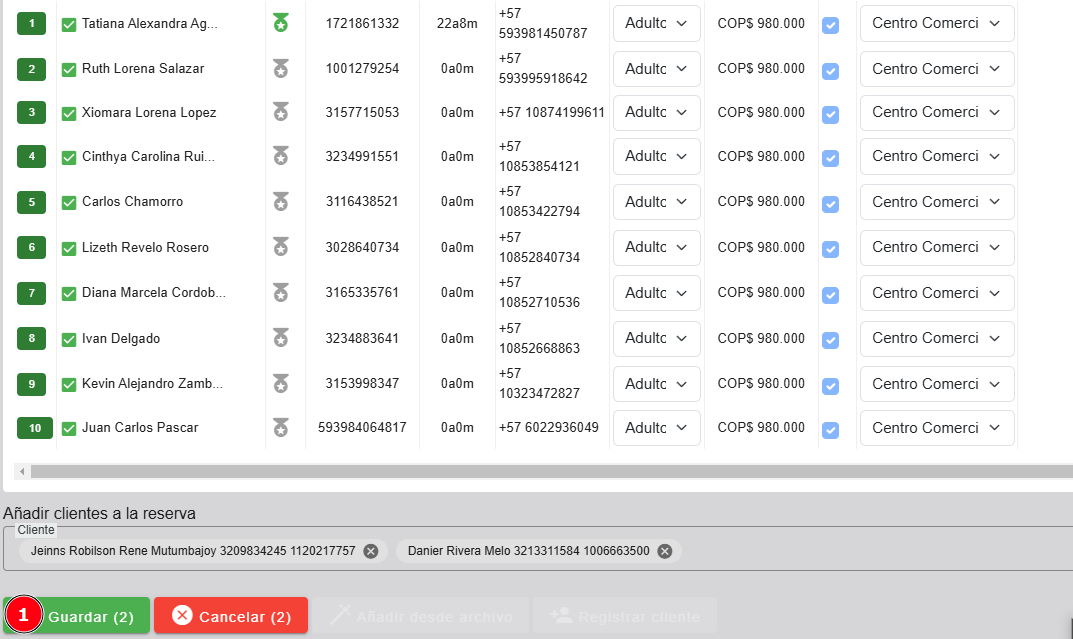
[![image.png](https://docs.airvi.com.co/uploads/images/gallery/2025-02/scaled-1680-/WF0K4tHPAD9xIn3j-image.png)](https://docs.airvi.com.co/uploads/images/gallery/2025-02/WF0K4tHPAD9xIn3j-image.png)
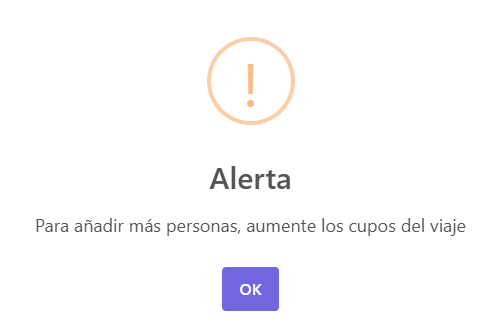
**Tercer escenario**

- Añadir bloqueos de cupos cuando el viaje está completo, por ejemplo: vas a añadir un bloqueo de cupos, pero el viaje está 5/5

[![image.png](https://docs.airvi.com.co/uploads/images/gallery/2025-02/scaled-1680-/IOHhrrtaefh0hyao-image.png)](https://docs.airvi.com.co/uploads/images/gallery/2025-02/IOHhrrtaefh0hyao-image.png)
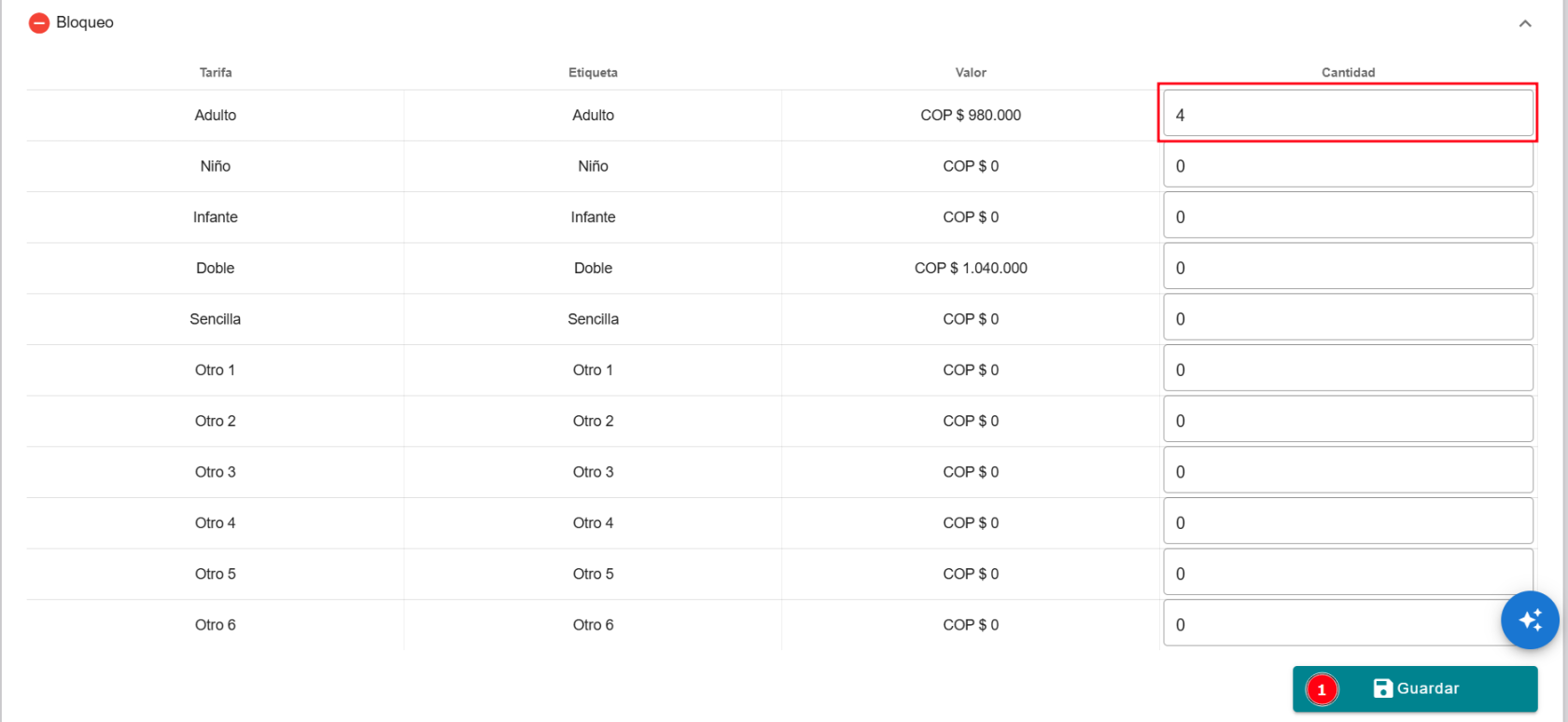
[![image.png](https://docs.airvi.com.co/uploads/images/gallery/2025-02/scaled-1680-/R8tgfmVdsisUDqMx-image.png)](https://docs.airvi.com.co/uploads/images/gallery/2025-02/R8tgfmVdsisUDqMx-image.png)
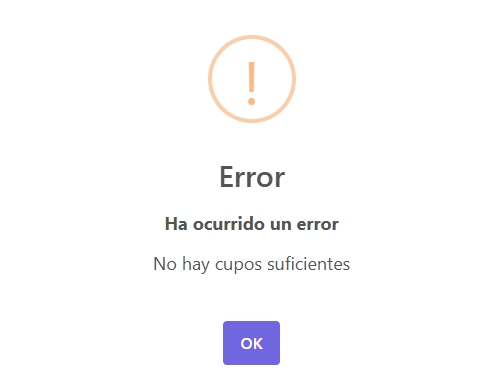
**Cuarto escenario**

- Añadir clientes desde un archivo plano cuando está completo, por ejemplo 4/4. El sistema no te dejará añadir más pasajeros y te muestra una alerta que nos dice:

[![image.png](https://docs.airvi.com.co/uploads/images/gallery/2025-02/scaled-1680-/OtHm3j3N1cyOoVwI-image.png)](https://docs.airvi.com.co/uploads/images/gallery/2025-02/OtHm3j3N1cyOoVwI-image.png)

- Si intentas seguir con el proceso y presionas el botón de **"Añadir y Finalizar"** el sistema te mostrará otra alerta donde nos dice que los cupos están agotados

[![image.png](https://docs.airvi.com.co/uploads/images/gallery/2025-02/scaled-1680-/0uWXxGEtcPortJ0V-image.png)](https://docs.airvi.com.co/uploads/images/gallery/2025-02/0uWXxGEtcPortJ0V-image.png)

**Quinto Escenario**

- Añadir clientes desde un archivo plano cuando se excede el límite máximo, por ejemplo 3/4. Y vamos a subir 4 personas desde el archivo plano, el sistema nos mostrará la siguiente alerta

[![image.png](https://docs.airvi.com.co/uploads/images/gallery/2025-02/scaled-1680-/FGK5hKgfTy9BhKwW-image.png)](https://docs.airvi.com.co/uploads/images/gallery/2025-02/FGK5hKgfTy9BhKwW-image.png)
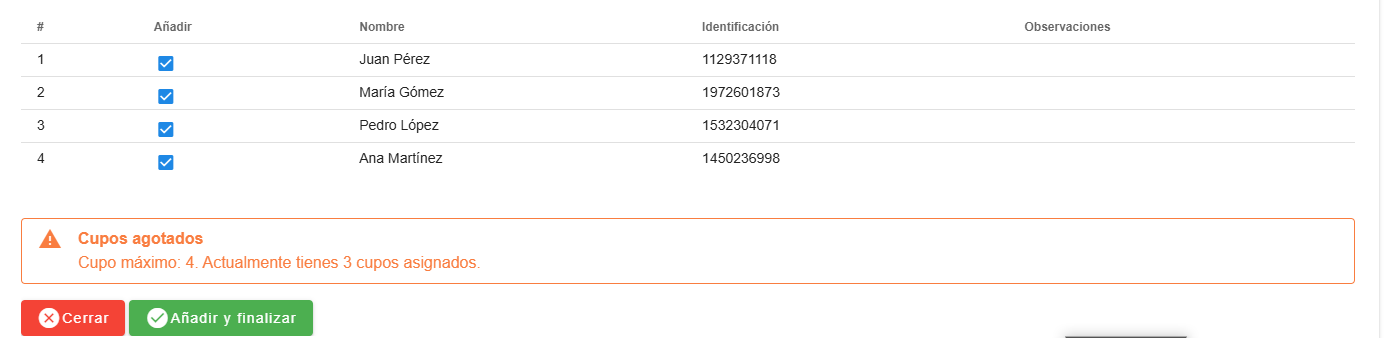
[![image.png](https://docs.airvi.com.co/uploads/images/gallery/2025-02/scaled-1680-/JE7Ce90RMzIIdPke-image.png)](https://docs.airvi.com.co/uploads/images/gallery/2025-02/JE7Ce90RMzIIdPke-image.png)
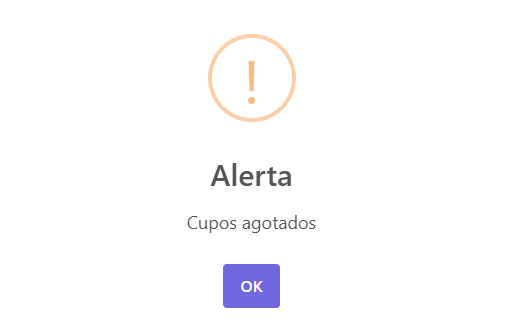
**Sexto escenario**

- Disminuir el cupo máximo cuando el viaje está completado, por ejemplo tenemos un viaje 4/4 y disminuimos el cupo del viaje a 2, el sistema nos mostrara una alerta donde nos dice que tenemos sobre cupo

[![image.png](https://docs.airvi.com.co/uploads/images/gallery/2025-02/scaled-1680-/4DXQ8QMpK5K3kjdW-image.png)](https://docs.airvi.com.co/uploads/images/gallery/2025-02/4DXQ8QMpK5K3kjdW-image.png)

**Séptimo escenario**

- Convertir una cotización a reserva escogiendo un viaje con cupos completos, el sistema te mostrará un mensaje donde nos dice que el viaje que seleccionaste no tiene cupos disponibles. Puedes presionar el botón azul que nos dice que podemos editar el viaje y así aumentar la capacidad máxima de cupos para el viaje

[![image.png](https://docs.airvi.com.co/uploads/images/gallery/2025-02/scaled-1680-/lAvgmRT3lmtsraV3-image.png)](https://docs.airvi.com.co/uploads/images/gallery/2025-02/lAvgmRT3lmtsraV3-image.png)
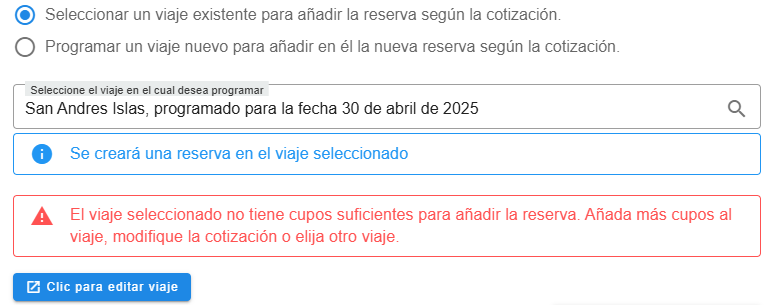
# Notas de seguimiento

El módulo de **Notas de seguimiento** permite registrar anotaciones internas sobre una reserva o cliente, no visibles para el cliente final. Cada nota incluye un campo de texto obligatorio, la opción de notificar a otro usuario de la plataforma mediante un selector desplegable, y un nivel de prioridad (Alta, Media o Baja), representado con colores rojo, amarillo o verde. Las notas se visualizan con la fecha, hora de creación, nombre del autor, destinatario (cuando aplica), y pueden eliminarse si el usuario tiene permisos. Este módulo está ubicado en el panel de la reserva, y está diseñado para mejorar la gestión operativa dentro de la agencia. Las notificaciones internas se activan si el usuario seleccionado tiene habilitadas las alertas por correo o interfaz.

[![image.png](https://docs.airvi.com.co/uploads/images/gallery/2025-09/scaled-1680-/QNEYiCq7E4YNoNUD-image.png)](https://docs.airvi.com.co/uploads/images/gallery/2025-09/QNEYiCq7E4YNoNUD-image.png)

# Calendario de viajes


# Calendario de viajes

<span lang="ES">El módulo de Calendario de Viajes ofrece una visualización clara y organizada de la programación de las reservas de viajes. Facilita la búsqueda avanzada de reservas programadas y permite acceder rápidamente al panel de reserva de viajes haciendo clic en la opción "Ver" desde el calendario.</span>

[![{CC083369-324B-4426-BAAB-2DE5D8E41D63}.png](https://docs.airvi.com.co/uploads/images/gallery/2025-05/scaled-1680-/YO4wmxZ38XB3zhS0-cc083369-324b-4426-baab-2de5d8e41d63.png)](https://docs.airvi.com.co/uploads/images/gallery/2025-05/YO4wmxZ38XB3zhS0-cc083369-324b-4426-baab-2de5d8e41d63.png)

# Viajeros próximos


# Viajeros próximos

<span lang="ES">Ofrece una lista detallada de las reservas que están próximas a ejecutarse, brindando información específica sobre cada una de ellas. Además, para facilitar la búsqueda y la gestión de esta información, el módulo cuenta con filtros de búsqueda avanzados.</span>

[![{1DE2B3CA-26E2-4F03-99CE-44306270DF0C}.png](https://docs.airvi.com.co/uploads/images/gallery/2025-05/scaled-1680-/Hi1Df28ZG80d7GCL-1de2b3ca-26e2-4f03-99ce-44306270df0c.png)](https://docs.airvi.com.co/uploads/images/gallery/2025-05/Hi1Df28ZG80d7GCL-1de2b3ca-26e2-4f03-99ce-44306270df0c.png)

# Comisiones


# Liquidador de Comisiones de Ventas de Sus Agentes y Otros Intermediarios

<span lang="ES">Para realizar el pago de las comisiones, debe acceder al módulo de Comisiones.  
</span>

[![image.png](https://docs.airvi.com.co/uploads/images/gallery/2024-11/scaled-1680-/kXYFagzyVsujTdlb-image.png)](https://docs.airvi.com.co/uploads/images/gallery/2024-11/kXYFagzyVsujTdlb-image.png)

<span lang="ES">Dentro de la interfaz de este módulo, en la parte superior, encontrará los filtros de estado, propietario de comisión, fechas, y el botón para agregar el pago de la comisión. En la parte inferior, se mostrará la lista de las comisiones generadas.</span>

##### <span lang="ES">Los pasos a seguir para el pago de las comisiones son:</span>

1. <span lang="ES">Crear un nuevo pago de comisiones haciendo clic en el botón "+".</span>

<span lang="ES">![](https://docs.airvi.com.co/uploads/images/gallery/2024-08/sEGEfOgu1jsL4HnK-embedded-image-h1jx8w1y.png)</span><span lang="ES">○ </span><span lang="ES">Se abrirá una ventana llamada: **Buscar comisiones**.</span>

[![image.png](https://docs.airvi.com.co/uploads/images/gallery/2025-05/scaled-1680-/CnxdJWrCR3fPRMNL-image.png)](https://docs.airvi.com.co/uploads/images/gallery/2025-05/CnxdJWrCR3fPRMNL-image.png)

○ La interfaz facilita la búsqueda a través de los filtros de búsqueda o, simplemente, pulsando el botón "Buscar" para que automáticamente aparezcan todas las comisiones pendientes de pago.

  
3\. Utilizando los filtros de búsqueda avanzada en la primera celda de "Propietario de la comisión", busque a quien se le va a realizar el pago.  
○ Seleccione las comisiones a las cuales se les van a realizar sus respectivos pagos.

[![image.png](https://docs.airvi.com.co/uploads/images/gallery/2025-05/scaled-1680-/4qSMKkA62qeViSEc-image.png)](https://docs.airvi.com.co/uploads/images/gallery/2025-05/4qSMKkA62qeViSEc-image.png)
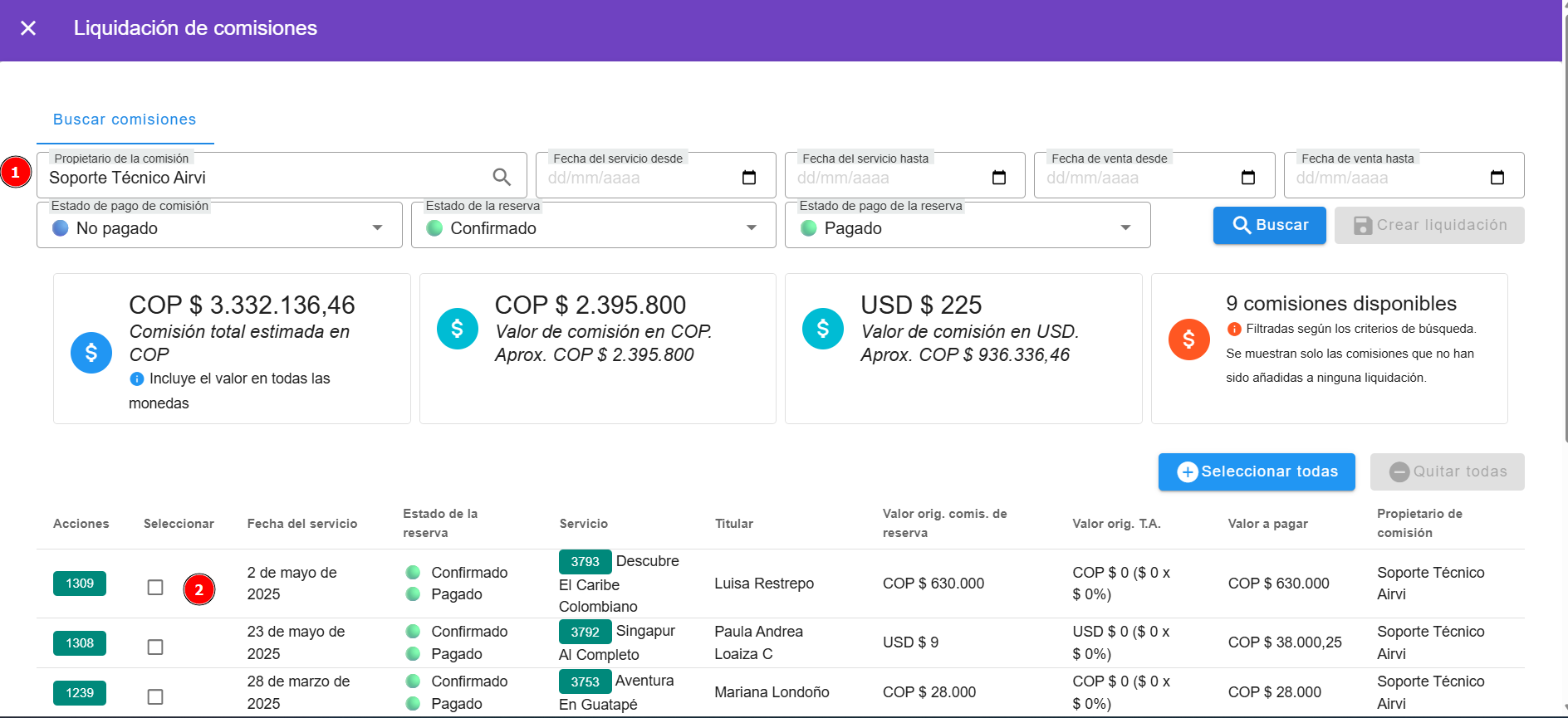
4\. Haga clic en "Crear liquidación".

[![image.png](https://docs.airvi.com.co/uploads/images/gallery/2025-05/scaled-1680-/kw3d56nGffl0r7Jb-image.png)](https://docs.airvi.com.co/uploads/images/gallery/2025-05/kw3d56nGffl0r7Jb-image.png)
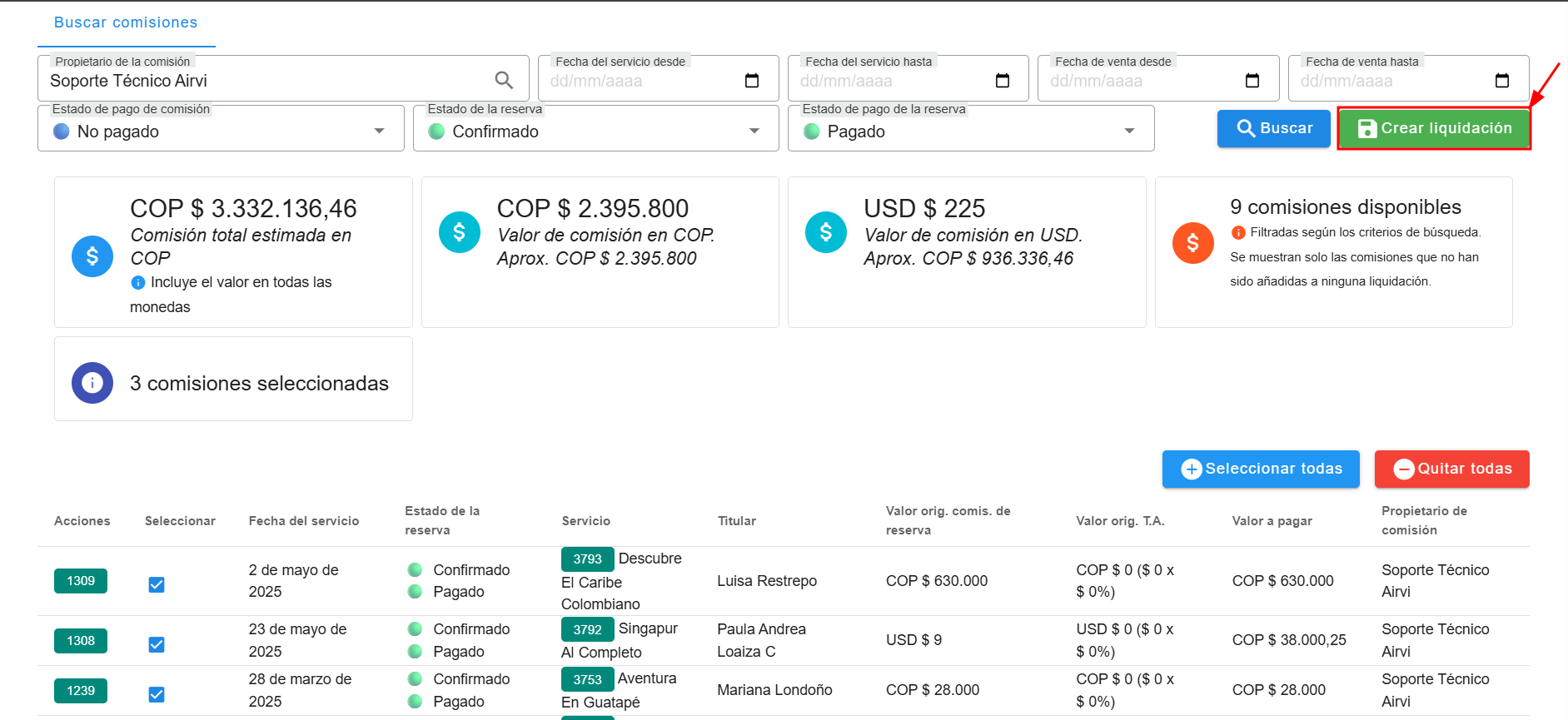
○ Se abrirá una ventana de confirmación donde puede añadir la sede y algún tipo de observación.

[![image.png](https://docs.airvi.com.co/uploads/images/gallery/2025-05/scaled-1680-/C6TPT3qBuYGT6vV1-image.png)](https://docs.airvi.com.co/uploads/images/gallery/2025-05/C6TPT3qBuYGT6vV1-image.png)
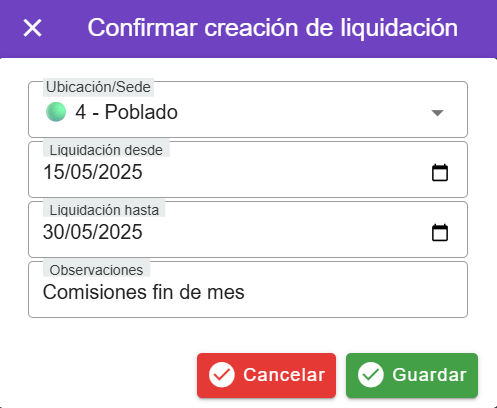
  
5\. Haga clic en "Guardar".

<span lang="ES">○ </span><span lang="ES">Una vez guardado, aparecerá la interfaz de liquidaciones. Aquí, debe hacer clic en el botón de modificar el registro guardado para registrar el pago.</span>

[![image.png](https://docs.airvi.com.co/uploads/images/gallery/2025-05/scaled-1680-/r1t1J5yo6ia86Gif-image.png)](https://docs.airvi.com.co/uploads/images/gallery/2025-05/r1t1J5yo6ia86Gif-image.png)

<span lang="ES">6. Dentro del registro, aparecerán dos opciones: "Editar liquidación" y "Buscar comisiones".  
○ Haga clic en "Editar liquidación".  
</span>

[![image.png](https://docs.airvi.com.co/uploads/images/gallery/2025-05/scaled-1680-/NhK4x1l0lZFaeHGj-image.png)](https://docs.airvi.com.co/uploads/images/gallery/2025-05/NhK4x1l0lZFaeHGj-image.png)

<span lang="ES">7. Haga clic en el botón "Añadir pago".</span>

[![image.png](https://docs.airvi.com.co/uploads/images/gallery/2025-05/scaled-1680-/pd4SwNQy3KoICGBh-image.png)](https://docs.airvi.com.co/uploads/images/gallery/2025-05/pd4SwNQy3KoICGBh-image.png)

<span lang="ES">○ Registre el pago y guarde los cambios.  
8\. ¡Listo!  
</span>

[![image.png](https://docs.airvi.com.co/uploads/images/gallery/2025-05/scaled-1680-/svVAbPN0bJkZw2HC-image.png)](https://docs.airvi.com.co/uploads/images/gallery/2025-05/svVAbPN0bJkZw2HC-image.png)

<span lang="ES">Además, el módulo de Liquidaciones de Comisiones, una vez generado el registro de pagos, cuenta con un botón para visualizar el comprobante tipo cuenta de cobro de las comisiones pagadas.</span>

# Seguimiento


# Seguimiento de Reservas

<span lang="ES">Tiene como objetivo principal proporcionar una visión detallada del estado de las reservas. Para facilitar la gestión de estas transacciones, ofrece una serie de herramientas:</span>

- **<span lang="ES">Filtro de búsqueda avanzada: </span>**<span lang="ES">Permite realizar búsquedas específicas según diferentes criterios, como fechas de reserva, nombres de clientes o destinos. Esto facilita encontrar rápidamente la información deseada entre una gran cantidad de reservas.  
      
    </span>
- **<span lang="ES">Resumen en valor de las reservas:</span>**<span lang="ES" style="font-size: 14px; font-style: normal; font-weight: 300;"> Proporciona un resumen claro y conciso del valor total de las reservas registradas en el sistema. Esto permite tener una idea rápida del volumen de negocio generado por las reservas en un período determinado.  
      
    </span>
- **<span lang="ES">Lista de Reservas y su estado: </span>**<span lang="ES">Muestra una lista detallada de todas las reservas realizadas, junto con su estado actual. Esto incluye información sobre si la reserva está confirmada, pendiente de pago, cancelada, etc. Esta función facilita el seguimiento de cada reserva y permite tomar las acciones necesarias según su estado.</span>

<span lang="ES">El panel de seguimiento de reservas proporciona herramientas poderosas para gestionar eficazmente todas las reservas, desde su creación hasta su finalización, garantizando un control completo sobre el proceso de reserva.</span>

<span lang="ES"> </span>

[![image.png](https://docs.airvi.com.co/uploads/images/gallery/2025-01/scaled-1680-/ah6ts6PORYOGNzmd-image.png)](https://docs.airvi.com.co/uploads/images/gallery/2025-01/ah6ts6PORYOGNzmd-image.png)

**<span lang="ES">Herramientas</span>**

[![image.png](https://docs.airvi.com.co/uploads/images/gallery/2024-08/scaled-1680-/mRMnAjJLSUbwtiXJ-image.png)](https://docs.airvi.com.co/uploads/images/gallery/2024-08/mRMnAjJLSUbwtiXJ-image.png)

[![image.png](https://docs.airvi.com.co/uploads/images/gallery/2025-02/scaled-1680-/QSLBn7osobmhf2ZE-image.png)](https://docs.airvi.com.co/uploads/images/gallery/2025-02/QSLBn7osobmhf2ZE-image.png)

- **Más filtros** - **Filtro por estado de facturación a clientes**  
    [![HnJNsNerQpcX8Gqo-mas-filtros-clientes.png](https://docs.airvi.com.co/uploads/images/gallery/2025-05/scaled-1680-/5lvvE0CL417XjKJg-hnjnsnerqpcx8gqo-mas-filtros-clientes.png)](https://docs.airvi.com.co/uploads/images/gallery/2025-05/5lvvE0CL417XjKJg-hnjnsnerqpcx8gqo-mas-filtros-clientes.png)
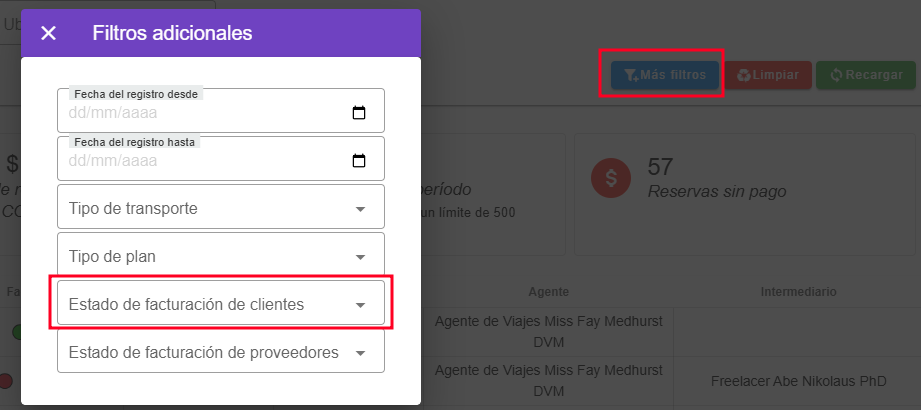
    
      
    [![facuracion a clientes.png](https://docs.airvi.com.co/uploads/images/gallery/2025-02/scaled-1680-/vuEoOZC1nssRq7JX-facuracion-a-clientes.png)](https://docs.airvi.com.co/uploads/images/gallery/2025-02/vuEoOZC1nssRq7JX-facuracion-a-clientes.png)  
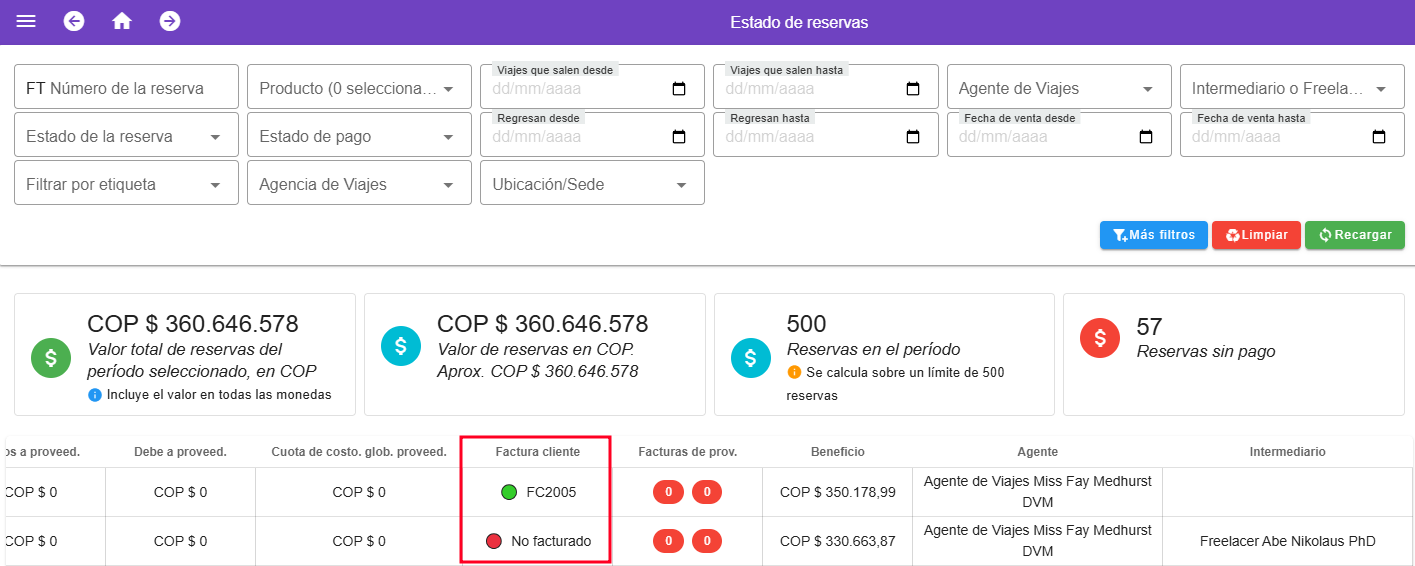
      
    
    - - Tenemos dos estados, Facturado 🟢 y no Facturado 🔴
    
     **Facturado 🟢**
    
    [![estado de facturación.png](https://docs.airvi.com.co/uploads/images/gallery/2025-02/scaled-1680-/P70ZN44ti3PRTdLm-estado-de-facturacion.png)](https://docs.airvi.com.co/uploads/images/gallery/2025-02/P70ZN44ti3PRTdLm-estado-de-facturacion.png)
    
    **No Facturado 🔴**
    
    [![estado no facturado.png](https://docs.airvi.com.co/uploads/images/gallery/2025-02/scaled-1680-/I74lVQNjPS9jamSR-estado-no-facturado.png)](https://docs.airvi.com.co/uploads/images/gallery/2025-02/I74lVQNjPS9jamSR-estado-no-facturado.png)
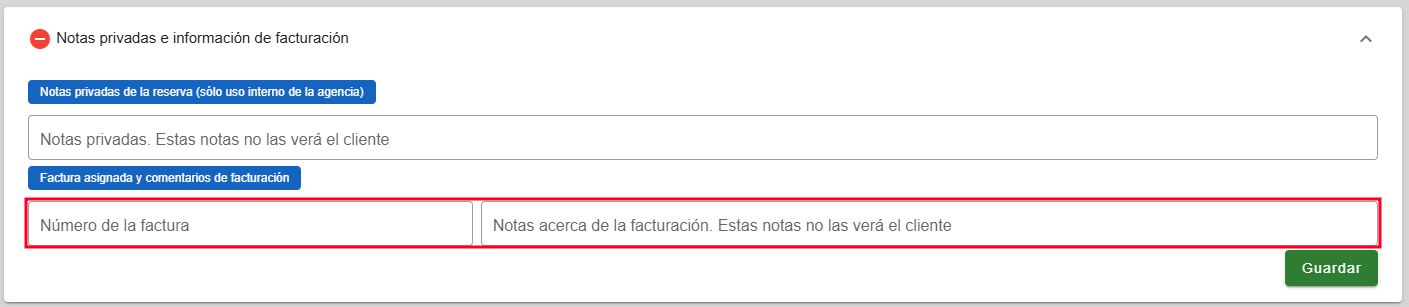
- **Más filtros** - **Filtro por estado de facturación a proveedores [![facturacion a proveedores.png](https://docs.airvi.com.co/uploads/images/gallery/2025-02/scaled-1680-/hZWX1dIYX8E8jD9I-facturacion-a-proveedores.png)](https://docs.airvi.com.co/uploads/images/gallery/2025-02/hZWX1dIYX8E8jD9I-facturacion-a-proveedores.png)[![mas filtros proveedores.png](https://docs.airvi.com.co/uploads/images/gallery/2025-02/scaled-1680-/xPvzXH5qwxml1VAJ-mas-filtros-proveedores.png)](https://docs.airvi.com.co/uploads/images/gallery/2025-02/xPvzXH5qwxml1VAJ-mas-filtros-proveedores.png)**
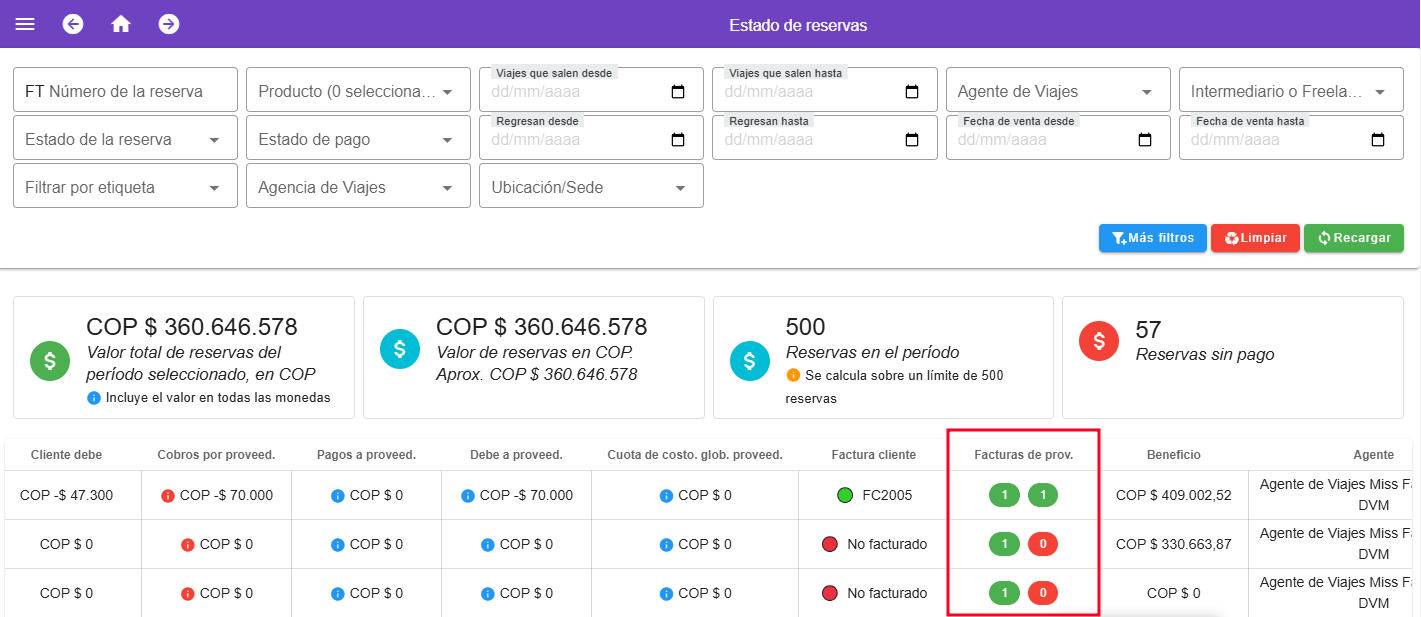
- Dentro de la columna **Facturas a proveedores** tenemos dos valores, el primer valor hace referencia a la factura de los proveedores a nivel global del servicio o producto. El segundo valor hace referencia a la factura de los proveedores a nivel de reserva.
- **Ejemplo [![ejemplo factura a proveedores.png](https://docs.airvi.com.co/uploads/images/gallery/2025-02/scaled-1680-/0tQsOveO4XIcZfy6-ejemplo-factura-a-proveedores.png)](https://docs.airvi.com.co/uploads/images/gallery/2025-02/0tQsOveO4XIcZfy6-ejemplo-factura-a-proveedores.png)**

Podemos observar dos reservas con el mismo servicio, en la primera reserva podemos observar que en la columna de **Facturas a proveedores** tenemos [![factura_proveedor reserva 1.png](https://docs.airvi.com.co/uploads/images/gallery/2025-02/scaled-1680-/9U8ItCiz9mmzwIDn-factura-proveedor-reserva-1.png)](https://docs.airvi.com.co/uploads/images/gallery/2025-02/9U8ItCiz9mmzwIDn-factura-proveedor-reserva-1.png)esto significa que tenemos una factura a proveedores a nivel goblal y a nivel de reserva.

En la segunda reserva podemos observar que tenemos [![factura_proveedor reserva 2.png](https://docs.airvi.com.co/uploads/images/gallery/2025-02/scaled-1680-/cR8WxJ4SDj4qaTQP-factura-proveedor-reserva-2.png)](https://docs.airvi.com.co/uploads/images/gallery/2025-02/cR8WxJ4SDj4qaTQP-factura-proveedor-reserva-2.png)esto significa que tenemos una factura a proveedores a nivel goblal y no hay facturas a proveedores a nivel de reserva.

# Facturas de proveedores

<span lang="ES">Tiene como objetivo principal mostrar los gastos relacionados con las reservas. Además, ofrece diversas herramientas para facilitar la gestión de estas transacciones:</span>

- **<span lang="ES">Filtro de búsqueda avanzada:</span>**<span lang="ES"> Permite realizar búsquedas específicas según diferentes criterios, como fechas, proveedores o estado de la factura.  
      
    </span>
- **<span lang="ES">Resumen en valores:</span>**<span lang="ES"> Proporciona un resumen claro y conciso de los gastos totales registrados en el sistema, lo que facilita la visualización y el análisis de la información financiera.  
      
    </span>
- **<span lang="ES">Lista de reservas y su estado:</span>**<span lang="ES"> Muestra una lista detallada de las reservas asociadas a las facturas de proveedores, junto con su estado actual. Esto permite un seguimiento preciso del proceso de pago y la situación de cada reserva.</span>

[![image.png](https://docs.airvi.com.co/uploads/images/gallery/2025-01/scaled-1680-/9qlMgtCVP5XAczxS-image.png)](https://docs.airvi.com.co/uploads/images/gallery/2025-01/9qlMgtCVP5XAczxS-image.png)

# Historial de pagos de clientes

<span lang="ES">Brinda una visión integral de los pagos realizados por los clientes en relación con sus reservas, lo que permite un seguimiento preciso del estado de las reservas y una gestión eficiente de los pagos.</span>

- **Filtro de Búsqueda Avanzada:** Permite realizar búsquedas específicas según diferentes criterios, como fechas, número de pago o comprobante.
- **Listado de pagos:** Muestra una lista detallada de los pagos asociados a las reservas del cliente. Esto permite un seguimiento preciso del proceso de pago y la situación de cada reserva.

[![image.png](https://docs.airvi.com.co/uploads/images/gallery/2025-05/scaled-1680-/3D4hZIXaWFYl9Aef-image.png)](https://docs.airvi.com.co/uploads/images/gallery/2025-05/3D4hZIXaWFYl9Aef-image.png)
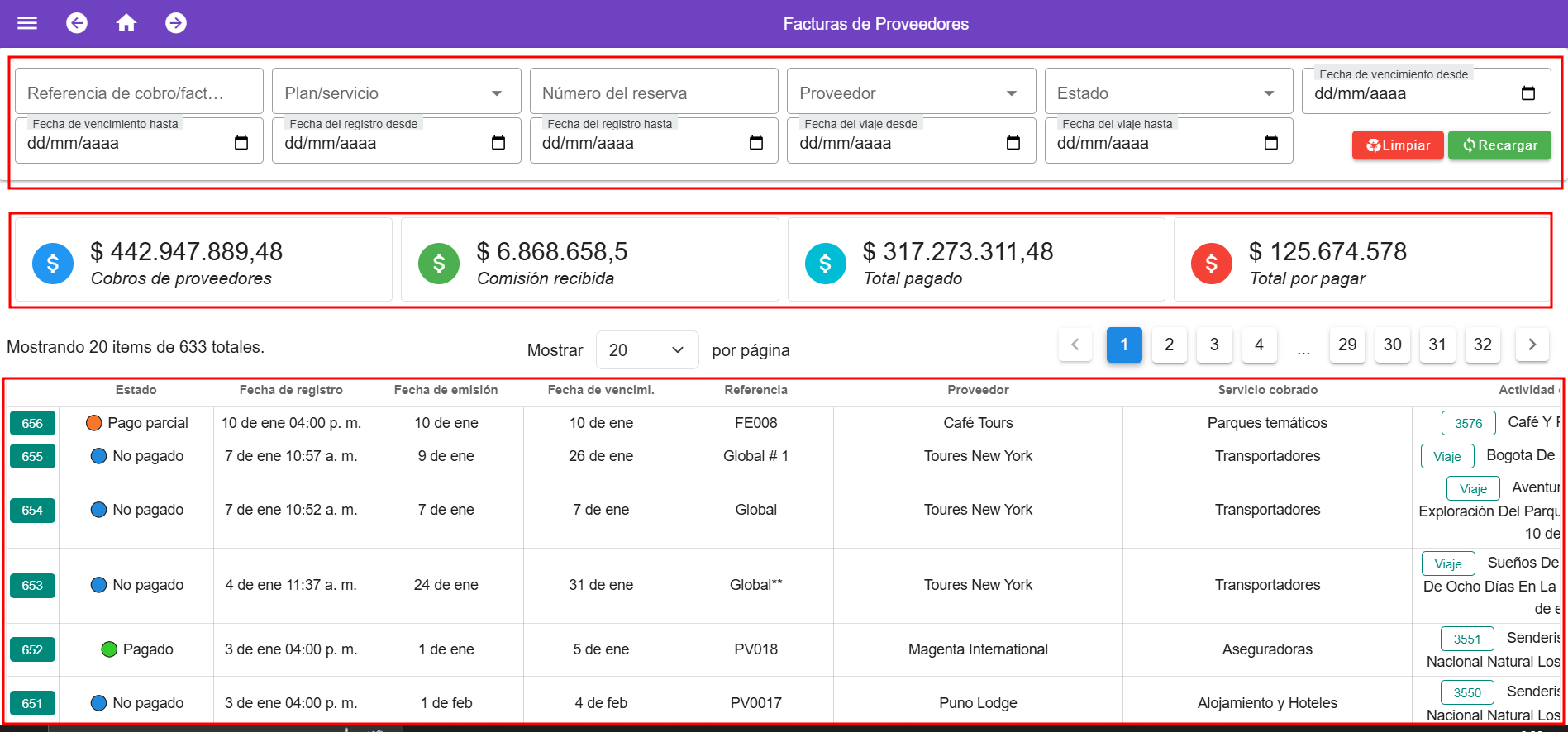
# Historial de Comisiones

<span lang="ES">Proporciona una visión detallada de los pagos realizados en concepto de comisiones en relación con las reservas, lo que permite un seguimiento preciso del gasto asociado a estas comisiones.</span>

- **Filtro de Búsqueda Avanzada:** Permite realizar búsquedas específicas según diferentes criterios, como el número de reserva, estado, propietario de la comisión, fecha del viaje o servicio (desde y hasta), y fecha del registro (desde y hasta). Esto facilita una búsqueda rápida y precisa.

- **Resumen en Valores:** Proporciona un resumen claro y conciso de las comisiones totales estimadas en diferentes monedas, incluyendo:

- Comisión total en COP
- Comisión en COP
- Comisión en USD
- Comisión en EUR
- Comisión en PEN:

- **Lista de Reservas y su comisión:** Muestra una lista detallada de las reservas asociadas a las comisiones, junto con su estado actual y el propietario de la comisión, permitiendo un seguimiento preciso del proceso y la situación de cada reserva.

[![image.png](https://docs.airvi.com.co/uploads/images/gallery/2025-01/scaled-1680-/GuTpdkdrcsyqLQw2-image.png)](https://docs.airvi.com.co/uploads/images/gallery/2025-01/GuTpdkdrcsyqLQw2-image.png)
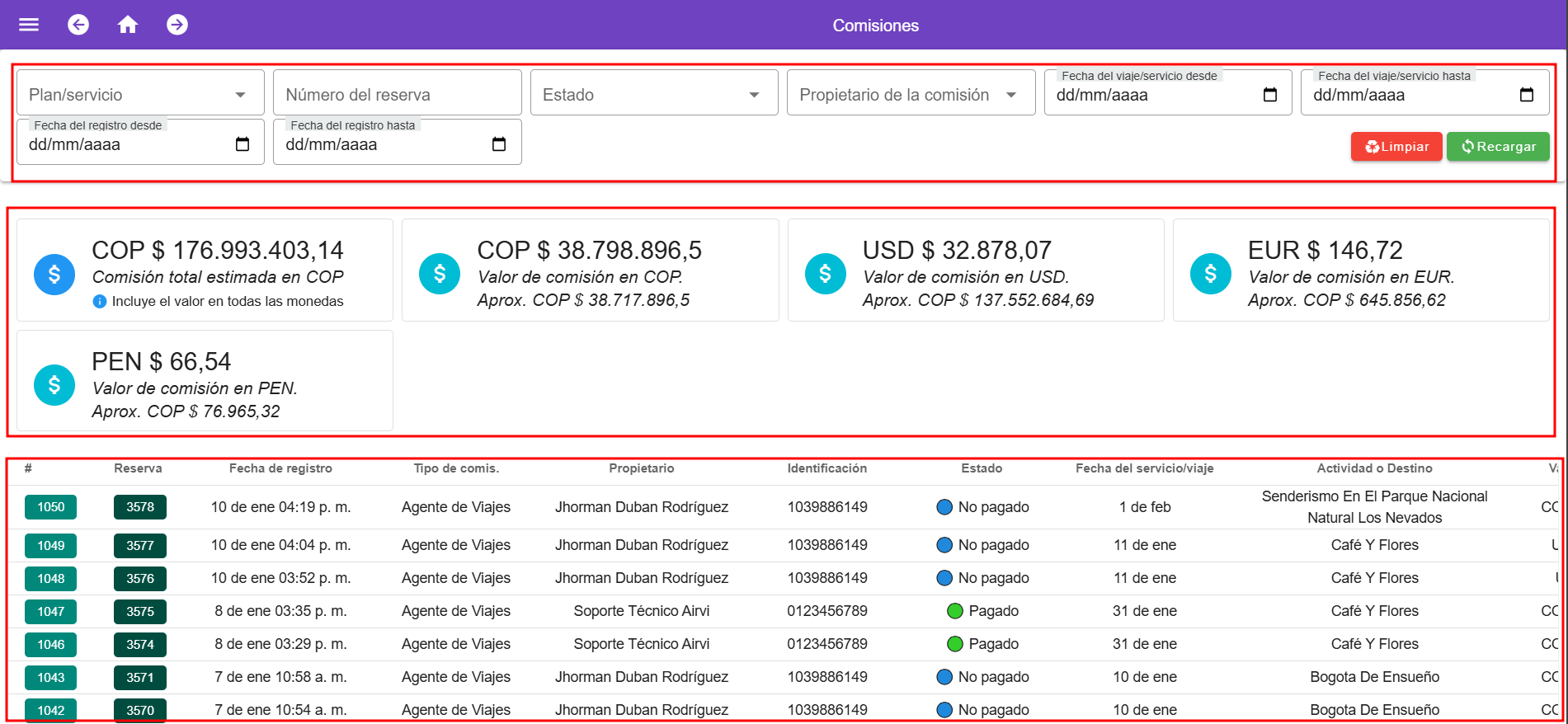
# Cuentas por cobrar y cuentas por pagar

<span lang="ES">Este panel permite conocer el estado de los pagos pendientes de clientes y los pagos pendientes a proveedores según un rango de fechas.</span>

<span lang="ES">Puede acceder a este panel a través del menú desplegable: Liquidaciones &gt; Cuentas por Pagar, Cuentas por Cobrar.</span>

**Filtro de Búsqueda Avanzada:** Permite realizar búsquedas específicas según diferentes criterios, como el tipo de plan, la operadora y las fechas de salida del viaje (desde y hasta). Esto facilita encontrar información precisa sobre los planes y servicios ofrecidos.

**Resumen en Valores:** Proporciona un resumen claro y conciso de los valores totales relacionados con los pagos a proveedores y las ventas a clientes:

- A Proveedores:
    
    
    - Valor del pago total
    - Pagado
    - Por pagar
- A Clientes:
    
    
    - Valor de venta total
    - Recibido
    - Por cobrar

**Lista de Planes y su Estado:** Muestra una lista detallada de los planes o servicios ofrecidos, junto con su tipo, operadora y estado de pago (pagado, por pagar, recibido, por cobrar), lo que permite un seguimiento preciso del proceso financie

[![image.png](https://docs.airvi.com.co/uploads/images/gallery/2025-01/scaled-1680-/22fPXDIwt4SVCWT4-image.png)](https://docs.airvi.com.co/uploads/images/gallery/2025-01/22fPXDIwt4SVCWT4-image.png)

# Ventas por pasajero

El módulo **Ventas por Pasajeros** está diseñado para brindar a las agencias de viajes un control exhaustivo y adaptable sobre las ventas asociadas a cada pasajero, permitiendo una gestión más precisa de los ingresos en función de las dinámicas de registro y liquidación de cada cliente. Este módulo es especialmente útil para agencias que manejan reservas y ventas de manera no simultánea, adaptándose a los requerimientos únicos de su operación.

#### **Descripción Detallada del Módulo**

- **Control Avanzado de Ventas**
    
    
    - **Registro por pasajero**: Permite un seguimiento detallado de cada pasajero ingresado en una reserva, reflejando de manera precisa las fechas de registro y evitando confusiones entre la fecha de creación de la reserva y la fecha efectiva de venta.
    - **Gestión de datos históricos**: La capacidad de filtrar registros desde el origen del sistema asegura una trazabilidad completa.
- **Opciones de Filtrado Personalizadas**
    
    
    - **Número de reserva**: Encuentre información específica de cada reserva con facilidad.
    - **Producto vendido**: Clasifique las ventas según los servicios o paquetes turísticos ofrecidos.
    - **Estado del pasajero**: Identifique rápidamente clientes confirmados, en borrador o cancelados para   
        obtener datos más precisos.
    - **Rango de fechas**: Analice periodos específicos que reflejen actividades de venta y registro en intervalos ajustados a las necesidades de la agencia.
    - **Agente responsable**: Monitoree el desempeño individual de cada asesor, facilitando la asignación de tareas y la evaluación de resultados.
    - **Moneda de transacción**: Organice y compare ventas realizadas en diferentes monedas.
- **Visualización y Gestión de Datos**
    
    
    - La tabla inicial ofrece una vista panorámica de entre **300 y 500 registros**.
    - Herramientas de búsqueda que optimizan el análisis y la personalización de los resultados, asegurando que la información sea fácil de interpretar y aplicar en decisiones estratégicas

[![image.png](https://docs.airvi.com.co/uploads/images/gallery/2024-11/scaled-1680-/y87FbE9FONwjEWVs-image.png)](https://docs.airvi.com.co/uploads/images/gallery/2024-11/y87FbE9FONwjEWVs-image.png)

# Filtros del panel de seguimiento

Airvi permite visualizar y segmentar información crítica mediante filtros integrados en el panel de seguimiento. Estos filtros han sido diseñados para brindar control, trazabilidad y facilidad en el análisis operativo. A continuación se documenta el funcionamiento específico de los filtros disponibles en el **Panel de Seguimiento**

- **Número de la reserva**  
    Permite buscar directamente una reserva específica ingresando su número único. Este filtro es útil cuando se conoce con exactitud la reserva que se desea consultar, evitando búsquedas amplias.
- **Producto**  
    Filtra las reservas asociadas a productos turísticos específicos (por ejemplo, paquetes, experiencias, excursiones). Al hacer clic en el campo, se despliega una lista con los productos disponibles, permitiendo seleccionar uno o varios elementos. 
    - Uso recomendado:  
        Combinar con Estado de la reserva y Fecha de venta desde/hasta para analizar el rendimiento de un producto en un período determinado.
- **Viajes que salen desde / hasta**  
    Permite filtrar las reservas según la fecha de salida del viaje reservado. Es un filtro temporal que acota el análisis a un rango de fechas. 
    - Ejemplo de uso:  
        Consultar todas las reservas cuya fecha de salida esté entre el 01/06/2025 y el 30/06/2025.
- **Agente de viajes**  
    Filtra las reservas creadas o gestionadas por un agente específico. La lista se completa automáticamente con los agentes registrados en la plataforma. 
    - Aplicación típica:  
        Identificar el desempeño de cada agente con respecto a las ventas y el estado de reservas.
- **Intermediario o FreeLancer**  
    Permite segmentar las reservas gestionadas por freelancers o intermediarios comerciales registrados. Este filtro ayuda a analizar el impacto de terceros en las ventas.
- **Estado de la reserva**  
    Filtra según el estado actual de la reserva: Confirmado, Cancelado, Borrador. Es útil para auditorías y seguimiento de reservas aún no gestionadas. 
    - Combinación útil:  
        Estado de la reserva + Estado de pago → permite identificar reservas confirmadas con pagos pendientes.
- **Estado de pago**  
    Filtra las reservas en función del estado de sus pagos: Pagado, No pagado. Facilita el control financiero y la gestión de cuentas por cobrar.
- **Regresan desde / hasta**  
    Permite filtrar reservas con base en la fecha de retorno del viaje. Ideal para seguimiento post-venta y encuestas de satisfacción.
- **Fecha de venta desde / hasta**  
    Permite acotar las reservas generadas dentro de un rango de fechas específicas. Este filtro se basa en la fecha de creación del registro de la reserva. 
    - Ejemplo:  
        Filtrar todas las reservas vendidas en el primer trimestre del año para análisis comercial.
- **Filtrar por etiqueta**  
    Permite aplicar filtros según etiquetas personalizadas asignadas a las reservas. Estas etiquetas pueden representar campañas, tipos de cliente, temporadas, etc. 
    - Nota: Las etiquetas deben ser previamente configuradas en el sistema.
- **Agencia de viajes/ Operadora**  
    Segmenta las reservas según la agencia de viajes que las generó. Este filtro es útil en estructuras empresariales donde se gestiona más de una agencia o sucursal.
- **Ubicación / Sede**  
    Filtra las reservas en función de la sede o ubicación geográfica desde donde se gestionaron. Ayuda a analizar el rendimiento regional o por sucursal.
- **Referencia de cobro / factura**  
    Permite realizar búsquedas específicas ingresando la referencia asignada por el proveedor a la factura o documento de cobro. Es útil cuando se desea rastrear un documento en particular. 
    - Ejemplo de uso:  
        Buscar la factura con número “INV-98523” asociada a un servicio específico.
- **Plan / Servicio**  
    Filtra las facturas asociadas a un plan turístico o servicio puntual contratado. Este filtro permite analizar la distribución de pagos por tipo de producto ofrecido. 
    - Aplicación típica:  
        Determinar qué servicios están generando más gastos en proveedores.
- **Proveedor**  
    Permite seleccionar uno o varios proveedores del listado registrado en la base de datos. Es útil para visualizar los pagos pendientes o realizados a un proveedor específico. 
    - Uso recomendado:  
        Combinar con Estado y Fecha de vencimiento para identificar cuentas por pagar.
- **Estado**  
    Este filtro permite clasificar las facturas según su estado actual: Pendiente, Pagada, Parcialmente pagada, Anulada, etc. Facilita la gestión del flujo de caja y auditorías de pagos.
- **Número del pago**  
    Filtra directamente por el número o código único que el sistema asigna a cada pago registrado. Útil cuando se desea acceder rápidamente al detalle de un pago puntual. 
    - Aplicación práctica:  
        Localizar el comprobante “PAG-10567” para verificar su estado.
- **Número del viaje**  
    Permite buscar pagos asociados a un viaje específico, sin necesidad de conocer el número de reserva. Este filtro es especialmente útil cuando se manejan reservas múltiples dentro de un mismo viaje grupal. 
    - Ejemplo de uso:  
        Consultar todos los pagos asociados al viaje con código “VJ-7893”.
- **Pagos registrados en sistema desde / hasta**  
    Este filtro no corresponde a la fecha de realización del pago, sino a la fecha en la cual fue registrado dentro de la plataforma Airvi. Es útil para realizar cortes contables o auditorías según la actividad administrativa del sistema. 
    - Diferencia clave:  
        Un pago puede haberse realizado el 10 de marzo, pero si fue registrado el 15 de marzo, esta es la fecha que contará aquí.
- **Comprobante**  
    Permite filtrar los registros de pago que tienen un comprobante adjunto o asociado, como soportes bancarios, recibos escaneados o archivos en PDF. También sirve para validar pagos sin comprobante cargado. 
    - Aplicación: 
        - Identificar qué pagos no tienen soporte digital adjunto.
        - Validar que todos los pagos relevantes están correctamente soportados
- **Propietario de la comisión**  
    Permite filtrar las comisiones según la persona o entidad a la que le fue asignada (por ejemplo, un agente de viajes, un intermediario o un freelancer). Este filtro es clave para el análisis individual de rendimientos y pagos de comisiones. 
    - Aplicación práctica:  
        Consultar las comisiones generadas por el agente "Laura Sánchez" entre enero y marzo.
- **Fecha del viaje/servicio desde / hasta**  
    Permite acotar el análisis de comisiones según el rango de fechas en las que se realizó efectivamente el servicio o viaje vendido. Esto es diferente a la fecha de venta o de registro en el sistema, enfocándose en el cumplimiento de los servicios. 
    - Ejemplo de uso:  
        Ver todas las comisiones de viajes prestados durante el segundo semestre del año, sin importar cuándo se vendieron.
- **Estado de participación del pasajero**  
    Permite clasificar a los pasajeros según su estatus dentro de la operación: Confirmado, Cancelado, Borrador. Es esencial para monitorear la evolución de las ventas por individuo, considerando cambios de estado en la participación. 
    - Aplicación práctica:  
        Visualizar únicamente los pasajeros con participación activa en reservas asociadas al mes de julio.
- **Pasajeros registrados desde / hasta**  
    Este filtro delimita la búsqueda según la fecha en la que fue registrado el pasajero en el sistema, independientemente de la fecha de viaje o reserva. Es útil para monitorear tendencias de registro en temporadas específicas. 
    - Ejemplo de uso:  
        Filtrar los pasajeros registrados entre el 1 y 31 de marzo para evaluar el comportamiento de ventas en dicho mes.
- **Seleccionar moneda**  
    Permite definir la divisa con la cual se desea visualizar las ventas por pasajero. Este filtro es clave cuando se trabaja con ventas en múltiples monedas, ya que ofrece mayor control financiero y claridad en los reportes. 
    - Caso de uso:  
        Consultar las ventas individuales expresadas exclusivamente en dólares estadounidenses (USD).

# Estadísticas


# Acceso al Módulo de Estadísticas

Para ingresar al módulo de **Estadísticas**, haz clic en el **menú principal** y luego selecciona la opción **Estadísticas**.

[![image.png](https://docs.airvi.com.co/uploads/images/gallery/2025-01/scaled-1680-/vLwiuxZOfvJENPpk-image.png)](https://docs.airvi.com.co/uploads/images/gallery/2025-01/vLwiuxZOfvJENPpk-image.png)
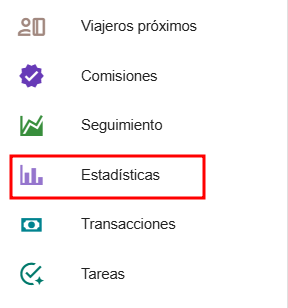
#### Contenido del Módulo de Estadísticas:

Dentro de este módulo, encontrarás las siguientes secciones:

1. **Reportes:** Permiten descargar cualquier tipo de información que necesites sobre las reservas y ventas.
2. **Gráficos:** Ofrecen una visualización gráfica de la información disponible, facilitando el análisis y comprensión de los datos.
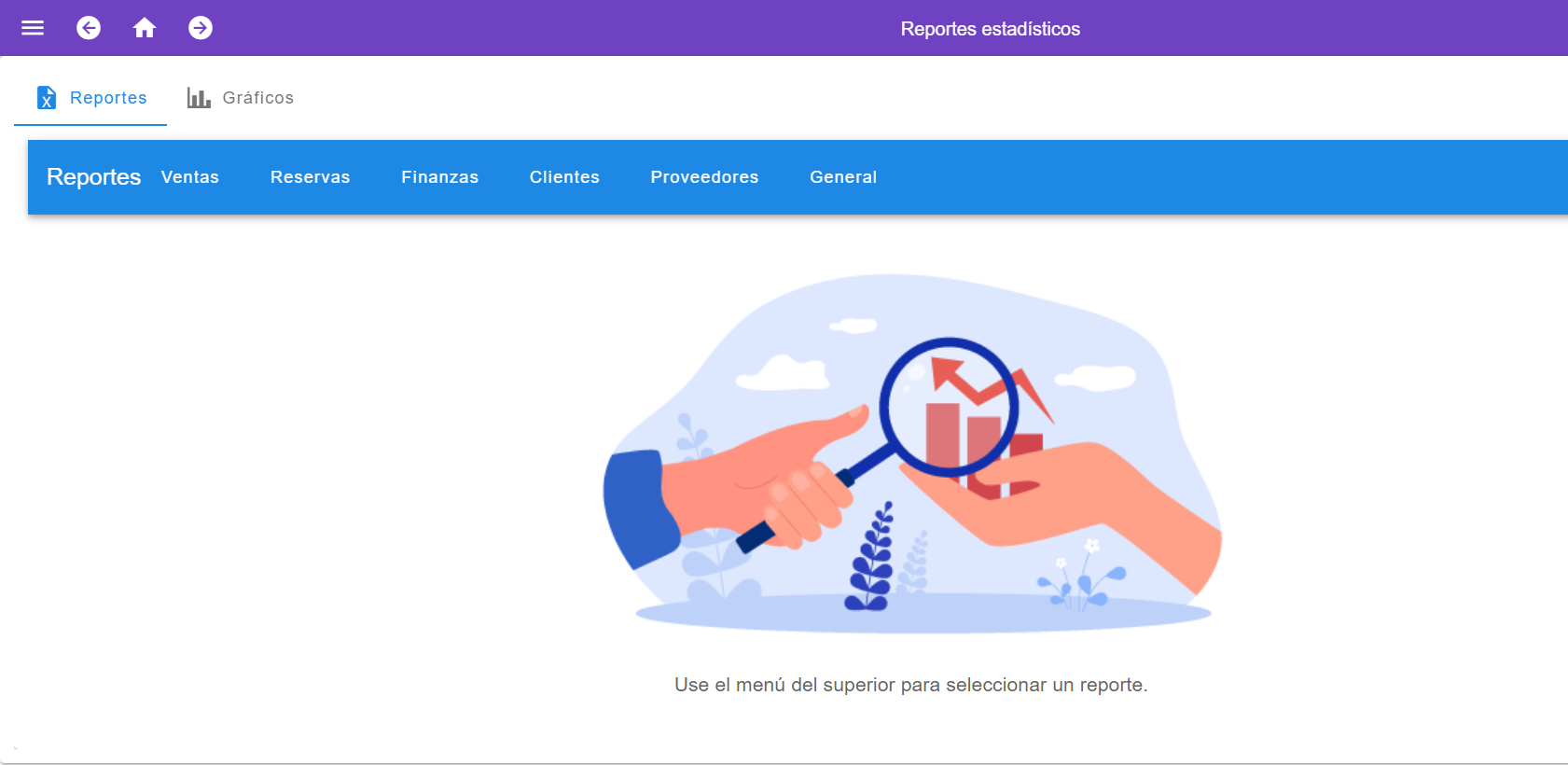
    
    ![reportes.png](https://docs.airvi.com.co/uploads/images/gallery/2024-12/rIzuleUNFSgN47n2-reportes.png)
    
    ![graficos.png](https://docs.airvi.com.co/uploads/images/gallery/2024-12/BuVW9imgjsXFUZK6-graficos.png)

# Generación de Reportes

La sección de **Reportes** ofrece la posibilidad de generar y descargar informes en formato de hoja de cálculo, lo que permite a los usuarios acceder y analizar la información de manera más manejable en comparación con otros módulos, como el de liquidaciones.

####  Informes Disponibles:

Los informes pueden descargarse desde diversas perspectivas, tales como:

- Ventas 
    - Ventas
    - Ventas por pasajero
- Reservas 
    - Reservas
- Finanzas 
    - Cuadre de caja
    - Cuentas por cobrar y pagar
    - Historial de pagos
    - Pagos por reserva
    - Retenciones
    - Transacciones
- Clientes 
    - Clientes
    - Destinos por cliente
    - Facturación de clientes
- Proveedores 
    - Facturas de proveedores
    - Facturas de proveedores por viaje
    - Ingresos para terceros
    - Pagos de facturas de proveedores
    - Proveedores
- General 
    - Descuentos
- Comisiones 
    - Comisiones de agentes
- Viajes 
    - Pasajeros por viaje
    - Viajes

#### Cómo Generar un Informe:

- Selecciona la **categoría** deseada del informe

<table border="1" id="bkmrk-"><colgroup><col></col></colgroup><tbody><tr><td>[![reporte_ventas.png](https://docs.airvi.com.co/uploads/images/gallery/2024-12/scaled-1680-/E2ppNNVEuDK7gr4a-reporte-ventas.png)](https://docs.airvi.com.co/uploads/images/gallery/2024-12/E2ppNNVEuDK7gr4a-reporte-ventas.png)</td></tr></tbody></table>

Después encontraremos diversos campos de filtros donde los 4 primeros siempre van a estar disponibles en cada reporte donde podemos filtrar la fecha.

- **Intervalo:** Podremos seleccionar un intervalo de fechas personalizadas de acuerdo a lo que se desea obtener, por defecto siempre estará en la opción de **mes pasado.**
- **Desde - Hasta:** Podremos seleccionar un rango de fechas, ya sea para el mes actual, mes anterior, o seleccionar el rango de acuerdo a lo que se desea obtener.
- **Aplicar filtro de fecha a:** Se nos va a desplegar una lista de uno o más elementos donde podremos seleccionar diferentes opciones para que ver a cuál criterio se le aplicara a la fecha. Por ejemplo, en el reporte de ventas, la fecha que está disponible se le aplicara la **Fecha de cierre de ventas.**

<table border="1" id="bkmrk--2"><colgroup><col></col></colgroup><tbody><tr><td>[![image.png](https://docs.airvi.com.co/uploads/images/gallery/2024-12/scaled-1680-/MyfIqNDbVedWmcoR-image.png)](https://docs.airvi.com.co/uploads/images/gallery/2024-12/MyfIqNDbVedWmcoR-image.png)

</td></tr></tbody></table>

- **Más filtros:** Dependiendo del reporte que seleccione se le van a habilitar diferentes filtros, para el caso de ventas podremos filtrar por: agente, ubicación/sede, fuente de marketing y estado de la reserva.

**Personalizar columnas:** Ahora podemos personalizar las columnas donde podrás darle un orden y organizarlas de acuerdo a lo que desas obtener, para entrar a personalizar las columnas daremos clic en el botón de **Personalizar columnas.**

<table border="1" id="bkmrk--3"><colgroup><col></col></colgroup><tbody><tr><td>[![image.png](https://docs.airvi.com.co/uploads/images/gallery/2024-12/scaled-1680-/nzuv2OF4NGIhnu17-image.png)](https://docs.airvi.com.co/uploads/images/gallery/2024-12/nzuv2OF4NGIhnu17-image.png)

</td></tr></tbody></table>

- Una vez entremos podremos seleccionar todas las columnas dando clic en el botón verde que dice **Añadir todas**, también podemos desmarcar todas las columnas presionando el botón que dice **Retirar todas.**
- También podremos seleccionar las columnas que nosotros deseamos, solamente marcando el check que está al lado izquierdo del nombre del campo de la columna.

<table border="1" id="bkmrk--4" style="height: 482px; width: 100%;"><colgroup><col style="width: 50%;"></col><col style="width: 50%;"></col></colgroup><tbody><tr><td>[![image.png](https://docs.airvi.com.co/uploads/images/gallery/2025-07/scaled-1680-/ifxN2BcF1h0GJZvL-image.png)](https://docs.airvi.com.co/uploads/images/gallery/2025-07/ifxN2BcF1h0GJZvL-image.png)

</td><td>[![image.png](https://docs.airvi.com.co/uploads/images/gallery/2025-07/scaled-1680-/QwPut0VkO4KFJqLv-image.png)](https://docs.airvi.com.co/uploads/images/gallery/2025-07/QwPut0VkO4KFJqLv-image.png)

</td></tr></tbody></table>

- Una vez seleccionadas las columnas debemos de presionar el botón que dice **Guardar columnas** y después podremos **Descargar el reporte.**

<table border="1" id="bkmrk--5"><colgroup><col></col></colgroup><tbody><tr><td>[![image.png](https://docs.airvi.com.co/uploads/images/gallery/2024-12/scaled-1680-/rmlojqxUioXrVwh0-image.png)](https://docs.airvi.com.co/uploads/images/gallery/2024-12/rmlojqxUioXrVwh0-image.png)

</td></tr></tbody></table>

- Se puede **organizar el orden de las columnas,** nos paramos en la columna, después dejamos presionado el clic izquierdo y la llevamos al lugar deseado, puede ser de primera, última o en medio. Por último, debemos dar clic en el botón de **Guardar columnas.**

[![image.png](https://docs.airvi.com.co/uploads/images/gallery/2024-12/scaled-1680-/0N5M54FwZdQYzq0l-image.png)](https://docs.airvi.com.co/uploads/images/gallery/2024-12/0N5M54FwZdQYzq0l-image.png)

- **Descargar el informe:** tenemos dos formatos de descargas

- - **XLSX** 
        1. **Soporta formato avanzado**: Como negritas, colores, bordes.
        2. **Tamaño**: Es más pesado debido a la cantidad de metadatos adicionales y funcionalidades.
    - **CSV** 
        1. Es un archivo de texto plano donde los datos están separados por comas (`,`), punto y coma (`;`) o tabulaciones (`\t`).
        2. Cada fila representa un registro, y cada columna, un campo.
        3. **Soporta datos simples**: No puede incluir estilos, colores, gráficos ni fórmulas.
        4. **Tamaño**: Mucho más ligero porque solo almacena texto.
    - **Conclusión** 
        1. **XLSX**: Cuando necesites un archivo con estilo, múltiples hojas, fórmulas o gráficos. Perfecto para reportes "bonitos".
        2. **CSV**: Cuando necesites transferir datos simples entre sistemas o manejar grandes volúmenes de información rápidamente.

[![image.png](https://docs.airvi.com.co/uploads/images/gallery/2025-01/scaled-1680-/RtHEi39ULFYaFTHe-image.png)](https://docs.airvi.com.co/uploads/images/gallery/2025-01/RtHEi39ULFYaFTHe-image.png)

# Visualización de Gráficos

La sección de **Gráficos** permite visualizar informes de manera dinámica, facilitando el acceso y análisis de la información. Los informes disponibles para visualización incluyen:

- Costos en proveedores
- Número de reservas
- Número de ventas
- Pagos de clientes
- Reservas y ventas

Los gráficos pueden ser visualizados en los siguientes estilos:

- Tipo torta
- Tipo barras
- Tipo áreas
- Tipo dona
- Tipo lineal

Además de los gráficos, se mostrará un resumen de los datos presentados.

#### Cómo Generar un Gráfico

- **Elegir la Categoría:** Para generar un gráfico, primero selecciona la categoría deseada, ubicada en una barra desplegable en el lateral derecho.
    
    
    - Costos en proveedores
    - Número de reservas
    - Número de ventas
    - Pagos de clientes
    - Reservas y ventas
    
    [![image.png](https://docs.airvi.com.co/uploads/images/gallery/2024-11/scaled-1680-/XmTklN0vI64WsajF-image.png)](https://docs.airvi.com.co/uploads/images/gallery/2024-11/XmTklN0vI64WsajF-image.png)
- **Uso de Filtros de Búsqueda Avanzada:** Una vez elegida la categoría, puedes generar el gráfico utilizando los filtros de búsqueda avanzada disponibles:
    
    
    - **Filtros de Intervalos de Tiempo:** Elige un intervalo de tiempo predeterminado o utiliza la opción personalizada para ajustar el rango de tiempo según tus necesidades.  
        [![filtros_estadisticas.png](https://docs.airvi.com.co/uploads/images/gallery/2024-12/ogKNpawcPsjQmeC1-filtros-estadisticas.png)](https://docs.airvi.com.co/uploads/images/gallery/2024-12/ogKNpawcPsjQmeC1-filtros-estadisticas.png)
        
          
        <table border="1"><colgroup><col></col></colgroup><tbody><tr><td>Intervalo de tiempo predeterminado</td></tr><tr><td>[![image.png](https://docs.airvi.com.co/uploads/images/gallery/2024-12/scaled-1680-/0LII3cM9z7u3F9Wc-image.png)](https://docs.airvi.com.co/uploads/images/gallery/2024-12/0LII3cM9z7u3F9Wc-image.png)
        
        </td></tr></tbody></table>
        
        <table border="1"><colgroup><col></col></colgroup><tbody><tr><td>Intervalo de tiempo Personalizado</td></tr><tr><td>[![image.png](https://docs.airvi.com.co/uploads/images/gallery/2024-12/scaled-1680-/FBpeShOgK6KN7B2v-image.png)](https://docs.airvi.com.co/uploads/images/gallery/2024-12/FBpeShOgK6KN7B2v-image.png)
        
        </td></tr></tbody></table>
    - **Filtros de Fuentes de Información:** Filtra la información por agente de viajes, productos o servicios, mes del viaje, mes de la venta, fuentes de marketing, país o región.  
        <table border="1"><colgroup><col></col></colgroup><tbody><tr><td>[![image.png](https://docs.airvi.com.co/uploads/images/gallery/2024-12/scaled-1680-/CZIKZBIZO83G01oN-image.png)](https://docs.airvi.com.co/uploads/images/gallery/2024-12/CZIKZBIZO83G01oN-image.png)
        
        </td></tr></tbody></table>
    - **Elegir el Tipo de Gráfico:** Selecciona el tipo de gráfico que deseas visualizar.  
        <table border="1"><colgroup><col></col><col></col></colgroup><tbody><tr><td>Torta
        
        </td><td>![image.png](https://docs.airvi.com.co/uploads/images/gallery/2024-09/scaled-1680-/vR8BgqXjBMl4bNmw-image.png)
        
        </td></tr><tr><td class="align-center">Barras
        
        </td><td>![image.png](https://docs.airvi.com.co/uploads/images/gallery/2024-09/scaled-1680-/9HCIP2aQJmOoZ7Jh-image.png)
        
        </td></tr><tr><td class="align-center">Área
        
        </td><td>![image.png](https://docs.airvi.com.co/uploads/images/gallery/2024-09/scaled-1680-/EAKBpgwbwkmR7jwP-image.png)
        
        </td></tr><tr><td class="align-center">Dona
        
        </td><td>![image.png](https://docs.airvi.com.co/uploads/images/gallery/2024-09/scaled-1680-/iLut6gBCn3FjXDJV-image.png)
        
        </td></tr><tr><td class="align-center">Lineal
        
        </td><td>![image.png](https://docs.airvi.com.co/uploads/images/gallery/2024-09/scaled-1680-/YI8QkiGEffhbpNnP-image.png)
        
        </td></tr></tbody></table>
    - **Filtros de Ordenamiento:** Ordena los datos por valores ascendentes, descendentes, serie ascendente o serie descendente.  
        [![image.png](https://docs.airvi.com.co/uploads/images/gallery/2024-09/scaled-1680-/urCagLwCoYLmEW5T-image.png)](https://docs.airvi.com.co/uploads/images/gallery/2024-09/urCagLwCoYLmEW5T-image.png)
        
          
        [![image.png](https://docs.airvi.com.co/uploads/images/gallery/2024-09/scaled-1680-/z8hffTWlf9p5cHMP-image.png)](https://docs.airvi.com.co/uploads/images/gallery/2024-09/z8hffTWlf9p5cHMP-image.png)
    
    **Nota:** Algunas categorías pueden incluir secciones de filtrado adicionales, como:
    
    
    - - Filtro por agente
        - Filtro por país
        - Filtro por región o ciudad
        - Filtro por productos o servicios
        - Filtro por proveedor

# Ejemplo de Generación de un Informe Gráfico

La generación de un informe gráfico sigue el mismo proceso para cualquier categoría que elijas. A continuación, se presenta un ejemplo utilizando la categoría de **Reservas**.

#### **Pasos para Generar el Informe Gráfico**  


- **Seleccionar la Categoría:**
    
    
    - En la barra desplegable del lado derecho, selecciona la categoría **Reservas**.  
        [![image.png](https://docs.airvi.com.co/uploads/images/gallery/2024-11/scaled-1680-/kBtByhv9IS8joJzt-image.png)](https://docs.airvi.com.co/uploads/images/gallery/2024-11/kBtByhv9IS8joJzt-image.png)
- **Elegir el Intervalo de Tiempo:**
    
    
    - Elige el intervalo de tiempo que deseas consultar. Puedes optar por una de las opciones predeterminadas o utilizar la opción personalizada.
    - Las opciones predeterminadas incluyen: **Hoy, Semana, Mes, Últimos 15 días, Últimos 30 días, Últimos 90 días, Últimos 6 meses, Último año, Últimos 2 años, Próximos 7 días, Próximos 14 días**.
    - La opción personalizada te permite seleccionar libremente el rango de la consulta.
    - Para este ejemplo, seleccionaremos la opción personalizada, desde el **1 de enero de 2024 hasta el 15 de septiembre de 2024**.  
          
        [![image.png](https://docs.airvi.com.co/uploads/images/gallery/2024-12/scaled-1680-/ZAfUuJ0W61YnChdm-image.png)](https://docs.airvi.com.co/uploads/images/gallery/2024-12/ZAfUuJ0W61YnChdm-image.png)
- **Filtrar por Tipo de Fuente:**
    
    
    - Selecciona el tipo de fuente que deseas utilizar. Las opciones disponibles son: **Por agente de viajes, Por producto o servicio, Por mes de viaje, Por mes de la venta, Por fuente de marketing, Por país, y Por región**.
    - Para este ejemplo, elegiremos el filtro **Por mes de ventas**.  
        [![image.png](https://docs.airvi.com.co/uploads/images/gallery/2024-12/scaled-1680-/cbq22ywxYcTG1Sf4-image.png)](https://docs.airvi.com.co/uploads/images/gallery/2024-12/cbq22ywxYcTG1Sf4-image.png)
- **Seleccionar el Tipo de Gráfico:**
    
    
    - Elige el tipo de gráfico que deseas visualizar. Para este caso, seleccionaremos **Barras** o **Área** para observar mejor la fluctuación de los precios de las reservas cada mes.  
        [![image.png](https://docs.airvi.com.co/uploads/images/gallery/2024-12/scaled-1680-/CYzayb9la1cxkXuj-image.png)](https://docs.airvi.com.co/uploads/images/gallery/2024-12/CYzayb9la1cxkXuj-image.png)
- **Filtrado de Ordenamiento:**
    
    
    - En este ejemplo, dejaremos el filtro de ordenamiento en blanco, pero si deseas darle algún valor lo puedes seleccionar.  
        <table border="1"><colgroup><col></col><col></col></colgroup><tbody><tr><td>[![image.png](https://docs.airvi.com.co/uploads/images/gallery/2024-12/scaled-1680-/vSvtVR2ha0jeXeqY-image.png)](https://docs.airvi.com.co/uploads/images/gallery/2024-12/vSvtVR2ha0jeXeqY-image.png)
        
        </td><td>[![image.png](https://docs.airvi.com.co/uploads/images/gallery/2024-12/scaled-1680-/JiVQD7OFnqhb1Wyv-image.png)](https://docs.airvi.com.co/uploads/images/gallery/2024-12/JiVQD7OFnqhb1Wyv-image.png)
        
        </td></tr></tbody></table>
- **Filtros Adicionales de la Categoría de Reservas:**
    
    
    - La categoría de Reservas ofrece filtros adicionales que te permiten visualizar las ventas por agente. Para seleccionar un agente o asesor específico, elige el nombre correspondiente.
    - En este caso, seleccionaremos al agente **Jhorman Duban Rodríguez.** [![image.png](https://docs.airvi.com.co/uploads/images/gallery/2024-12/scaled-1680-/GkpcMniuNUTWMZCX-image.png)](https://docs.airvi.com.co/uploads/images/gallery/2024-12/GkpcMniuNUTWMZCX-image.png)
    - También existe la posibilidad de filtrar por **país y región**, pero en este ejemplo, dejaremos esta opción en blanco, pero si deseas darle algún valor lo puedes seleccionar.  
        <table border="1"><colgroup><col></col><col></col></colgroup><tbody><tr><td>[![image.png](https://docs.airvi.com.co/uploads/images/gallery/2024-12/scaled-1680-/xu9kTubZ8DpX7EcI-image.png)](https://docs.airvi.com.co/uploads/images/gallery/2024-12/xu9kTubZ8DpX7EcI-image.png)
        
        </td><td>[![image.png](https://docs.airvi.com.co/uploads/images/gallery/2024-12/scaled-1680-/pvVDxYk1EA756pIM-image.png)](https://docs.airvi.com.co/uploads/images/gallery/2024-12/pvVDxYk1EA756pIM-image.png)
        
        </td></tr><tr><td>[![image.png](https://docs.airvi.com.co/uploads/images/gallery/2024-12/scaled-1680-/XPf529eMFh18XbRw-image.png)](https://docs.airvi.com.co/uploads/images/gallery/2024-12/XPf529eMFh18XbRw-image.png)
        
        </td><td>[![image.png](https://docs.airvi.com.co/uploads/images/gallery/2024-12/scaled-1680-/mRqDqdHE64T4Sew8-image.png)](https://docs.airvi.com.co/uploads/images/gallery/2024-12/mRqDqdHE64T4Sew8-image.png)
        
        </td></tr></tbody></table>

**Nota:** Para visualizar los cambios realizados en cada celda de los filtros, es necesario presionar el botón **"Recargar gráfico"**.

[![image.png](https://docs.airvi.com.co/uploads/images/gallery/2024-12/scaled-1680-/ld92TaXm5zmM5S6x-image.png)](https://docs.airvi.com.co/uploads/images/gallery/2024-12/ld92TaXm5zmM5S6x-image.png)

#### Resultado de la Búsqueda:

El gráfico generado mostrará la información basada en los filtros seleccionados para el período y categoría de reservas definidos en este ejemplo.

[![image.png](https://docs.airvi.com.co/uploads/images/gallery/2024-12/scaled-1680-/f5bJo9q35enjyOQA-image.png)](https://docs.airvi.com.co/uploads/images/gallery/2024-12/f5bJo9q35enjyOQA-image.png)

[![image.png](https://docs.airvi.com.co/uploads/images/gallery/2024-12/scaled-1680-/mcMvUnxcA8rkE13u-image.png)](https://docs.airvi.com.co/uploads/images/gallery/2024-12/mcMvUnxcA8rkE13u-image.png)

# Funciones de las Herramientas del Informe Gráfico

A continuación, se describen las funciones de las herramientas disponibles para interactuar con el informe gráfico:

- **Botón de Recargar Gráfica:** Genera y actualiza la gráfica según la selección de los filtros aplicados.
- **Botones de Zoom:**
    
    
    - **Botón +**: Aumenta el zoom de la gráfica para ver más detalles.
    - **Botón -**: Disminuye el zoom para tener una vista más amplia de la gráfica.
- **Botón de Lupa:** Esta herramienta siempre está activa y permite hacer zoom en un área específica de la gráfica seleccionada con el cursor.
    
    <table border="1"><colgroup><col></col><col></col></colgroup><tbody><tr><td>[![image.png](https://docs.airvi.com.co/uploads/images/gallery/2024-09/scaled-1680-/chgw6I6d0IXO7rdK-image.png)](https://docs.airvi.com.co/uploads/images/gallery/2024-09/chgw6I6d0IXO7rdK-image.png)
    
    </td><td>[![image.png](https://docs.airvi.com.co/uploads/images/gallery/2024-09/scaled-1680-/0wWS6INv1iMMGIiB-image.png)](https://docs.airvi.com.co/uploads/images/gallery/2024-09/0wWS6INv1iMMGIiB-image.png)
    
    </td></tr></tbody></table>
- **Botón de Mano:** Permite desplazarte de izquierda a derecha y viceversa cuando la gráfica tiene un espectro visual amplio o cuando se ha aplicado Zoom.
- **Botón Home:** Restaura la gráfica a su vista original y elimina cualquier ajuste de Zoom o desplazamiento realizado.
- **Botón de Tres Líneas:** Proporciona opciones para descargar la imagen de la gráfica. Las opciones de descarga disponibles son:
    
    
    - **Formato SVG**
    - **Formato PNG**
    - **Formato CSV**

**Nota:** Para descargar o copiar una imagen de la gráfica, también tienes la opción de tomar una captura de pantalla si prefieres hacerlo de forma manual.

[![image.png](https://docs.airvi.com.co/uploads/images/gallery/2024-12/scaled-1680-/lrP6RheceqOlxsuA-image.png)](https://docs.airvi.com.co/uploads/images/gallery/2024-12/lrP6RheceqOlxsuA-image.png)

<table border="1" id="bkmrk-%C2%A0-bot%C3%B3n-de-recargar-" style="height: 460px; width: 93.8095%;"><colgroup><col style="width: 50.0596%;"></col><col style="width: 50.0596%;"></col></colgroup><tbody><tr><td class="align-center">**Botón de Recargar Gráfica**

</td><td class="align-center">[![image.png](https://docs.airvi.com.co/uploads/images/gallery/2024-09/scaled-1680-/XC5s0l0DuuKJrFfC-image.png)](https://docs.airvi.com.co/uploads/images/gallery/2024-09/XC5s0l0DuuKJrFfC-image.png)

</td></tr><tr><td class="align-center">**Botón +**

</td><td class="align-center">[![image.png](https://docs.airvi.com.co/uploads/images/gallery/2024-09/scaled-1680-/9KnxqjZxLwXJxNT5-image.png)](https://docs.airvi.com.co/uploads/images/gallery/2024-09/9KnxqjZxLwXJxNT5-image.png)

</td></tr><tr><td class="align-center">**Botón -**

</td><td class="align-center">[![image.png](https://docs.airvi.com.co/uploads/images/gallery/2024-09/scaled-1680-/O8pWlNCoQPBVUJl6-image.png)](https://docs.airvi.com.co/uploads/images/gallery/2024-09/O8pWlNCoQPBVUJl6-image.png)

</td></tr><tr><td class="align-center">**Botón de Lupa**

</td><td class="align-center">[![image.png](https://docs.airvi.com.co/uploads/images/gallery/2024-09/scaled-1680-/V6d92HWNfKiKniwF-image.png)](https://docs.airvi.com.co/uploads/images/gallery/2024-09/V6d92HWNfKiKniwF-image.png)

</td></tr><tr><td class="align-center">**Botón de Mano**

</td><td class="align-center">[![image.png](https://docs.airvi.com.co/uploads/images/gallery/2024-09/scaled-1680-/0d3nqePrq4HNUuTb-image.png)](https://docs.airvi.com.co/uploads/images/gallery/2024-09/0d3nqePrq4HNUuTb-image.png)

</td></tr><tr><td class="align-center">**Botón Home**

</td><td class="align-center">[![image.png](https://docs.airvi.com.co/uploads/images/gallery/2024-09/scaled-1680-/CQsR6Png8rhVpcEK-image.png)](https://docs.airvi.com.co/uploads/images/gallery/2024-09/CQsR6Png8rhVpcEK-image.png)

</td></tr><tr><td class="align-center">**Botón de Tres Líneas**

</td><td class="align-center">[![image.png](https://docs.airvi.com.co/uploads/images/gallery/2024-09/scaled-1680-/ac0hY9BSLOcV45EM-image.png)](https://docs.airvi.com.co/uploads/images/gallery/2024-09/ac0hY9BSLOcV45EM-image.png)

</td></tr></tbody></table>

# Cuadre de Caja

El **Cuadre de Caja** es un informe que detalla todas las transacciones de ingresos y egresos registradas por un usuario durante un día específico.

#### Generación del informe:

Para generar este informe, es necesario seleccionar intervalo del tiempo cómo el **usuario** correspondiente.

#### Contenido del informe:

- En la parte superior del informe, se muestra la siguiente información:
    
    
    - **Datos de la empresa**
    - **Fecha de elaboración**
    - **Usuario responsable de la caja**
    - **Fecha del arqueo**
    - **Nombre de quien genera el informe**
- En el cuerpo del informe, se presentan las transacciones separadas por tipo de moneda, con un resumen detallado de los movimientos realizados durante el día.

<table border="1" id="bkmrk-"><colgroup><col></col><col></col></colgroup><tbody><tr><td>[![image.png](https://docs.airvi.com.co/uploads/images/gallery/2024-12/scaled-1680-/8blPpbFlPiDFtJmr-image.png)](https://docs.airvi.com.co/uploads/images/gallery/2024-12/8blPpbFlPiDFtJmr-image.png)</td><td>## [![image.png](https://docs.airvi.com.co/uploads/images/gallery/2024-12/scaled-1680-/ubQ7cBFSM8KytiKm-image.png)](https://docs.airvi.com.co/uploads/images/gallery/2024-12/ubQ7cBFSM8KytiKm-image.png)

</td></tr></tbody></table>

[![image.png](https://docs.airvi.com.co/uploads/images/gallery/2024-10/scaled-1680-/LVEx0gWyIQAlGTei-image.png)](https://docs.airvi.com.co/uploads/images/gallery/2024-10/LVEx0gWyIQAlGTei-image.png)

# Reporte de ventas

Este reporte permite consultar de manera detallada todas las ventas realizadas en un período determinado, filtrando por fecha de cierre de venta. Está diseñado para analizar el desempeño comercial y obtener información clave como número de reserva, agente de viajes, valor total, forma de pago, estado de la reserva, entre otros. El usuario puede personalizar qué columnas desea incluir y filtrar los datos por criterios como ubicación, fuente de marketing, estado de facturación o tipo de cliente. El informe se puede exportar en formatos CSV o Excel para su análisis o uso contable.

[![image.png](https://docs.airvi.com.co/uploads/images/gallery/2025-05/scaled-1680-/SAUSyEnhH9Bi3hbb-image.png)](https://docs.airvi.com.co/uploads/images/gallery/2025-05/SAUSyEnhH9Bi3hbb-image.png)

# Reporte de ventas por pasajero

Este reporte permite visualizar las ventas desglosadas por cada pasajero dentro de una reserva, facilitando el seguimiento individual de clientes. Es especialmente útil para analizar el comportamiento y participación de cada pasajero en las ventas, ya sea por destino, agente de viajes o estado de participación. El filtro principal es la **fecha de asignación del cupo**, y se pueden aplicar filtros adicionales como agente de viajes y estado de la reserva. La información disponible incluye datos como nombre del cliente, número de reserva, identificación, actividad o destino, fechas de servicio, valor de la venta, estado de participación, y moneda. También puede personalizarse el conjunto de columnas visibles y exportarse para análisis externo en formato CSV o Excel.

[![image.png](https://docs.airvi.com.co/uploads/images/gallery/2025-05/scaled-1680-/LW98XvkOtiF2ZBqk-image.png)](https://docs.airvi.com.co/uploads/images/gallery/2025-05/LW98XvkOtiF2ZBqk-image.png)

# Reporte de Reservas

Este reporte permite consultar todas las reservas generadas en un periodo de tiempo determinado, utilizando como referencia la **fecha de viaje del servicio**. Es útil para hacer seguimiento operativo y comercial, ya que muestra información clave como número de reserva, agente de viajes, titular, destino, pasajeros, valor total, estado de la reserva, forma de pago, descuentos, notas administrativas y más. Además, el sistema permite filtrar los datos por ubicación/sede, fuente de marketing, estado de facturación (clientes y proveedores), e incluso por intermediarios o freelancers. El usuario puede personalizar qué columnas desea incluir en el reporte y exportar la información en formato CSV o Excel para su análisis o consolidación contable.

[![image.png](https://docs.airvi.com.co/uploads/images/gallery/2025-05/scaled-1680-/SMbeDUYFaDMEEXcf-image.png)](https://docs.airvi.com.co/uploads/images/gallery/2025-05/SMbeDUYFaDMEEXcf-image.png)

# Reporte de Cuadre de caja

Este reporte permite visualizar los movimientos de caja asociados a cada agente de viajes en un periodo determinado, filtrando por la **fecha de creación de la transacción**. Su objetivo principal es facilitar el control diario del flujo de dinero, detallando los ingresos, egresos, devoluciones, medios de pago utilizados (efectivo, transferencias, etc.) y el valor total del cierre. A diferencia de otros reportes, no se puede personalizar por columnas ni exportar a Excel o CSV, ya que la información se genera directamente en un documento PDF consolidado, ideal para revisión interna y soporte de auditorías contables.

[![image.png](https://docs.airvi.com.co/uploads/images/gallery/2025-05/scaled-1680-/HIxECQZnisF28DIr-image.png)](https://docs.airvi.com.co/uploads/images/gallery/2025-05/HIxECQZnisF28DIr-image.png)

# Reporte de Cuentas por Cobrar y Pagar

Este reporte permite consultar de forma consolidada las cuentas por cobrar y pagar relacionadas con los servicios vendidos, utilizando como referencia la **fecha de operación del viaje**. Es una herramienta útil para realizar seguimiento financiero de las obligaciones pendientes con proveedores y de los pagos esperados por parte de los clientes. Se puede filtrar por producto o tipo de servicio, y muestra datos clave como el valor del servicio, estado de pago, saldo pendiente y fechas asociadas. El reporte está diseñado para facilitar la gestión de cartera y compromisos financieros, y puede ser descargado para su análisis externo o conciliación contable.

[![{2E80F01C-5FA3-4289-9457-F44E330AC29C}.png](https://docs.airvi.com.co/uploads/images/gallery/2025-05/scaled-1680-/RwG46yS8YQOCeflm-2e80f01c-5fa3-4289-9457-f44e330ac29c.png)](https://docs.airvi.com.co/uploads/images/gallery/2025-05/RwG46yS8YQOCeflm-2e80f01c-5fa3-4289-9457-f44e330ac29c.png)

# Reporte de Historial de Pagos

El **Reporte de Historial de Pagos** permite visualizar y gestionar los pagos registrados en un periodo específico, filtrando por la fecha de creación del pago. Su propósito es ofrecer un control claro de las transacciones realizadas, facilitando la verificación y seguimiento de los pagos asociados a reservas.

El reporte presenta información clave como:

- **Número de pago y nombre del pagador.**
- **Fecha de registro y fecha de pago.**
- **Reserva asociada, valor del pago y moneda.**
- **TRM (Tasa de Cambio) y valor aproximado en COP.**
- **Forma de pago y cuenta bancaria utilizada.**
- **Estado de verificación y notas adicionales.**

Además, permite aplicar filtros específicos, como por **agente de viajes**, para ajustar la vista según las necesidades del usuario. Los datos del historial pueden ser exportados para su análisis y archivo contable.

[![{1455DC8A-F3A5-4671-9EF0-6F4E9FE66B50}.png](https://docs.airvi.com.co/uploads/images/gallery/2025-05/scaled-1680-/4ySXtzeSxwZzesiD-1455dc8a-f3a5-4671-9ef0-6f4e9fe66b50.png)](https://docs.airvi.com.co/uploads/images/gallery/2025-05/4ySXtzeSxwZzesiD-1455dc8a-f3a5-4671-9ef0-6f4e9fe66b50.png)

# Reporte de Pagos por Reserva

El **Reporte de Pagos por Reserva** permite visualizar los pagos asociados a cada reserva en un periodo específico, filtrando por la fecha de cierre de venta. Este reporte facilita el control de los ingresos recibidos y su asignación a las reservas correspondientes.

Los filtros disponibles permiten segmentar la información por **agente de viajes**, ofreciendo una vista personalizada según las necesidades de gestión. Los datos generados pueden ser exportados para su análisis contable y seguimiento financiero.

[![image.png](https://docs.airvi.com.co/uploads/images/gallery/2025-05/scaled-1680-/fnlnFwBMw8ElZqRB-image.png)](https://docs.airvi.com.co/uploads/images/gallery/2025-05/fnlnFwBMw8ElZqRB-image.png)

# Reporte de Retenciones

El **Reporte de Retenciones** permite consultar las retenciones aplicadas a las facturas de los proveedores durante un periodo determinado, utilizando como filtro principal la **fecha de emisión de la factura**. Este reporte es fundamental para controlar los valores retenidos y cumplir con las obligaciones tributarias.

Los filtros disponibles permiten segmentar la información por **proveedor**, **estado del pago** y **ubicación/sede**, lo que facilita un análisis detallado según las necesidades contables. Los datos pueden exportarse para su revisión y consolidación financiera.

[![image.png](https://docs.airvi.com.co/uploads/images/gallery/2025-05/scaled-1680-/eJhcLQKeB0PPYScA-image.png)](https://docs.airvi.com.co/uploads/images/gallery/2025-05/eJhcLQKeB0PPYScA-image.png)

# Reporte Transacciones

El **Reporte de Transacciones** permite visualizar todas las operaciones financieras realizadas en un periodo específico, filtrando por la **fecha de la transacción**. Es una herramienta clave para el control y seguimiento del flujo de dinero.

Los filtros disponibles permiten segmentar las transacciones por **agente de viajes** y **cuenta bancaria**, facilitando el análisis según la fuente y destino de los fondos. Los datos pueden exportarse para su revisión y conciliación contable.

[![image.png](https://docs.airvi.com.co/uploads/images/gallery/2025-05/scaled-1680-/PNZnG7yk9qFNZe1p-image.png)](https://docs.airvi.com.co/uploads/images/gallery/2025-05/PNZnG7yk9qFNZe1p-image.png)

# Reporte de Clientes

El **Reporte de Clientes** permite acceder a la base de datos de clientes registrados, mostrando información demográfica y de contacto. Este reporte es útil para conocer mejor a los clientes y realizar gestiones comerciales o campañas de fidelización.

- **Fecha de filtrado:** La vista se basa en la **fecha de cumpleaños del cliente**, permitiendo segmentar fácilmente a los clientes que cumplen años en un periodo específico.
- **Filtros disponibles:** Puedes aplicar filtros para ajustar el listado según las necesidades.
- **Información mostrada:** Nombre, apellido, correo electrónico, teléfono, fecha de nacimiento y otros datos de contacto.

Este reporte se puede exportar para utilizar la información en estrategias comerciales o de marketing.

[![image.png](https://docs.airvi.com.co/uploads/images/gallery/2025-05/scaled-1680-/x9aoE4nA6Qavhzqy-image.png)](https://docs.airvi.com.co/uploads/images/gallery/2025-05/x9aoE4nA6Qavhzqy-image.png)

# Reporte de Destinos por Cliente

El **Reporte de Destinos por Cliente** permite analizar los destinos visitados por cada cliente en un periodo específico, brindando una visión clara de las preferencias de viaje y destinos más populares.

- **Fecha de filtrado:** Define el periodo a consultar, aplicando filtros por fecha de operación del viaje o fecha de cierre de venta.
- **Información mostrada:** Nombre del cliente, destino visitado, fecha del viaje, agente de viajes, ubicación/sede y fuente de marketing.
- **Filtros disponibles:** Permite aplicar filtros por agente de viajes, sede, fuente de marketing y estado del viaje.
- **Exportación:** Los datos pueden ser exportados para su análisis en formatos como Excel.
- **Uso sugerido:** Ideal para identificar los destinos más visitados, analizar las preferencias de los clientes y ajustar estrategias de marketing.

<div id="bkmrk-">[![image.png](https://docs.airvi.com.co/uploads/images/gallery/2025-05/scaled-1680-/TcKseA1mO8Exv1IU-image.png)](https://docs.airvi.com.co/uploads/images/gallery/2025-05/TcKseA1mO8Exv1IU-image.png)</div>

# Reporte de Facturación de Clientes

El **Reporte de Facturación de Clientes** permite visualizar las facturas emitidas a los clientes en un periodo específico, brindando un control detallado del proceso de facturación y facilitando el seguimiento de pagos. Los usuarios pueden definir el periodo de consulta utilizando la fecha del viaje o servicio como referencia, permitiendo adaptar el reporte a las necesidades específicas de revisión. El reporte muestra información como el número de factura, cliente, valor facturado, estado de la factura y el estado de facturación tanto de proveedores como de clientes. Los filtros disponibles permiten ajustar la visualización del reporte por estado de la factura, estado de facturación de clientes y proveedores. Los datos obtenidos pueden ser exportados para su análisis y seguimiento en formatos como Excel o PDF. Este reporte es una herramienta clave para controlar las facturas emitidas, verificar pagos pendientes y asegurar una correcta gestión financiera.

[![image.png](https://docs.airvi.com.co/uploads/images/gallery/2025-05/scaled-1680-/B51Fqvyeet8qFGEk-image.png)](https://docs.airvi.com.co/uploads/images/gallery/2025-05/B51Fqvyeet8qFGEk-image.png)

# Reporte de Facturas de Proveedores

El **Reporte de Facturas de Proveedores** permite consultar las facturas emitidas por los proveedores en un periodo específico, facilitando el control de los pagos pendientes y el seguimiento de las obligaciones financieras de la agencia. Los usuarios pueden definir el periodo de consulta aplicando filtros por la fecha del viaje o servicio, adaptando el reporte a las necesidades específicas de revisión. En este reporte se visualiza información como el número de registro, estado de la factura, fecha de registro, fecha de vencimiento, proveedor, servicio cobrado, total a pagar en COP y moneda extranjera, valor de comisión, retención aplicada y pagos realizados. Además, el reporte permite aplicar filtros por estado del pago, proveedor y producto, ofreciendo una visión clara y segmentada de las obligaciones con proveedores. Los datos pueden ser exportados para su análisis y documentación en formatos como Excel o PDF, siendo una herramienta clave para gestionar las cuentas por pagar y mantener un control financiero adecuado.

[![image.png](https://docs.airvi.com.co/uploads/images/gallery/2025-05/scaled-1680-/Dr8V6hC95stEBSJp-image.png)](https://docs.airvi.com.co/uploads/images/gallery/2025-05/Dr8V6hC95stEBSJp-image.png)

# Reporte de Facturas de Proveedores por Viaje

El **Reporte de Facturas de Proveedores por Viaje** permite visualizar las facturas de proveedores asociadas a cada viaje realizado en un periodo específico. Los usuarios pueden definir el periodo de consulta aplicando filtros por la fecha del viaje o servicio, facilitando la revisión y control de los gastos relacionados con cada viaje. La información presentada incluye el número de factura, proveedor, razón social, servicio cobrado, destino, número de reserva, titular de la reserva, valor total de la factura y estado del pago. Adicionalmente, se pueden aplicar filtros por proveedor, estado del pago y productos específicos, permitiendo un análisis más detallado. Este reporte es fundamental para llevar un control claro de las facturas relacionadas directamente con los viajes y garantizar que todos los gastos estén correctamente registrados.

[![image.png](https://docs.airvi.com.co/uploads/images/gallery/2025-05/scaled-1680-/Mwl7CrhriVuYdpis-image.png)](https://docs.airvi.com.co/uploads/images/gallery/2025-05/Mwl7CrhriVuYdpis-image.png)

# Reporte de Ingresos para Terceros

El **Reporte de Ingresos para Terceros** permite visualizar las ganancias generadas por servicios vendidos en nombre de terceros en un periodo específico. Los usuarios pueden definir el periodo de consulta aplicando filtros por fecha de asignación de la reserva o fecha de cierre de venta, lo que facilita adaptar el reporte a las necesidades de revisión. La información presentada incluye el estado de la reserva, el nombre del tercero, el servicio vendido, el valor generado y otros detalles relevantes. Adicionalmente, los filtros disponibles permiten segmentar el reporte por estado de la reserva, facilitando un análisis más preciso. Los datos pueden ser exportados para su análisis y seguimiento en formatos como Excel o PDF. Este reporte es clave para controlar los ingresos generados por ventas a nombre de terceros y garantizar una gestión financiera adecuada.

[![image.png](https://docs.airvi.com.co/uploads/images/gallery/2025-05/scaled-1680-/ajtdnXNHCs7HwUEk-image.png)](https://docs.airvi.com.co/uploads/images/gallery/2025-05/ajtdnXNHCs7HwUEk-image.png)

# Reporte de Pagos de Facturas de Proveedores

El **Reporte de Pagos de Facturas de Proveedores** permite visualizar los pagos realizados a proveedores en un periodo específico, ofreciendo un control claro sobre las obligaciones financieras cumplidas. Los usuarios pueden definir el periodo de consulta aplicando filtros por fecha de pago, lo que facilita revisar pagos realizados en intervalos específicos. El reporte muestra información como el número de factura, proveedor, fecha de pago, monto pagado, moneda, forma de pago y estado del pago. Además, se pueden aplicar filtros adicionales por proveedor y estado del pago, permitiendo un análisis más detallado. Los datos pueden ser exportados para su seguimiento contable y documentación en formatos como Excel o PDF. Este reporte es esencial para garantizar una correcta gestión de pagos a proveedores y mantener un control financiero adecuado.

[![image.png](https://docs.airvi.com.co/uploads/images/gallery/2025-05/scaled-1680-/xOkTvPtOh4hf78aK-image.png)](https://docs.airvi.com.co/uploads/images/gallery/2025-05/xOkTvPtOh4hf78aK-image.png)

# Reporte de Proveedores

El **Reporte de Proveedores** proporciona acceso a una base de datos completa de proveedores registrados en la plataforma, incluyendo información de contacto y datos comerciales. Los usuarios pueden definir el periodo de consulta aplicando filtros por fecha de creación, permitiendo analizar los proveedores registrados en un intervalo específico. Además, se pueden aplicar filtros adicionales por rol del proveedor y estado, facilitando la segmentación de la información. Este reporte es útil para mantener un control actualizado de los proveedores activos, verificar información de contacto y evaluar el estado de los acuerdos comerciales. Los datos se pueden exportar en formatos como Excel o PDF para su análisis y documentación.

[![image.png](https://docs.airvi.com.co/uploads/images/gallery/2025-05/scaled-1680-/T8zKTMA0YPm8ZHgj-image.png)](https://docs.airvi.com.co/uploads/images/gallery/2025-05/T8zKTMA0YPm8ZHgj-image.png)

# Reporte de Comisiones de Agentes

 El **Reporte de Comisiones de Agentes** permite gestionar y analizar las comisiones generadas por cada agente de viajes durante un periodo específico, garantizando un control claro y preciso de las compensaciones. Los usuarios pueden definir el periodo de consulta aplicando filtros por **fecha de creación de la comisión** o **fecha del viaje o servicio**, adaptando la visualización de acuerdo a sus necesidades.

La información presentada incluye el **nombre del agente**, **monto de la comisión**, **estado del pago de la comisión** y otros detalles relevantes como; **Tasa Administrativa, porcentaje de comisión sobre tasa administrativa y valor de comisión de tasa administrativa, total de reserva, valor de descuentos, valor de proveedores, pagado por cliente, pendiente por pagar por cliente** que permiten evaluar el desempeño de los agentes. Los filtros disponibles permiten segmentar el reporte por **agente de viajes,** asegurando un análisis preciso y enfocado. Adicionalmente, el sistema permite exportar los datos a formatos como **Excel** , facilitando su análisis, documentación y seguimiento contable.

Este reporte es fundamental para mantener una gestión transparente y eficiente de las comisiones, garantizando que cada agente reciba las compensaciones correspondientes por su desempeño y contribución.

[![image.png](https://docs.airvi.com.co/uploads/images/gallery/2025-05/scaled-1680-/hwYYfHdawBDVynin-image.png)](https://docs.airvi.com.co/uploads/images/gallery/2025-05/hwYYfHdawBDVynin-image.png)

# Reporte de Descuentos

El **Reporte de Descuentos** permite visualizar y analizar los descuentos aplicados en las reservas durante un periodo específico, brindando un control claro sobre las reducciones otorgadas. Los usuarios pueden definir el periodo de consulta aplicando filtros por **fecha de cierre de venta**, asegurando que solo se visualicen los descuentos correspondientes al intervalo seleccionado.

La información presentada incluye el **concepto del descuento**, **porcentaje aplicado**, **valor descontado**, **retenciones aplicadas**, así como detalles del **proveedor, cliente y agente de viajes** involucrados. Los filtros disponibles permiten segmentar el reporte por **concepto**, **agente de viajes**, **proveedor** y **cliente**, facilitando un análisis más preciso y enfocado.

Los datos del reporte pueden ser exportados a formatos como **Excel o PDF**, lo que permite su análisis, documentación y seguimiento contable. Este reporte es clave para garantizar una gestión adecuada de los descuentos, evaluando su impacto en las ventas y manteniendo un control financiero efectivo.

[![image.png](https://docs.airvi.com.co/uploads/images/gallery/2025-05/scaled-1680-/uqW6VkvVZefF3YGT-image.png)](https://docs.airvi.com.co/uploads/images/gallery/2025-05/uqW6VkvVZefF3YGT-image.png)

# Reporte de Viajes

1. El **Reporte de Viajes** permite visualizar y analizar los viajes programados en un periodo específico, proporcionando una visión clara de las reservas activas y completadas. Los usuarios pueden definir el periodo de consulta aplicando filtros por **fecha del viaje o servicio**, lo que facilita obtener información precisa según las necesidades de revisión.
2. La información presentada incluye detalles como el **número de reserva**, **nombre del cliente**, **destino**, **fecha de viaje**, **estado de la reserva** (confirmada, cancelada, pendiente) y otros datos relevantes. Los filtros disponibles permiten segmentar la información según **fecha del viaje**, facilitando un análisis más preciso y enfocado.
3. El reporte puede ser exportado a formatos como **Excel o PDF**, permitiendo su análisis, documentación y seguimiento. Es una herramienta fundamental para el control operativo y la gestión eficiente de las reservas y viajes programados. [![image.png](https://docs.airvi.com.co/uploads/images/gallery/2025-05/scaled-1680-/Db9hpHv24bZMOfqz-image.png)](https://docs.airvi.com.co/uploads/images/gallery/2025-05/Db9hpHv24bZMOfqz-image.png)

# Reporte Gráfico de Número de Ventas

El **Reporte Gráfico de Número de Ventas** permite visualizar de manera gráfica la cantidad de reservas vendidas durante un periodo específico, brindando una representación clara y comparativa del desempeño de los agentes de viajes, destinos, fuentes de marketing y otras variables relevantes.

Los usuarios pueden definir el periodo de consulta aplicando filtros por **fecha de cierre de venta**, seleccionando un intervalo de tiempo específico y personalizando los ejes del gráfico según sus necesidades. Las opciones de filtros permiten agrupar los datos por **agente de viajes, país, región o ciudad y ubicación/sede**, adaptando la visualización para un análisis preciso.

El gráfico generado ofrece una representación visual con diferentes colores para cada agente de viajes, facilitando la comparación directa del volumen de ventas de cada uno. En la parte inferior del gráfico, se presenta un **resumen de datos** que detalla la cantidad de reservas correspondientes a cada agente y el total general.

El reporte es útil para realizar un seguimiento del desempeño comercial de los agentes y evaluar el impacto de las estrategias de venta aplicadas, facilitando la toma de decisiones basadas en datos concretos.

[![{695B15E1-3079-4299-B78F-97B04BA73ED7}.png](https://docs.airvi.com.co/uploads/images/gallery/2025-05/scaled-1680-/ebCxIQwLzcmPleCA-695b15e1-3079-4299-b78f-97b04ba73ed7.png)](https://docs.airvi.com.co/uploads/images/gallery/2025-05/ebCxIQwLzcmPleCA-695b15e1-3079-4299-b78f-97b04ba73ed7.png)

[![{3643AA6F-4895-433F-95A9-A4F0BE88D2FD}.png](https://docs.airvi.com.co/uploads/images/gallery/2025-05/scaled-1680-/TXoY6Rwhkz375H8r-3643aa6f-4895-433f-95a9-a4f0be88d2fd.png)](https://docs.airvi.com.co/uploads/images/gallery/2025-05/TXoY6Rwhkz375H8r-3643aa6f-4895-433f-95a9-a4f0be88d2fd.png)

# Reporte Gráfico de Ventas

El **Reporte de Ventas** permite analizar la cantidad de reservas vendidas durante un periodo específico, segmentando los resultados por **fecha, agente de viajes, destino y origen de marketing**. Los usuarios pueden personalizar el periodo de consulta aplicando filtros por **fecha de cierre de venta**, ajustando así el rango temporal según sus necesidades.

Los filtros adicionales permiten agrupar los datos por **agente de viajes, país, región o ciudad y ubicación/sede**, ofreciendo flexibilidad para analizar el comportamiento de las ventas en diferentes contextos. Los resultados se presentan de manera visual, facilitando una interpretación rápida y efectiva.

Este reporte es fundamental para evaluar el desempeño de las estrategias comerciales y el impacto de las acciones de marketing, apoyando la toma de decisiones informadas para optimizar las ventas.

[![image.png](https://docs.airvi.com.co/uploads/images/gallery/2025-05/scaled-1680-/gAOJk9oP6xCTW2OA-image.png)](https://docs.airvi.com.co/uploads/images/gallery/2025-05/gAOJk9oP6xCTW2OA-image.png)

[![image.png](https://docs.airvi.com.co/uploads/images/gallery/2025-05/scaled-1680-/gp6C0FRGQWyo0YpZ-image.png)](https://docs.airvi.com.co/uploads/images/gallery/2025-05/gp6C0FRGQWyo0YpZ-image.png)

# Reporte Gráfico de Número de Reservas

El **Reporte de Número de Reservas** ofrece una visualización clara de la cantidad de reservas programadas para operar durante un periodo determinado. El usuario puede definir el intervalo de fechas y aplicar filtros como **agente de viajes, país, región o ciudad y ubicación/sede**, adaptando la consulta según las necesidades específicas.

El reporte permite analizar el comportamiento de las reservas, comparando el desempeño de los agentes de viajes y otros criterios configurables. Los resultados se presentan en un formato gráfico, facilitando la interpretación de los datos y permitiendo una evaluación rápida de la eficiencia operativa.

Este reporte es una herramienta clave para el seguimiento de las reservas activas, apoyando la planificación y gestión de las operaciones.

[![{D54B85D0-F393-4D20-AAB5-B68B25C4243D}.png](https://docs.airvi.com.co/uploads/images/gallery/2025-05/scaled-1680-/2y7LYD6wAataKR85-d54b85d0-f393-4d20-aab5-b68b25c4243d.png)](https://docs.airvi.com.co/uploads/images/gallery/2025-05/2y7LYD6wAataKR85-d54b85d0-f393-4d20-aab5-b68b25c4243d.png)

[![{71FE6DB3-9167-43B2-86EC-07069783789C}.png](https://docs.airvi.com.co/uploads/images/gallery/2025-05/scaled-1680-/2tAeznYLlY88KPYe-71fe6db3-9167-43b2-86ec-07069783789c.png)](https://docs.airvi.com.co/uploads/images/gallery/2025-05/2tAeznYLlY88KPYe-71fe6db3-9167-43b2-86ec-07069783789c.png)

# Reporte Gráfico de Reservas

El **Reporte Gráfico de Reservas** permite visualizar de manera gráfica el valor total de las reservas gestionadas durante un periodo específico. Los usuarios pueden definir el periodo de consulta aplicando filtros por **fecha del viaje o servicio**, lo que garantiza que la información refleje las reservas correspondientes al periodo seleccionado.

El gráfico presenta de forma clara el desempeño de cada agente de viajes, mostrando los valores generados por cada uno. Los usuarios pueden personalizar el gráfico agrupando los datos por **agente de viajes, país, región o ciudad y ubicación/sede**, facilitando un análisis preciso y comparativo.

En la parte inferior del gráfico, se presenta un **resumen de datos** que muestra el valor total generado por cada agente y el acumulado general. Esto permite evaluar de manera rápida el desempeño financiero y comercial de cada agente de viajes.

Este reporte es fundamental para monitorear los ingresos generados, identificar tendencias de ventas y evaluar la efectividad de las estrategias comerciales aplicadas.

[![{7724B4DC-40B6-4AB1-A99C-FA0F8A9B1F5E}.png](https://docs.airvi.com.co/uploads/images/gallery/2025-05/scaled-1680-/mENEHLH8ZGXKALrh-7724b4dc-40b6-4ab1-a99c-fa0f8a9b1f5e.png)](https://docs.airvi.com.co/uploads/images/gallery/2025-05/mENEHLH8ZGXKALrh-7724b4dc-40b6-4ab1-a99c-fa0f8a9b1f5e.png)

[![{E53BFD1C-F398-4B42-80FD-E23355B87A9A}.png](https://docs.airvi.com.co/uploads/images/gallery/2025-05/scaled-1680-/jvJEpDDK1lvxVwYu-e53bfd1c-f398-4b42-80fd-e23355b87a9a.png)](https://docs.airvi.com.co/uploads/images/gallery/2025-05/jvJEpDDK1lvxVwYu-e53bfd1c-f398-4b42-80fd-e23355b87a9a.png)

# Reporte Gráfico de Pagos de Clientes

El **Reporte Gráfico de Pagos de Clientes** permite visualizar de forma gráfica los pagos recibidos de los clientes en un periodo específico. El filtro de fecha se aplica de manera predeterminada sobre la **fecha del pago**, asegurando que los datos mostrados correspondan a los pagos efectivamente realizados durante el periodo seleccionado.

El gráfico ofrece la posibilidad de agrupar los pagos por **fecha del pago**, permitiendo un análisis cronológico claro. Además, se pueden aplicar filtros adicionales por **asesor, destino u otros parámetros**, facilitando una visión personalizada de los ingresos recibidos.

En la parte inferior del gráfico, se muestra un **resumen de datos** que indica el total de pagos recibidos y su distribución según los criterios seleccionados. Esta herramienta es clave para monitorear el flujo de ingresos y evaluar el desempeño comercial de los asesores o destinos específicos.

[![{A0DC0368-4C17-4008-A660-CCB6E7191B06}.png](https://docs.airvi.com.co/uploads/images/gallery/2025-05/scaled-1680-/0CX4cVUCdQBf5m1y-a0dc0368-4c17-4008-a660-ccb6e7191b06.png)](https://docs.airvi.com.co/uploads/images/gallery/2025-05/0CX4cVUCdQBf5m1y-a0dc0368-4c17-4008-a660-ccb6e7191b06.png)

[![{50648D24-0115-4E90-B2AB-75CF49540B1D}.png](https://docs.airvi.com.co/uploads/images/gallery/2025-05/scaled-1680-/XEA6oWnAClSIGMAm-50648d24-0115-4e90-b2ab-75cf49540b1d.png)](https://docs.airvi.com.co/uploads/images/gallery/2025-05/XEA6oWnAClSIGMAm-50648d24-0115-4e90-b2ab-75cf49540b1d.png)

# Reporte Gráfico de Pagos vs. Abonos de Clientes

El **Reporte Gráfico de Pagos vs. Abonos de Clientes** permite diferenciar visualmente entre los primeros pagos y los abonos realizados por los clientes en un periodo determinado. El filtro de fecha se aplica sobre la **fecha del pago**, garantizando que solo se muestren los pagos realizados en el rango seleccionado.

Este gráfico ofrece la opción de agrupar los datos por **fecha del pago**, permitiendo analizar la evolución de los ingresos recibidos, ya sea como pagos iniciales o como abonos posteriores. Los usuarios también pueden aplicar filtros por **asesor, destino u otros parámetros**, brindando una visión más específica.

En la parte inferior del gráfico, se encuentra un **resumen de datos** que muestra la cantidad y el valor de los pagos iniciales y abonos realizados. Esto facilita un análisis comparativo y permite identificar patrones de pago entre los clientes.

[![{C0576282-E52B-4C84-97D1-2BFAD3BB8586}.png](https://docs.airvi.com.co/uploads/images/gallery/2025-05/scaled-1680-/46JbIbIoEyQJmBcE-c0576282-e52b-4c84-97d1-2bfad3bb8586.png)](https://docs.airvi.com.co/uploads/images/gallery/2025-05/46JbIbIoEyQJmBcE-c0576282-e52b-4c84-97d1-2bfad3bb8586.png)

[![{055DBBEE-04C3-4A27-8478-C3CBA1FF46B7}.png](https://docs.airvi.com.co/uploads/images/gallery/2025-05/scaled-1680-/mmHd8lqDfMP8WRn4-055dbbee-04c3-4a27-8478-c3cba1ff46b7.png)](https://docs.airvi.com.co/uploads/images/gallery/2025-05/mmHd8lqDfMP8WRn4-055dbbee-04c3-4a27-8478-c3cba1ff46b7.png)

# Reporte Gráfico de Facturas de Proveedores

El **Reporte Gráfico de Facturas de Proveedores** permite visualizar de manera gráfica los costos asociados a los proveedores durante un periodo específico. El filtro de fecha se aplica de manera predeterminada sobre la **fecha de emisión de la factura**, asegurando que solo se muestren los costos correspondientes al periodo seleccionado.

Los usuarios pueden personalizar el gráfico agrupando los datos por **proveedor, producto, país, región o ciudad**, permitiendo un análisis claro y segmentado. Esta vista facilita identificar qué proveedores representan mayores costos y cómo se distribuyen estos gastos por destino o servicio.

En la parte inferior del gráfico, se muestra un **resumen de datos** que indica el total facturado por cada proveedor y el acumulado general. Esto es clave para evaluar la gestión de proveedores y controlar los costos operativos.

[![{270462EC-5671-4AC7-9AC6-2B89D6D059F4}.png](https://docs.airvi.com.co/uploads/images/gallery/2025-05/scaled-1680-/b0iE8btxgEHy8is9-270462ec-5671-4ac7-9ac6-2b89d6d059f4.png)](https://docs.airvi.com.co/uploads/images/gallery/2025-05/b0iE8btxgEHy8is9-270462ec-5671-4ac7-9ac6-2b89d6d059f4.png)

[![{A693CB64-7F6D-49A3-BCD4-A2092A531D6B}.png](https://docs.airvi.com.co/uploads/images/gallery/2025-05/scaled-1680-/l2FEKN2yxowN5u2R-a693cb64-7f6d-49a3-bcd4-a2092a531d6b.png)](https://docs.airvi.com.co/uploads/images/gallery/2025-05/l2FEKN2yxowN5u2R-a693cb64-7f6d-49a3-bcd4-a2092a531d6b.png)

# Reporte Gráfico de Pagos a Proveedores

El **Reporte Gráfico de Pagos a Proveedores** permite visualizar de manera gráfica los pagos realizados a proveedores durante un periodo específico. El filtro de fecha se aplica sobre la **fecha de pago**, asegurando que solo se muestren los pagos efectivamente realizados en el rango seleccionado.

Los usuarios pueden agrupar los datos por **proveedor, producto, país, región o ciudad**, lo que facilita un análisis claro de los desembolsos realizados. Esta vista permite identificar qué proveedores han recibido pagos y evaluar la distribución de los mismos por destino o servicio.

En la parte inferior del gráfico, se encuentra un **resumen de datos** que indica el total pagado a cada proveedor y el acumulado general. Esto es esencial para controlar el flujo de caja y garantizar el cumplimiento de los compromisos financieros con los proveedores.

[![{B83EF6FE-391F-4DC5-829D-D43171CA6F8F}.png](https://docs.airvi.com.co/uploads/images/gallery/2025-05/scaled-1680-/Y5Nc8wn59CFLjsYL-b83ef6fe-391f-4dc5-829d-d43171ca6f8f.png)](https://docs.airvi.com.co/uploads/images/gallery/2025-05/Y5Nc8wn59CFLjsYL-b83ef6fe-391f-4dc5-829d-d43171ca6f8f.png)

[![{B9E1D05B-8F6D-47E2-9B94-F2C7B8C0E364}.png](https://docs.airvi.com.co/uploads/images/gallery/2025-05/scaled-1680-/j8zE0wbCT8RrNoth-b9e1d05b-8f6d-47e2-9b94-f2c7b8c0e364.png)](https://docs.airvi.com.co/uploads/images/gallery/2025-05/j8zE0wbCT8RrNoth-b9e1d05b-8f6d-47e2-9b94-f2c7b8c0e364.png)

# Reporte de pasajeros por viaje

El **Reporte de Pasajeros por Viaje** permite consultar el listado completo de pasajeros asociados a un viaje específico, incluyendo información como nombres, documentos de identidad, datos de contacto, estado de pago y observaciones registradas.

[![image.png](https://docs.airvi.com.co/uploads/images/gallery/2025-07/scaled-1680-/Xxc5P3QAv4MC1BjT-image.png)](https://docs.airvi.com.co/uploads/images/gallery/2025-07/Xxc5P3QAv4MC1BjT-image.png)

Los usuarios pueden seleccionar el viaje que desean consultar y generar un informe detallado de todos los pasajeros vinculados a la reserva.

Este reporte facilita la gestión logística previa a la salida, el control de asistencia y la coordinación con proveedores de transporte, guías o alojamiento.

Adicionalmente, puede utilizarse como soporte operativo para verificar pagos pendientes, gestionar comunicaciones con los pasajeros y consolidar información relevante para el día del viaje. Los datos pueden exportarse en formato Excel para su uso en campo o para fines administrativos.

# Transacciones


# Transacciones

<span lang="ES">Este módulo registra cada movimiento de entradas y salidas de dinero. Al momento de registrar una transacción monetaria (recibir un pago de un cliente, hacer un pago a un proveedor, pagar comisiones a sus agentes, realizar un reembolso), podrá elegir la cuenta bancaria desde la cual está haciendo la transacción (pagos a proveedores) o a la cual ingresará el dinero (pagos de sus clientes).</span>

<span lang="ES"> </span><span lang="ES">De esta manera, el sistema creará un histórico de transacciones bancarias clasificadas por cuenta, lo cual podrá usar como apoyo para conciliar sus movimientos bancarios.</span>

<span lang="ES">Puede acceder a este reporte a través del Menú desplegable.</span>

[![image.png](https://docs.airvi.com.co/uploads/images/gallery/2025-05/scaled-1680-/l0C0NcvEu8jPj0Qy-image.png)](https://docs.airvi.com.co/uploads/images/gallery/2025-05/l0C0NcvEu8jPj0Qy-image.png)

#### **<span lang="ES">¿Como crear una transacción?</span>**

- **<span lang="ES">Clic en "crear"</span>**

[![image.png](https://docs.airvi.com.co/uploads/images/gallery/2025-05/scaled-1680-/S8fP2iy0Aqa0cm1Z-image.png)](https://docs.airvi.com.co/uploads/images/gallery/2025-05/S8fP2iy0Aqa0cm1Z-image.png)

- **<span lang="ES">Completar el formulario:</span>**<span lang="ES"> Diligencia todos los campos requeridos </span>**<span lang="ES"> y guardamos</span>**

[![image.png](https://docs.airvi.com.co/uploads/images/gallery/2025-05/scaled-1680-/IDMFzbCMDSmlzls1-image.png)](https://docs.airvi.com.co/uploads/images/gallery/2025-05/IDMFzbCMDSmlzls1-image.png)

#### **<span lang="ES">¿Como editar una transacción?</span>**

- **<span lang="ES">Clic en "editar"</span>**

[![image.png](https://docs.airvi.com.co/uploads/images/gallery/2025-05/scaled-1680-/g0g0X8zQhQAvZmg7-image.png)](https://docs.airvi.com.co/uploads/images/gallery/2025-05/g0g0X8zQhQAvZmg7-image.png)

- **Completar el formulario:** Diligencia todos los campos requeridos y **g<span lang="ES">uardamos</span>**

[![image.png](https://docs.airvi.com.co/uploads/images/gallery/2025-05/scaled-1680-/e2PNfphV9JMcesE7-image.png)](https://docs.airvi.com.co/uploads/images/gallery/2025-05/e2PNfphV9JMcesE7-image.png)

####  

#### **¿Cómo eliminar una transacción?**

<p class="callout danger">Solo podras eliminar las transacciones que fueron registradas con tu usuario </p>

Para eliminar esta transacción debemos de presionar el icono de la papelera que se encuentra al lado derecho del botón de editar

[![image.png](https://docs.airvi.com.co/uploads/images/gallery/2025-05/scaled-1680-/lPTq14QNP5dLgsGZ-image.png)](https://docs.airvi.com.co/uploads/images/gallery/2025-05/lPTq14QNP5dLgsGZ-image.png)
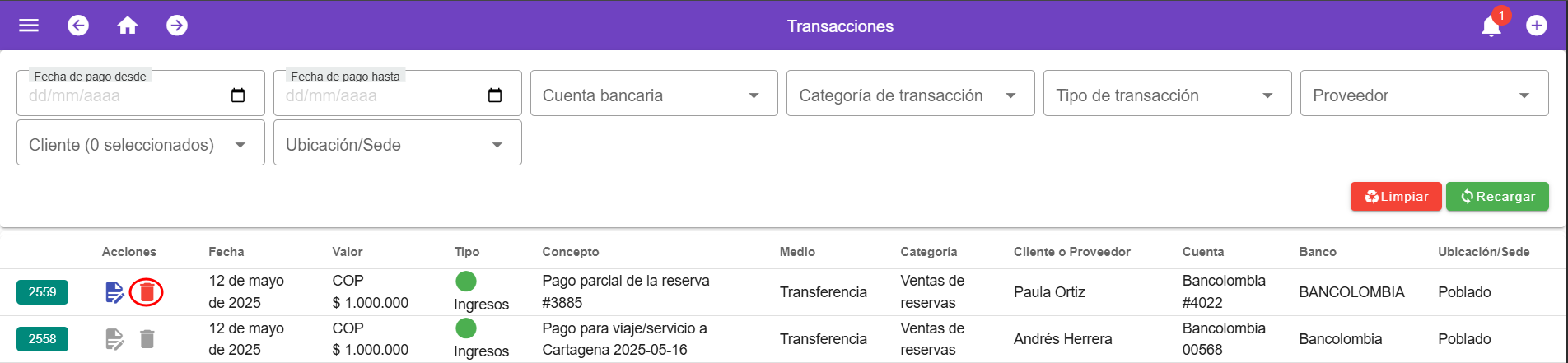
Después confirmamos en el sistema que deseamos eliminar esta transacción

[![image.png](https://docs.airvi.com.co/uploads/images/gallery/2025-05/scaled-1680-/psM39Du6qYVMQ79E-image.png)](https://docs.airvi.com.co/uploads/images/gallery/2025-05/psM39Du6qYVMQ79E-image.png)
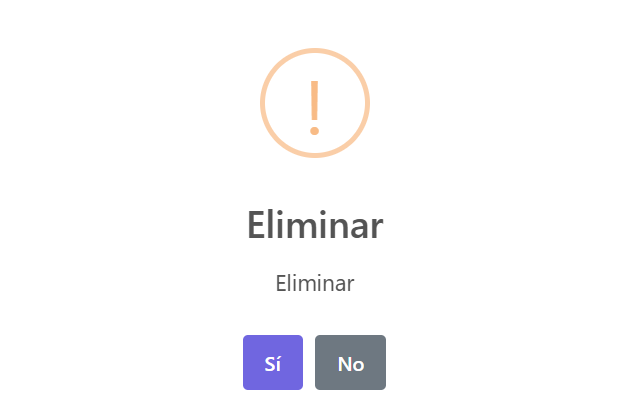
# Tareas


# Tareas

En el módulo de Tareas se pueden gestionar y hacer seguimiento a las actividades asignadas dentro de la agencia. El sistema permite filtrar las tareas por nombre, número de tarea, rango de fechas de vencimiento (desde/hasta) y estado (programado o finalizado), lo que facilita la búsqueda y organización de pendientes.

Para crear una nueva tarea, solo debes presionar el ícono de **nuevo**, completar el formulario con el nombre y detalles de la tarea, seleccionar su prioridad (baja, media, alta o muy alta), establecer la fecha de vencimiento y definir su estado. Una vez todo esté listo, simplemente guardás y la tarea quedará registrada.

[![image.png](https://docs.airvi.com.co/uploads/images/gallery/2025-04/scaled-1680-/7pY2LD6yA1qWc0CL-image.png)](https://docs.airvi.com.co/uploads/images/gallery/2025-04/7pY2LD6yA1qWc0CL-image.png)
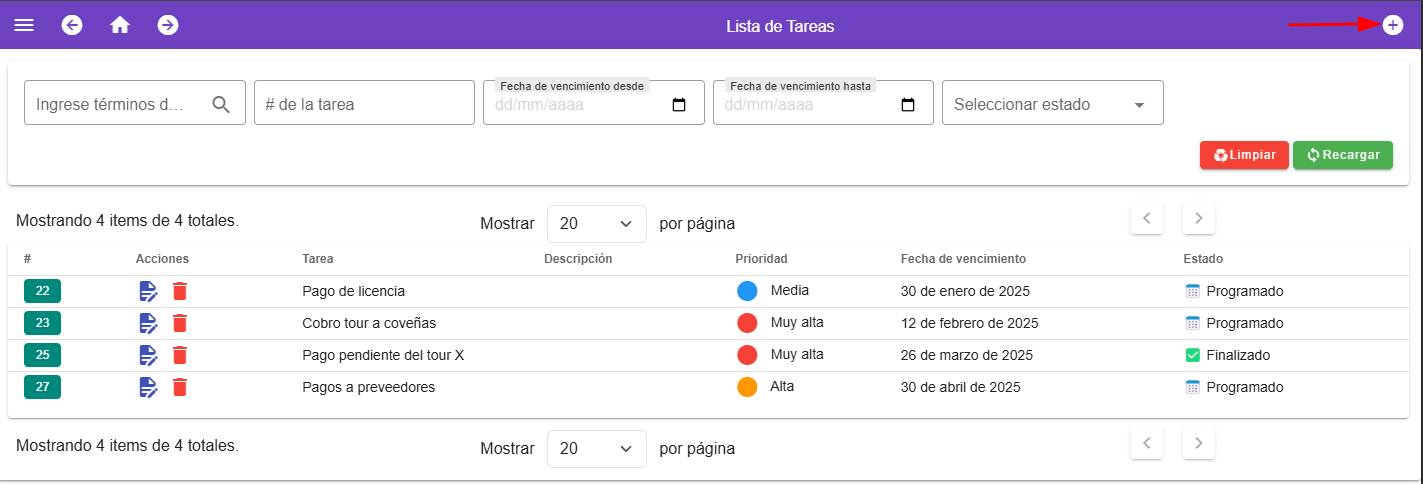
[![image.png](https://docs.airvi.com.co/uploads/images/gallery/2025-04/scaled-1680-/MtWKh1oMJGB9Bi0F-image.png)](https://docs.airvi.com.co/uploads/images/gallery/2025-04/MtWKh1oMJGB9Bi0F-image.png)
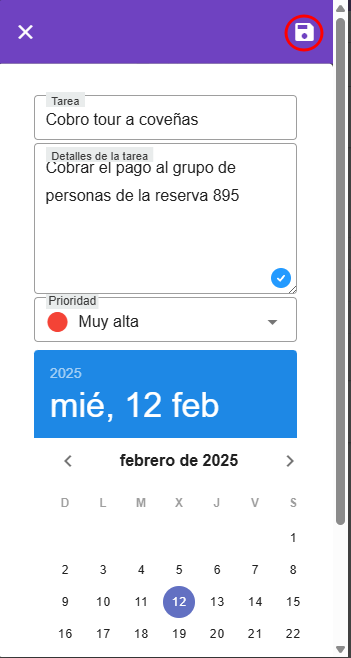
[![image.png](https://docs.airvi.com.co/uploads/images/gallery/2025-04/scaled-1680-/LpO71eY9x2haOCYR-image.png)](https://docs.airvi.com.co/uploads/images/gallery/2025-04/LpO71eY9x2haOCYR-image.png)
# Notificaciones


# Notificaciones

Aquí se muestran las tareas programadas, ordenadas por prioridad:

<p class="callout danger">**Prioridad Muy Alta:** Notificaciones que requieren acción inmediata.</p>

<p class="callout warning">**Prioridad Alta:** Notificaciones que requieren atención pronto, pero pueden esperar algunas horas.</p>

<p class="callout info">**Prioridad Media:** Notificaciones que pueden esperar hasta una semana antes de volverse de alta prioridad.</p>

<p class="callout success">**Prioridad Baja:** Notificaciones con suficiente tiempo de respuesta, como pagos y consignaciones.</p>

[![image.png](https://docs.airvi.com.co/uploads/images/gallery/2024-08/scaled-1680-/nVHuVyoaNbLs2C0l-image.png)](https://docs.airvi.com.co/uploads/images/gallery/2024-08/nVHuVyoaNbLs2C0l-image.png)

##### **Perfil del Usuario**

Algunas notificaciones pueden ser visualizadas desde el perfil del usuario. Es necesario configurar las preferencias de notificación para recibir las alertas deseadas.

[![image.png](https://docs.airvi.com.co/uploads/images/gallery/2025-05/scaled-1680-/sXDTM1PVuijrZuBV-image.png)](https://docs.airvi.com.co/uploads/images/gallery/2025-05/sXDTM1PVuijrZuBV-image.png)
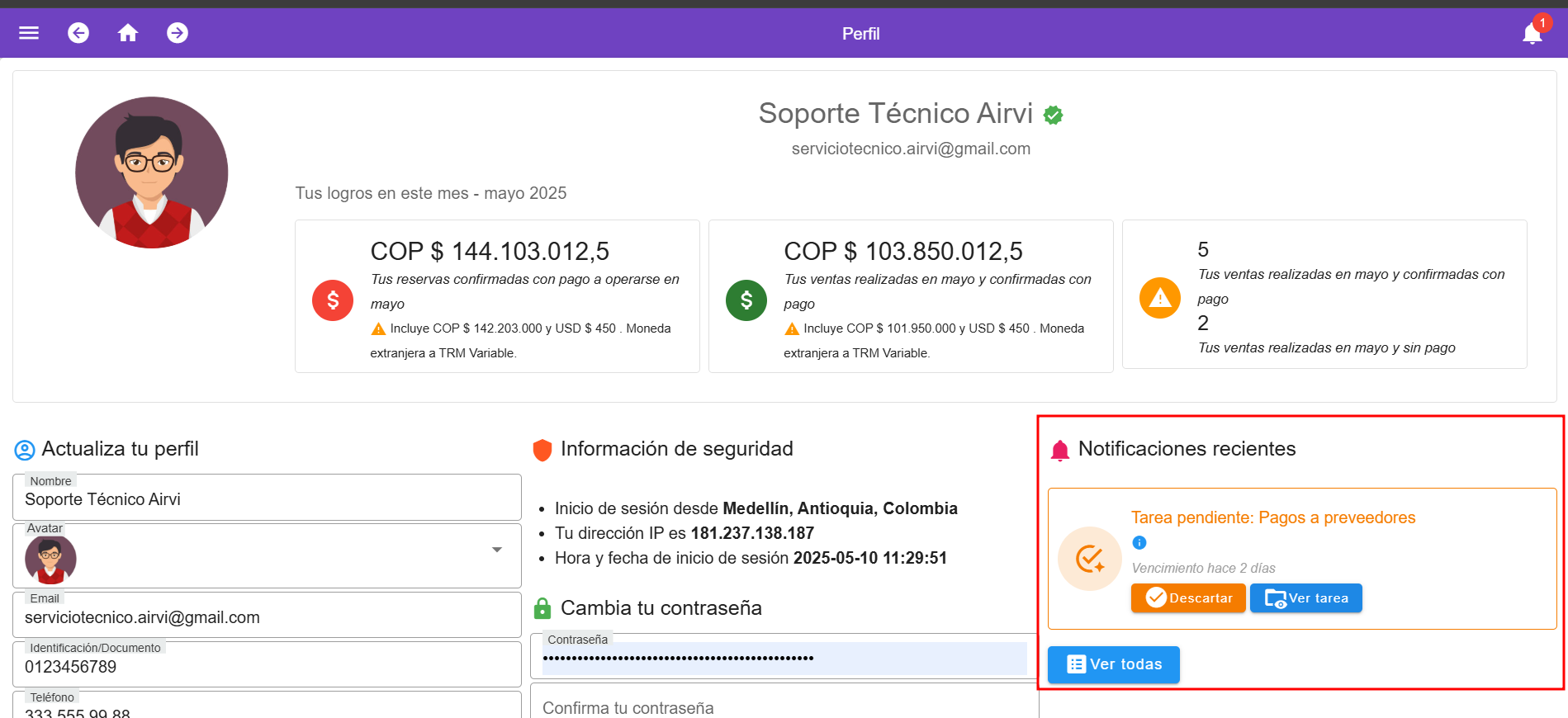
[![image.png](https://docs.airvi.com.co/uploads/images/gallery/2024-08/scaled-1680-/XoZNT9JqpNpKluMI-image.png)](https://docs.airvi.com.co/uploads/images/gallery/2024-08/XoZNT9JqpNpKluMI-image.png)
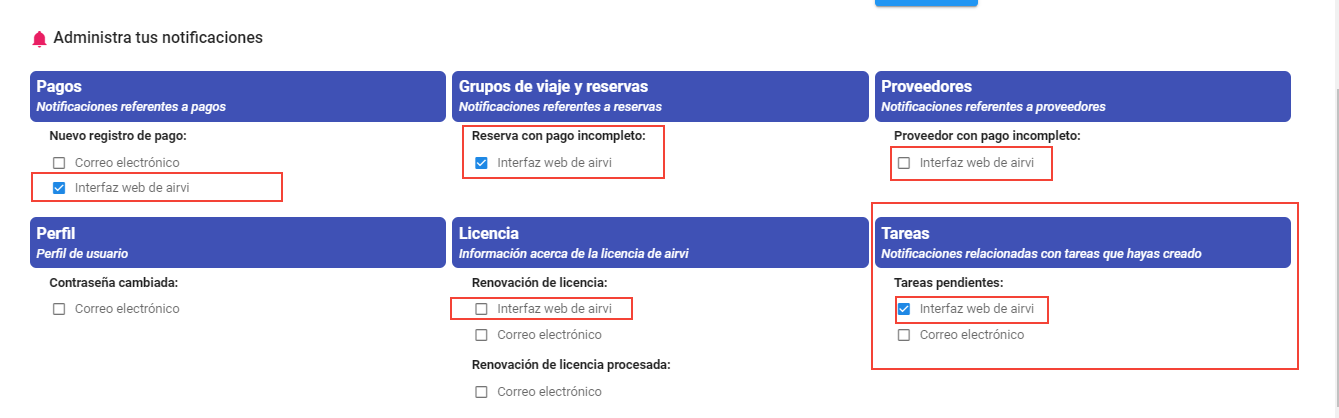
##### **Icono de Campanita**

El sistema también cuenta con un icono de campanita en la parte superior derecha para mostrar algunas notificaciones relevantes.

[![image.png](https://docs.airvi.com.co/uploads/images/gallery/2025-05/scaled-1680-/2WT2h0PlUSzvSUlV-image.png)](https://docs.airvi.com.co/uploads/images/gallery/2025-05/2WT2h0PlUSzvSUlV-image.png)

[![image.png](https://docs.airvi.com.co/uploads/images/gallery/2024-08/scaled-1680-/YA3PqYSWWu3sKS9p-image.png)](https://docs.airvi.com.co/uploads/images/gallery/2024-08/YA3PqYSWWu3sKS9p-image.png)
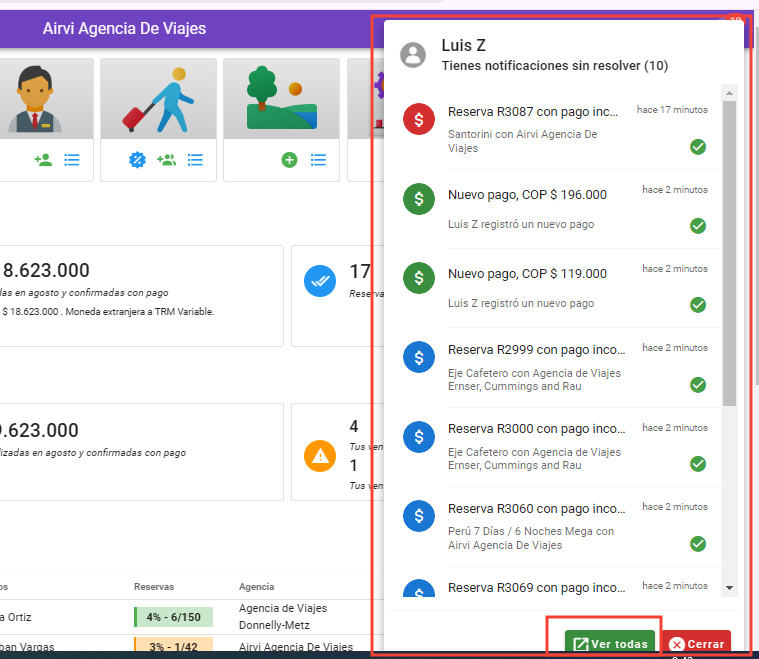
# Hoteles y alojamientos

El módulo de hoteles y alojamientos es altamente integral, ya que se subdivide para una configuración más detallada.

# Hoteles y alojamientos

<span lang="ES">El módulo de hoteles y alojamientos es altamente integral, ya que se subdivide para una configuración más detallada.</span>

<span lang="ES">Este módulo permite la creación y configuración de hoteles y sus sucursales, así como de las habitaciones y los tipos de habitación disponibles en cada establecimiento.</span>

**<span lang="ES">Hoteles:</span>**<span lang="ES"> La interfaz muestra una lista de los hoteles creados y facilita la búsqueda con un filtro. También permite la creación de nuevos hoteles, requiriendo detalles como el nombre del hotel, correo electrónico, número de identificación, teléfono y dirección. Además, se enlaza con el segmento de "Torres" para agregar las instalaciones adicionales que pueda tener el hotel.</span>

**<span lang="ES">Torres: </span>**<span lang="ES">La interfaz muestra una lista de los hoteles con cada torre relacionada, permitiendo la creación y asignación de torres específicas a cada hotel. Para crear una torre, es necesario seleccionar el hotel correspondiente y asignarle un nombre.</span>

**<span lang="ES">Habitaciones:</span>**<span lang="ES"> Muestra una lista de las habitaciones creadas por cada hotel y torre. Para crear una nueva habitación, se deben proporcionar detalles como el nombre o número de la habitación, el hotel al que pertenece, la torre y el piso donde se encuentra.</span>

**<span lang="ES">Tipos de habitación:</span>**<span lang="ES">Permite la creación de diferentes tipos de habitaciones, identificables por su configuración de camas y tipo de acomodación (sencilla, doble, triple, camarote, tarima).</span>

**<span lang="ES">Tipo de cama:</span>**<span lang="ES">Permite definir los diferentes tipos de camas disponibles, especificando el nombre del tipo de cama y la capacidad de personas que pueden alojarse en ella.</span>

# Hoteles

<span lang="ES">Para crear un hotel, simplemente haz clic en el botón "Crear".</span>

[![image.png](https://docs.airvi.com.co/uploads/images/gallery/2025-04/scaled-1680-/mgkkDeasGFJisel5-image.png)](https://docs.airvi.com.co/uploads/images/gallery/2025-04/mgkkDeasGFJisel5-image.png)

<span lang="ES">Esto abrirá una ventana donde deberás completar la información del hotel a crear. Por defecto, el rol seleccionado será "Hotel". Llena los campos con los siguientes detalles:</span>

<span lang="ES">- </span><span lang="ES">Nombre del hotel.</span>

<span lang="ES">- </span><span lang="ES">Correo electrónico.</span>

<span lang="ES">- </span><span lang="ES">Número de identificación del hotel.</span>

<span lang="ES">- </span><span lang="ES">Teléfono.</span>

<span lang="ES">- </span><span lang="ES">Dirección.</span>

<span lang="ES">- </span><span lang="ES">Finalizamos con clic en guardar.</span>

[![image.png](https://docs.airvi.com.co/uploads/images/gallery/2024-11/scaled-1680-/n3dBsOTSWcIWZUxz-image.png)](https://docs.airvi.com.co/uploads/images/gallery/2024-11/n3dBsOTSWcIWZUxz-image.png)

# Torres

<span lang="ES">Para crear la torre, simplemente haz clic en el botón "Crear".</span>

[![image.png](https://docs.airvi.com.co/uploads/images/gallery/2025-04/scaled-1680-/GWkJgYkmrj8WXmmo-image.png)](https://docs.airvi.com.co/uploads/images/gallery/2025-04/GWkJgYkmrj8WXmmo-image.png)

<span lang="ES">Esto abrirá una ventana donde deberás completar la información de la torre a crear. Llena los campos con los siguientes detalles:</span>

<span lang="ES">- </span><span lang="ES">Se selecciona el hotel al cual se le va a agregar la torre.</span>

<span lang="ES">- </span><span lang="ES">El nombre de la torre.</span>

<span lang="ES">Finalizamos con clic en guardar.</span>

[![image.png](https://docs.airvi.com.co/uploads/images/gallery/2025-01/scaled-1680-/0C10393wAc0IjdNn-image.png)](https://docs.airvi.com.co/uploads/images/gallery/2025-01/0C10393wAc0IjdNn-image.png)

# Habitaciones

<span lang="ES">Para crear una habitación, sigue los siguientes pasos.</span>

[![image.png](https://docs.airvi.com.co/uploads/images/gallery/2025-04/scaled-1680-/eaRulKI0Hg26Fq79-image.png)](https://docs.airvi.com.co/uploads/images/gallery/2025-04/eaRulKI0Hg26Fq79-image.png)

[![image.png](https://docs.airvi.com.co/uploads/images/gallery/2025-04/scaled-1680-/i6uEceZvfTRPxckM-image.png)](https://docs.airvi.com.co/uploads/images/gallery/2025-04/i6uEceZvfTRPxckM-image.png)
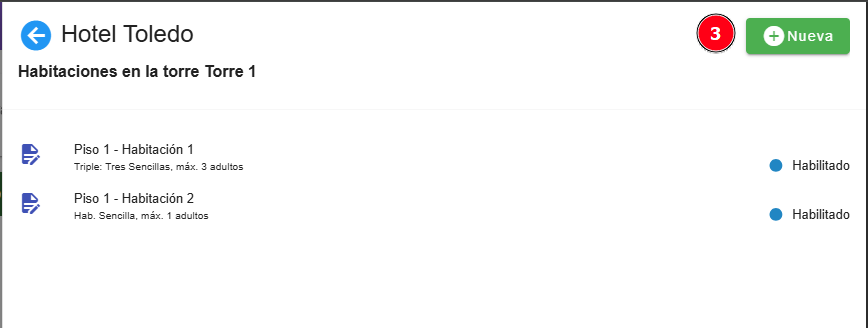
<span lang="ES">Esto abrirá una ventana donde deberás completar la información de la habitación a crear. Llena los campos con los siguientes detalles:</span>

<span lang="ES">- </span><span lang="ES">Nombre o número de la habitación.</span>

<span lang="ES">- </span><span lang="ES">Selecciona a qué hotel pertenece.</span>

<span lang="ES">- </span><span lang="ES">Elige la torre.</span>

<span lang="ES">- </span><span lang="ES">Elige en qué piso está la habitación.</span>

<span lang="ES">- </span><span lang="ES">Finalizamos con clic en guardar.</span>

[![image.png](https://docs.airvi.com.co/uploads/images/gallery/2025-01/scaled-1680-/r99k5RsbXIYHxDTy-image.png)](https://docs.airvi.com.co/uploads/images/gallery/2025-01/r99k5RsbXIYHxDTy-image.png)

# Tipos de habitación

<span lang="ES">Para crear el tipo de habitación, simplemente haz clic en el botón "Crear".</span>

[![image.png](https://docs.airvi.com.co/uploads/images/gallery/2025-04/scaled-1680-/mAsiZ35AqC3cwQhC-image.png)](https://docs.airvi.com.co/uploads/images/gallery/2025-04/mAsiZ35AqC3cwQhC-image.png)

<span lang="ES">Esto abrirá una ventana donde deberás completar la información de la habitación a crear. Llena los campos con los siguientes detalles:</span>

<span lang="ES">- </span><span lang="ES">Nombre, al elegir el nombre, se sugiere que sea descriptivo e incluya detalles sobre las camas presentes para las habitaciones.</span>

<span lang="ES">- </span><span lang="ES">Elija el tipo de cama.</span>

<span lang="ES">- </span><span lang="ES">Clic en añadir.</span>

<span lang="ES">- </span><span lang="ES">Especifique la cantidad de la cama elegida en esa habitación.</span>

<span lang="ES">- </span><span lang="ES">Finalizando en el icono de guardar.</span>

[![image.png](https://docs.airvi.com.co/uploads/images/gallery/2025-01/scaled-1680-/kr2dFIwEz67DKuuC-image.png)](https://docs.airvi.com.co/uploads/images/gallery/2025-01/kr2dFIwEz67DKuuC-image.png)

# Tipos de cama

[![image.png](https://docs.airvi.com.co/uploads/images/gallery/2025-04/scaled-1680-/iu170kwCYVWi5lPC-image.png)](https://docs.airvi.com.co/uploads/images/gallery/2025-04/iu170kwCYVWi5lPC-image.png)

<span lang="ES">Para crear el tipo de cama, simplemente haz clic en el botón "Crear".</span>

<span lang="ES">Esto abrirá una ventana donde deberás completar la información del tipo de cama a crear. Llena los campos con los siguientes detalles:</span>

<span lang="ES">- </span><span lang="ES">Nombre del tipo de cama.</span>

<span lang="ES">- </span><span lang="ES">Se especifica la cantidad de personas que pueden alojarse en la cama.</span>

<span lang="ES">- </span><span lang="ES">Finalizamos en guardar.</span>

[![image.png](https://docs.airvi.com.co/uploads/images/gallery/2025-01/scaled-1680-/04mHa36ZYK88nSUE-image.png)](https://docs.airvi.com.co/uploads/images/gallery/2025-01/04mHa36ZYK88nSUE-image.png)

# Calendario de Habitaciones

El Módulo de Calendario de Habitaciones permite visualizar las ocupaciones del hotel seleccionado en un periodo específico. Por defecto, muestra la disponibilidad desde el día actual y los próximos 30 días. Además, ofrece la posibilidad de ver los usuarios que ocupan una habitación y acceder directamente a la reserva correspondiente. También es posible crear un servicio de alojamiento, siempre que exista una plantilla de producto configurada para el hotel en cuestión.

# Secciones del Módulo

Permite visualizar de forma clara la ocupación de las habitaciones de los hoteles para un rango de fechas específico. Está diseñado para brindar a los usuarios una experiencia intuitiva y eficaz al momento de ver cuáles habitaciones tienen reservas.

#### **Parte Superior (Zona de Filtros)**

Incluye herramientas clave para el control de la vista general del calendario:

- **Selección de hotel:** Permite elegir el establecimiento que se desea consultar.
- **Selector de fechas:** Define el rango de fechas para la visualización de asignaciones.
- **Botón de recarga:** Refresca la información para mostrar los cambios más recientes.

[![image.png](https://docs.airvi.com.co/uploads/images/gallery/2025-01/scaled-1680-/SODieCyJIHhoP8Dt-image.png)](https://docs.airvi.com.co/uploads/images/gallery/2025-01/SODieCyJIHhoP8Dt-image.png)

#### **Lado Izquierdo (Estructura del Hotel)**

Se muestra la jerarquía del alojamiento:

- **Sucursales o torres.**
- **Pisos.**
- **Tipos de habitación o acomodación.**
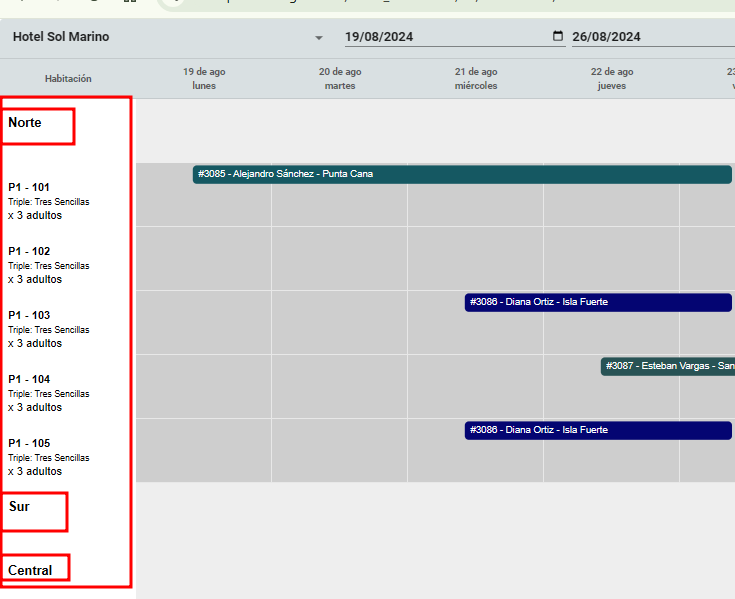
![image.png](https://docs.airvi.com.co/uploads/images/gallery/2024-08/scaled-1680-/kL98t92OjW2DFNrk-image.png)

#### **Área Principal (Calendario de Asignaciones)**

- Muestra un calendario con la distribución de habitaciones por fecha.
- Las celdas grises representan días disponibles.
- Las reservas activas se visualizan en bloques asignados que contienen el nombre del cliente, número de reserva y detalles clave.
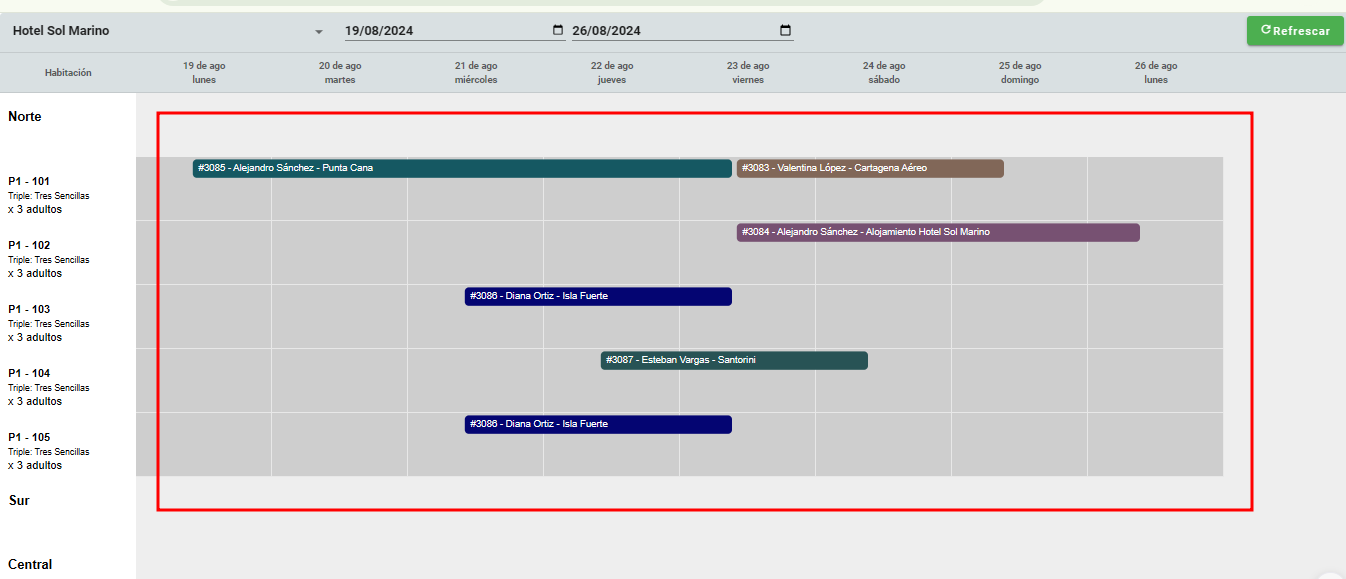
![image.png](https://docs.airvi.com.co/uploads/images/gallery/2024-08/scaled-1680-/Cc7loK7JZvWEkfWR-image.png)

<p class="callout info">**Nota:** Al hacer clic en una reserva programada, se mostrará un informe detallado de los huéspedes</p>

[![image.png](https://docs.airvi.com.co/uploads/images/gallery/2025-05/scaled-1680-/Gyjr8eGlV9fczpoG-image.png)](https://docs.airvi.com.co/uploads/images/gallery/2025-05/Gyjr8eGlV9fczpoG-image.png)

<p class="callout info">**Comprobante de reserva:** Muestra el voucher de la reserva en pantalla.</p>

<p class="callout success">**Reservas:** Redirecciona al panel de la reserva</p>

<p class="callout danger">**Cerrar:** Oculta el cuadro de dialogo que se ve en pantalla. </p>

# Partes de la ventana de asignación de habitaciones

1. Nombre del viaje y fecha.
2. Titular de la reserva.
3. Opción para mostrar más detalles en la configuración de las habitaciones.
4. Fecha de check-in y check-out de la reserva.
5. Nombre del hotel.
6. Sucursal o torres del hotel.
7. Cantidad de pisos.
8. Habitaciones disponibles.

[![image.png](https://docs.airvi.com.co/uploads/images/gallery/2025-05/scaled-1680-/hBlM6RzIOLEFVfNT-image.png)](https://docs.airvi.com.co/uploads/images/gallery/2025-05/hBlM6RzIOLEFVfNT-image.png)

[![image.png](https://docs.airvi.com.co/uploads/images/gallery/2025-05/scaled-1680-/mWNdOM8hhVUWSSYq-image.png)](https://docs.airvi.com.co/uploads/images/gallery/2025-05/mWNdOM8hhVUWSSYq-image.png)
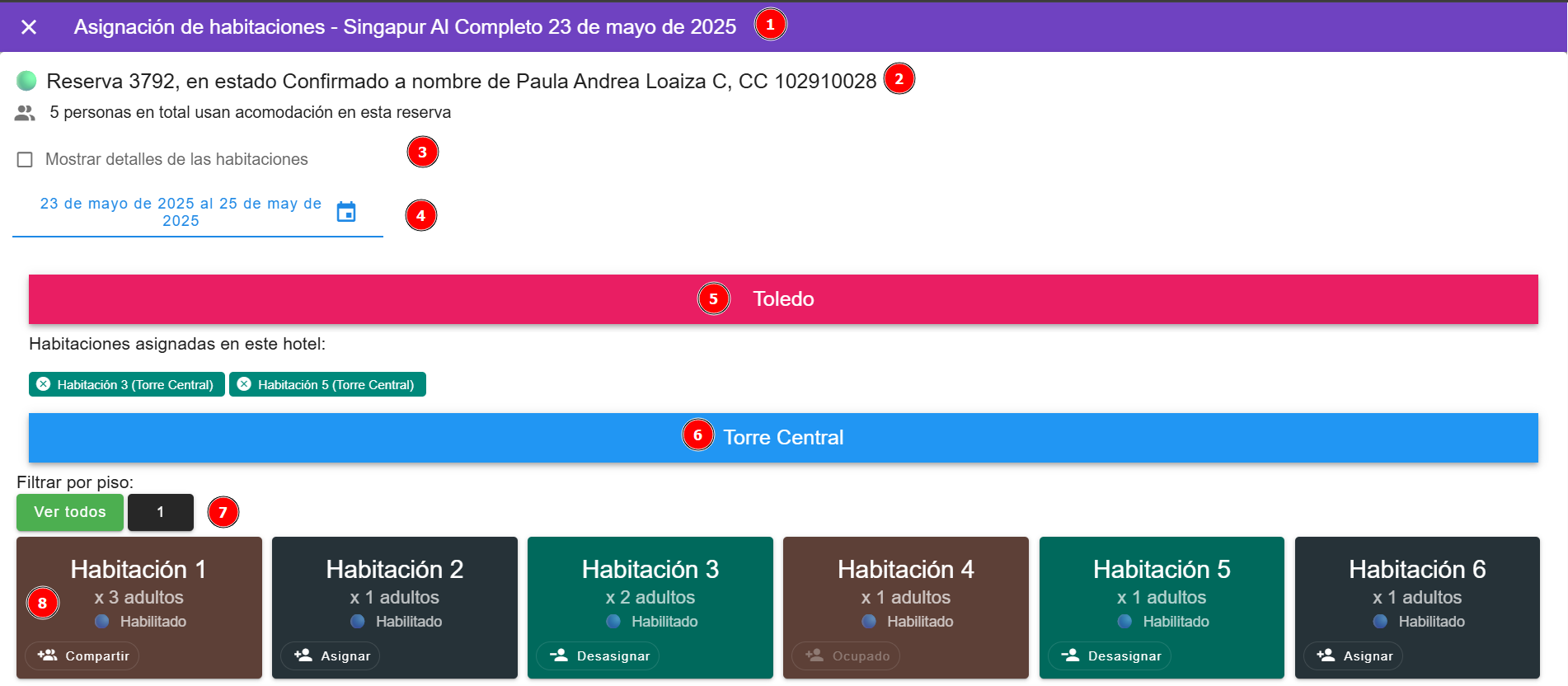
# ¿Cómo Asignar una Habitación?

Para asignar una habitación a una reserva, asegúrate de cumplir con los siguientes requisitos:

- La reserva debe tener una duración mínima de 2 días y 1 noche.  
      
    [![image.png](https://docs.airvi.com.co/uploads/images/gallery/2025-04/scaled-1680-/gErXdwkTqUc3ghn0-image.png)](https://docs.airvi.com.co/uploads/images/gallery/2025-04/gErXdwkTqUc3ghn0-image.png)
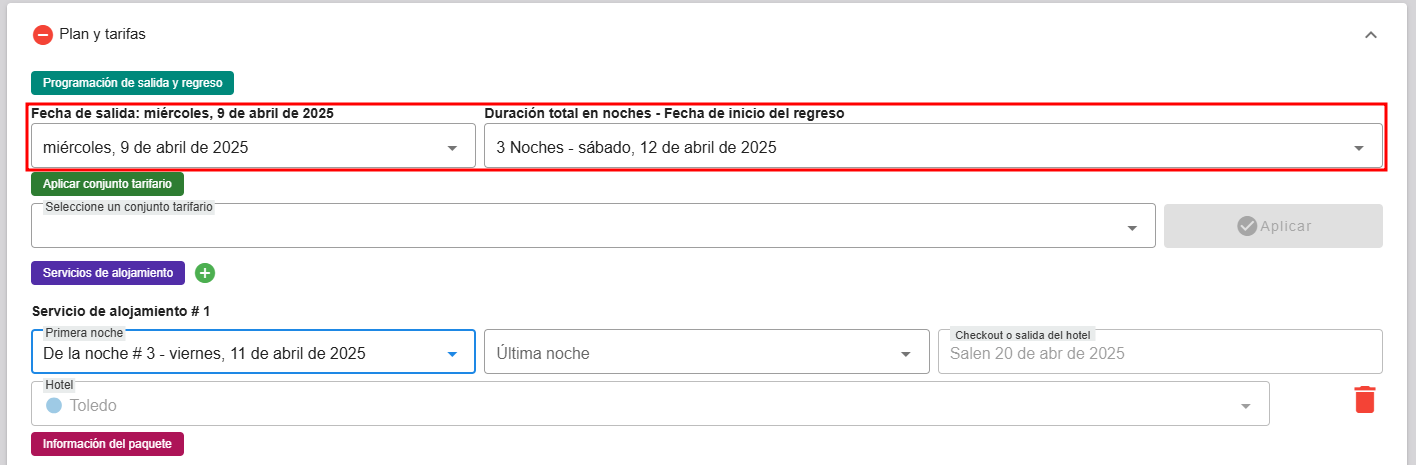
- Debes asignar al menos un servicio de alojamiento. (Es posible asignar más de un servicio de alojamiento, y estos no necesitan ser consecutivos. La configuración es flexible y se adapta a las necesidades del servicio ofrecido).  
      
    [![image.png](https://docs.airvi.com.co/uploads/images/gallery/2025-04/scaled-1680-/r6yps4gr78wWXy9d-image.png)](https://docs.airvi.com.co/uploads/images/gallery/2025-04/r6yps4gr78wWXy9d-image.png)
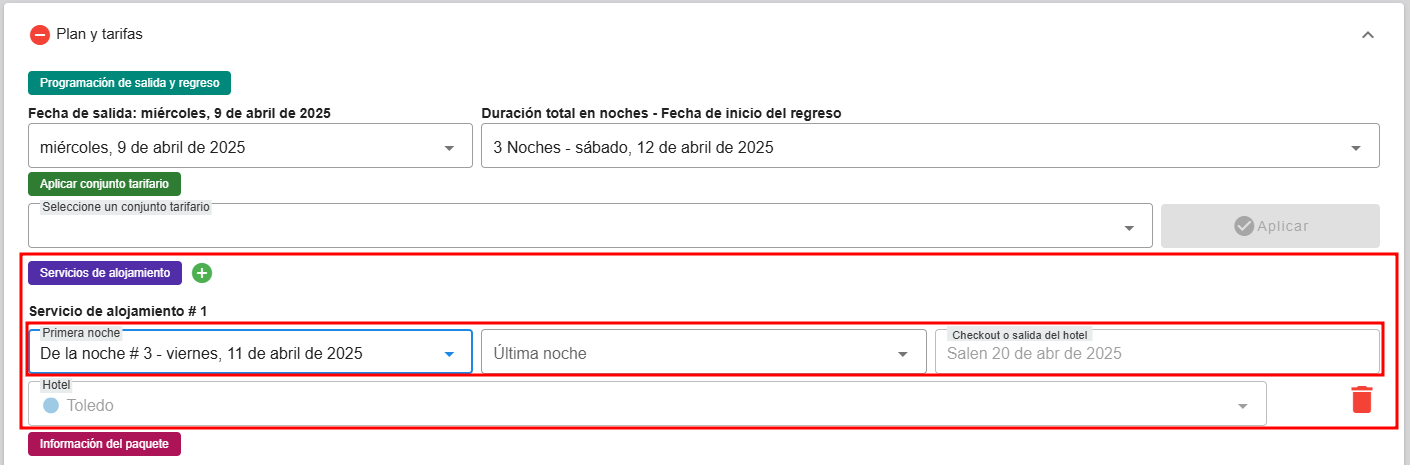
- En la sección de alojamiento, selecciona el hotel o los hoteles correspondientes. La configuración se aplicará de acuerdo con los periodos de alojamiento que hayas agregado.  
    [![image.png](https://docs.airvi.com.co/uploads/images/gallery/2025-04/scaled-1680-/2EdWdnHjw6O3suvy-image.png)](https://docs.airvi.com.co/uploads/images/gallery/2025-04/2EdWdnHjw6O3suvy-image.png)

- Guarda la configuración.  
      
    [![image.png](https://docs.airvi.com.co/uploads/images/gallery/2025-05/scaled-1680-/TGOack8phVXpmPIh-image.png)](https://docs.airvi.com.co/uploads/images/gallery/2025-05/TGOack8phVXpmPIh-image.png)
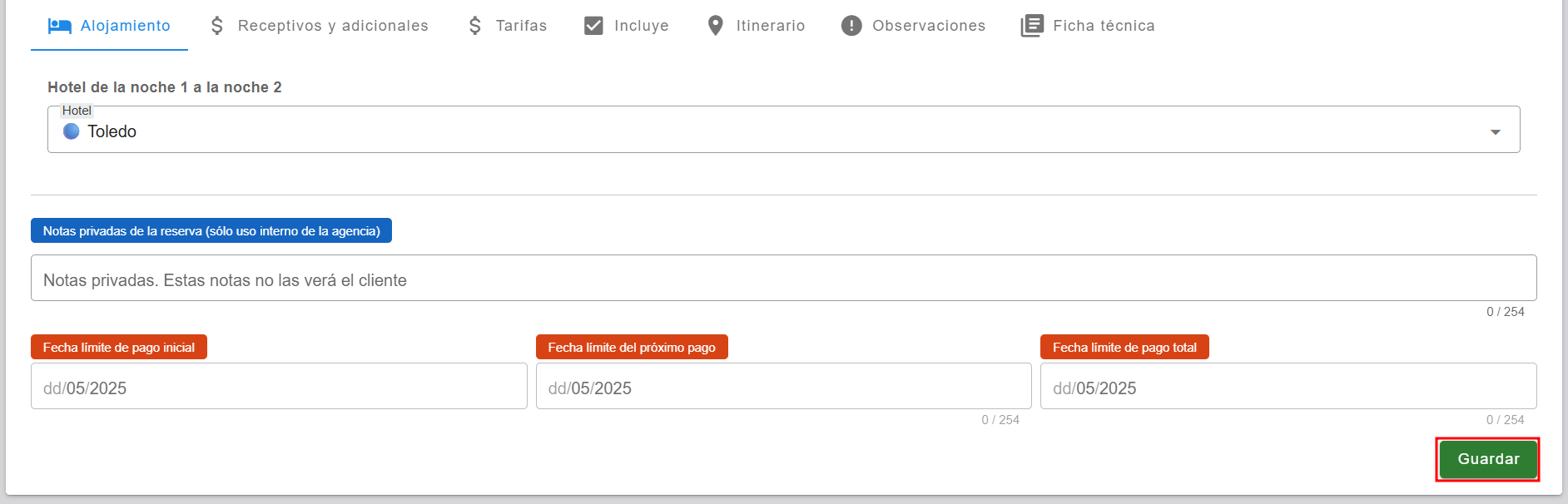
Una vez configurado, los clientes, huéspedes o viajeros, junto con el titular de la reserva, aparecerán en la barra principal de cada reserva, donde se encuentra un ícono rojo en forma de cama.

[![image.png](https://docs.airvi.com.co/uploads/images/gallery/2025-05/scaled-1680-/WiZHK3WudDcki8fb-image.png)](https://docs.airvi.com.co/uploads/images/gallery/2025-05/WiZHK3WudDcki8fb-image.png)
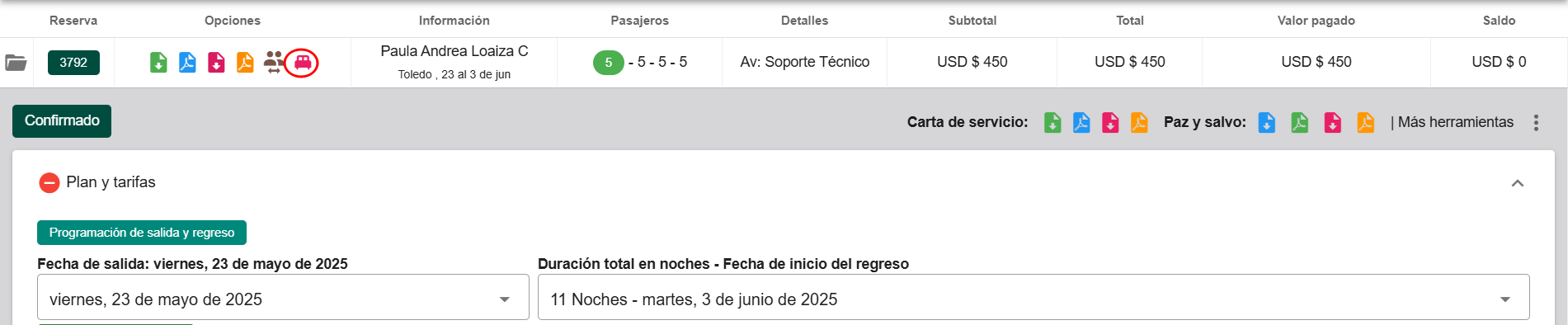
Al hacer clic en este ícono, se abrirá una nueva ventana con la información del hotel, que incluye:

- Nombre del hotel.
- Sucursales o torres.
- Habitaciones disponibles.

**Pasos para Asignar una Habitación:**

1. Selecciona la habitación disponible que mejor se ajuste a la acomodación requerida.  
    [![image.png](https://docs.airvi.com.co/uploads/images/gallery/2025-05/scaled-1680-/RLecgSeZOhfBmq8C-image.png)](https://docs.airvi.com.co/uploads/images/gallery/2025-05/RLecgSeZOhfBmq8C-image.png)
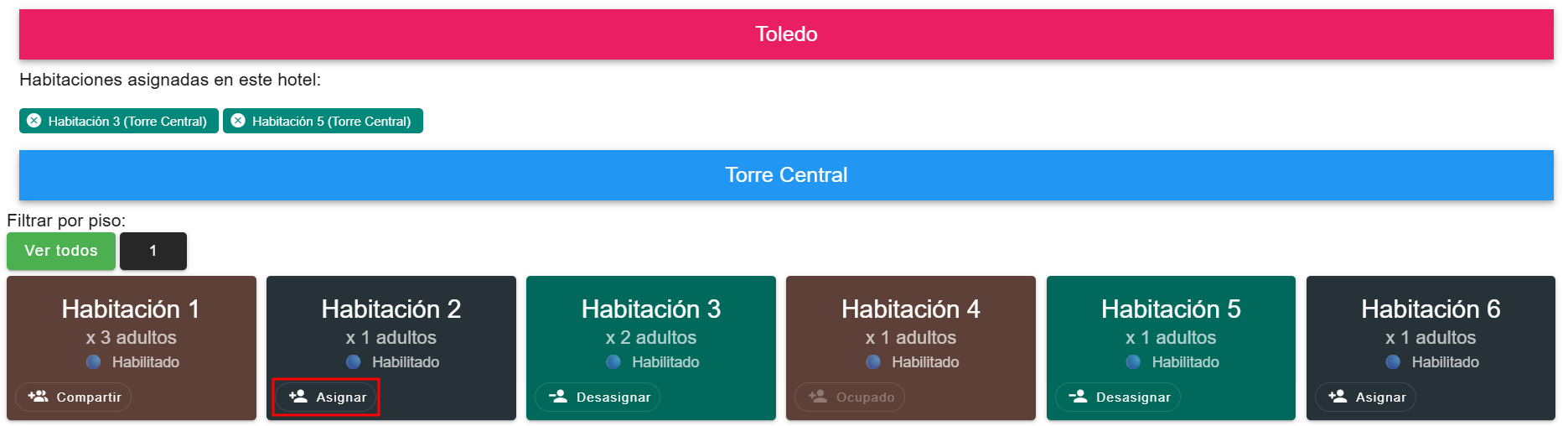
2. Haz clic en "Cerrar" para confirmar la asignación.  
    [![image.png](https://docs.airvi.com.co/uploads/images/gallery/2025-05/scaled-1680-/YnFvYx1IU3Vs3uKI-image.png)](https://docs.airvi.com.co/uploads/images/gallery/2025-05/YnFvYx1IU3Vs3uKI-image.png)
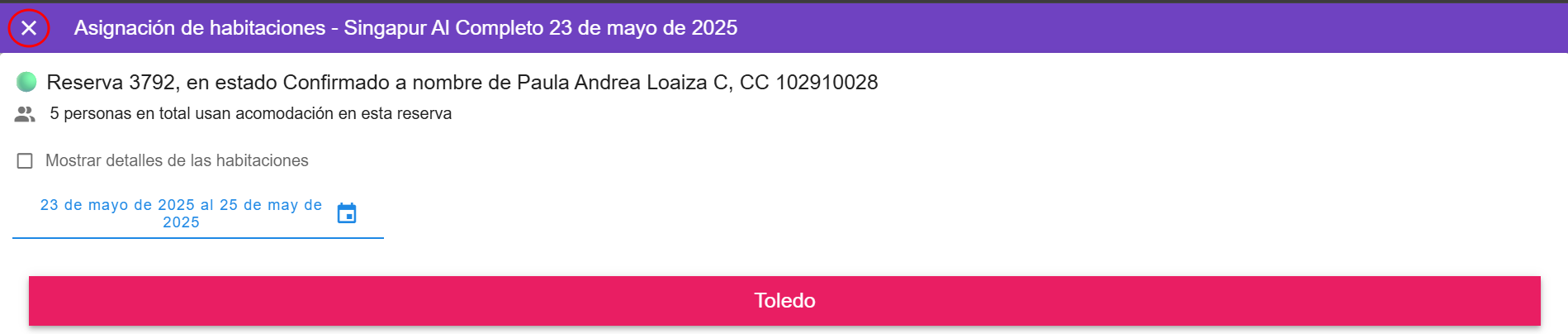
> **Nota:** Si deseas obtener más detalles sobre la habitación, selecciona la opción correspondiente que se encuentra debajo del nombre del titular de la reserva.

[![image.png](https://docs.airvi.com.co/uploads/images/gallery/2025-05/scaled-1680-/fWE8AQRWfW8Ahvab-image.png)](https://docs.airvi.com.co/uploads/images/gallery/2025-05/fWE8AQRWfW8Ahvab-image.png)
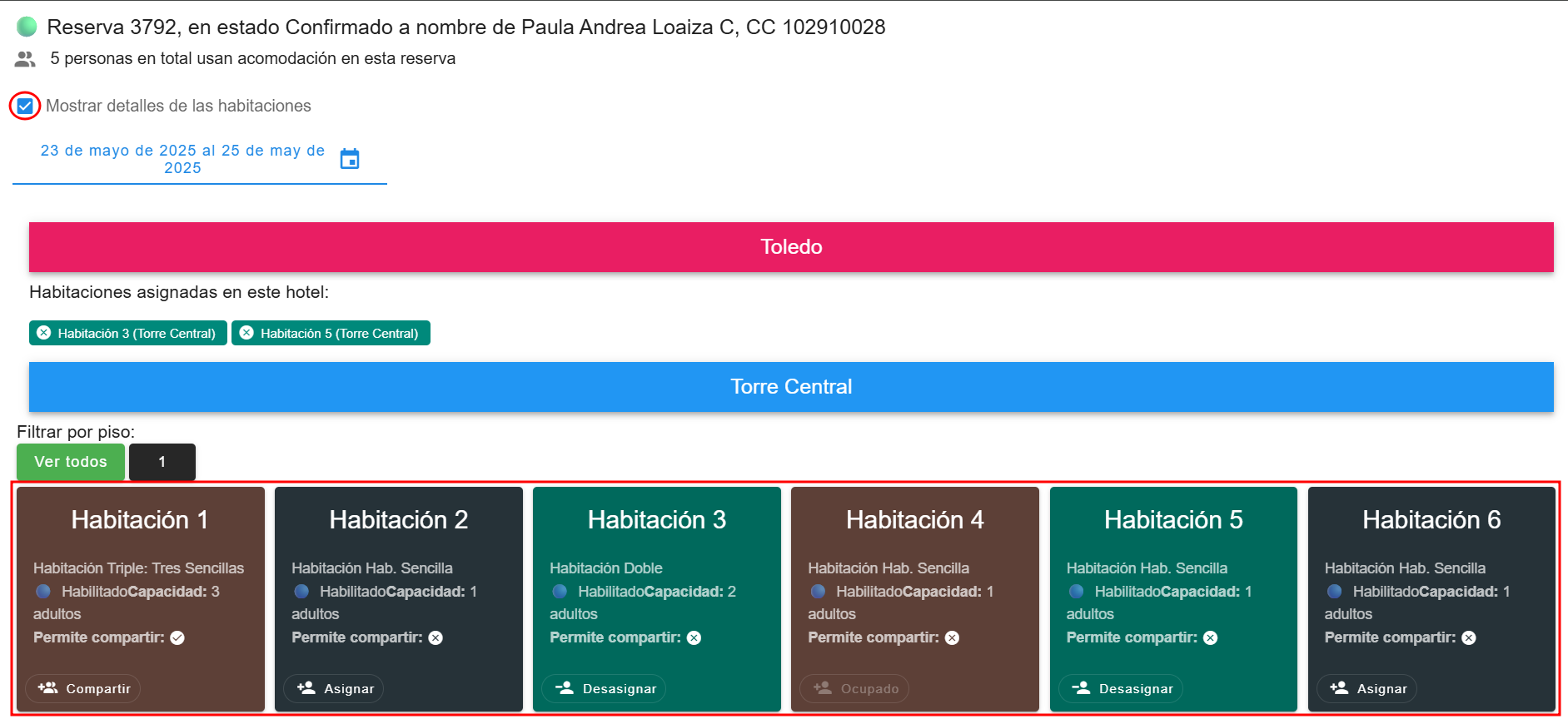
# Avisos

**Error**, cuando no se tiene las noches de duración elegidas en la sección de plan y tarifas.

[![image.png](https://docs.airvi.com.co/uploads/images/gallery/2025-01/scaled-1680-/FfIWmZaAHM6atWAJ-image.png)](https://docs.airvi.com.co/uploads/images/gallery/2025-01/FfIWmZaAHM6atWAJ-image.png)
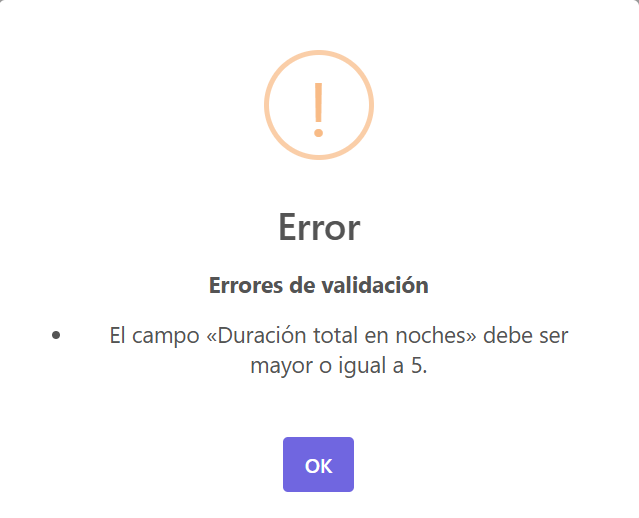
Las habitaciones asignadas a la reservas se muestran de color **azul marino o verde oscuro.**

[![image.png](https://docs.airvi.com.co/uploads/images/gallery/2024-08/scaled-1680-/ktKbBWQwzcpuiiuH-image.png)](https://docs.airvi.com.co/uploads/images/gallery/2024-08/ktKbBWQwzcpuiiuH-image.png)
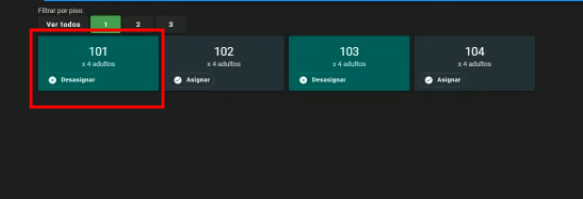
Las habitaciones no disponibles se muestran de color **marrón**.

[![image.png](https://docs.airvi.com.co/uploads/images/gallery/2024-08/scaled-1680-/43MN9VTSrXdkH2n2-image.png)](https://docs.airvi.com.co/uploads/images/gallery/2024-08/43MN9VTSrXdkH2n2-image.png)

Las habitaciones no disponibles y además con doble asignación se muestran de color **naranja**.

[![image.png](https://docs.airvi.com.co/uploads/images/gallery/2024-08/scaled-1680-/015BOP2UBMvPA5O9-image.png)](https://docs.airvi.com.co/uploads/images/gallery/2024-08/015BOP2UBMvPA5O9-image.png)

# Parámetros y configuración del sistema

Los "Parámetros y configuración del sistema" son elementos esenciales dentro de una plataforma como Airvi, ya que permiten personalizar y adaptar el sistema según las necesidades específicas de cada usuario o empresa.

# Parámetros

El **módulo de Parámetros** es accesible únicamente desde el **menú principal** y está disponible solo para usuarios con **permisos de administrador**.

[![image.png](https://docs.airvi.com.co/uploads/images/gallery/2025-01/scaled-1680-/VryueLace4YPAMbZ-image.png)](https://docs.airvi.com.co/uploads/images/gallery/2025-01/VryueLace4YPAMbZ-image.png)
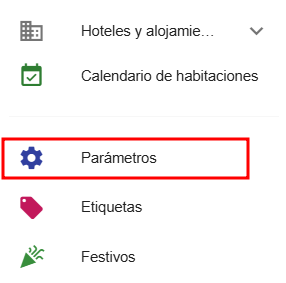
Este módulo te permite **visualizar y configurar** diversos parámetros del sistema, tales como:

- **Empresa**: Muestra y permite editar la información configurada de la agencia.
- **Página de inicio**: Permite configurar la TRM que se desea visualizar en la pantalla de inicio en la sección de bienvenida, las cuales son el Dólar=USD, el Euro=EUR, el peso mexicano=MXN, el sol peruano=PEN y l
- **Legal**: Aquí puedes redactar toda la información referente a las políticas de la agencia, que se mostrará en todas las reservas y cotizaciones.
- **Banco**: Permite redactar un mensaje informativo para los clientes sobre cómo y dónde pueden realizar transferencias bancarias.
- **Impresión**: Configura los elementos que aparecerán en los vouchers emitidos.
- **Comprobante de reserva:** En este módulo se configura la información que se mostrará en el voucher de reservas.
- **Comprobante de pago:** En este módulo puedes activar la opción para mostrar la información de la cuenta bancaria.
- **Cotización**: Ajusta los parámetros relacionados con las cotizaciones.
- **Paz y Salvo**: Permite la gestión y configuración de este documento.
- **Moneda**: Configura la moneda predeterminada y habilita otras opciones de moneda para usarlas en las reservas.
- **Misceláneo**: Establece el porcentaje del IVA aplicable. Configuración de la base comisionable de los agentes.

[![image.png](https://docs.airvi.com.co/uploads/images/gallery/2025-05/scaled-1680-/1e5pQfh1IhEU2LJY-image.png)](https://docs.airvi.com.co/uploads/images/gallery/2025-05/1e5pQfh1IhEU2LJY-image.png)
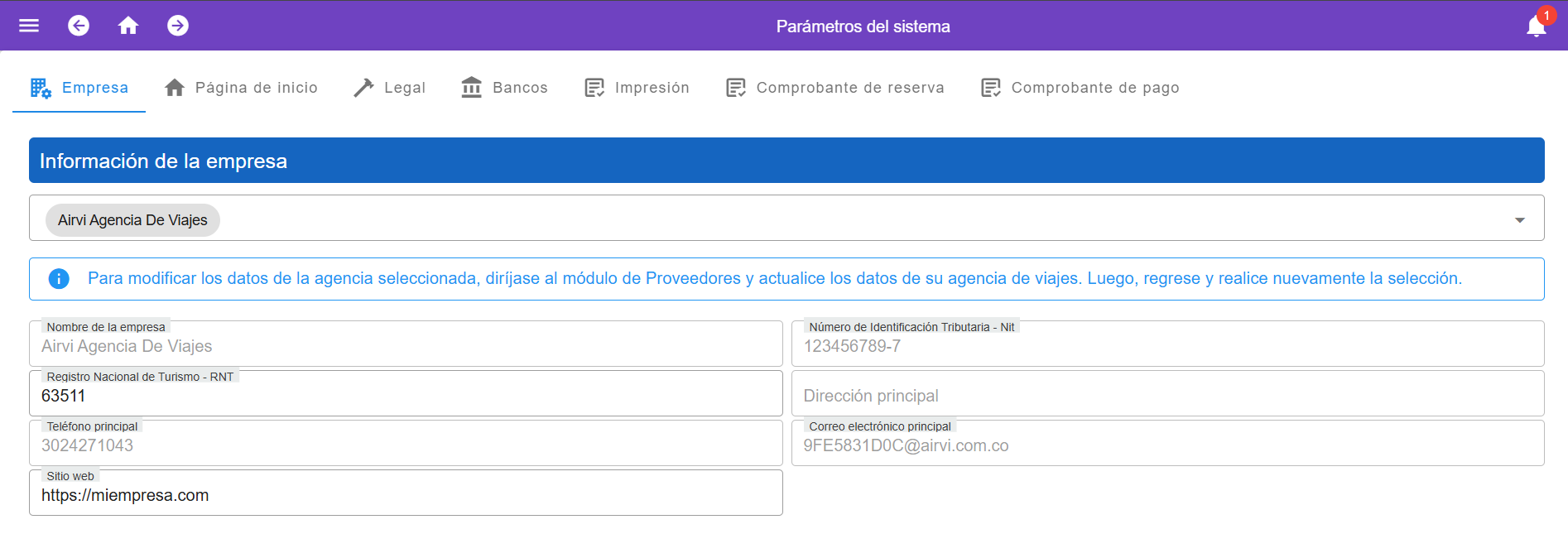
[![image.png](https://docs.airvi.com.co/uploads/images/gallery/2025-04/scaled-1680-/aqNgKnZXVV66a330-image.png)](https://docs.airvi.com.co/uploads/images/gallery/2025-04/aqNgKnZXVV66a330-image.png)
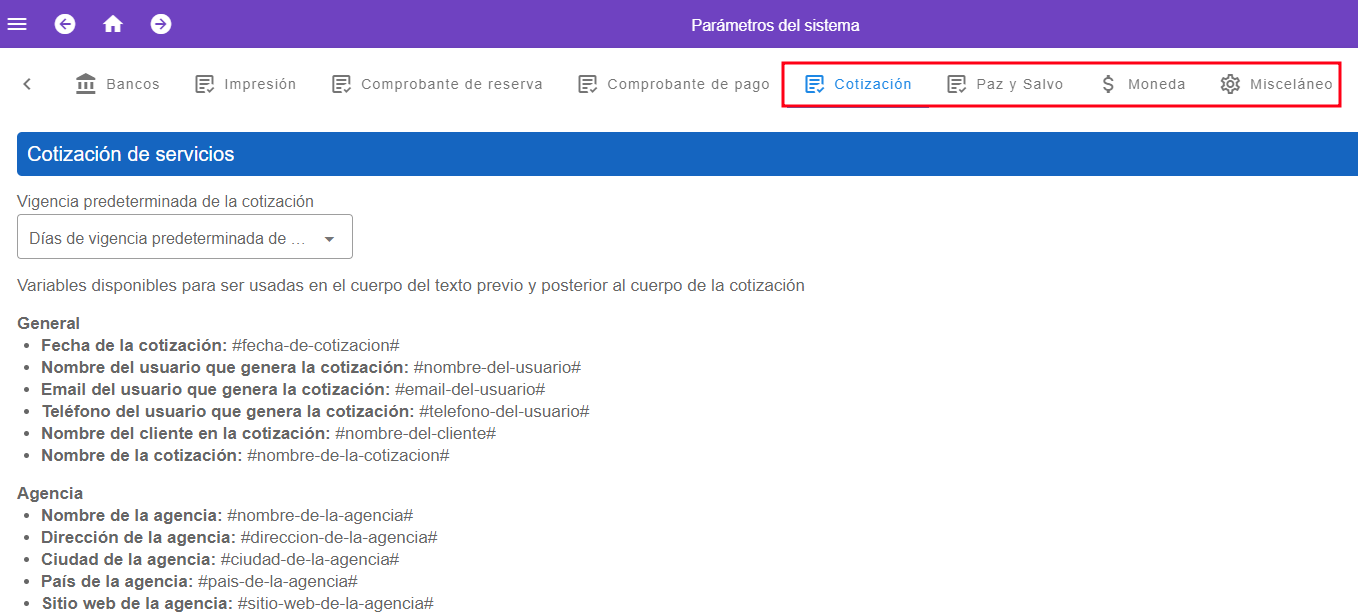
# Empresa

En este módulo podrás gestionar la información principal de tu agencia de viajes. Aquí se puede registrar el nombre del sitio web y el número del Registro Nacional de Turismo (RNT). Más abajo encontrarás las secciones para configurar las imágenes gráficas que se usan en los distintos formatos del sistema.

Podrás cargar:

- La URL del **logo** de tu empresa (540px \* 230px)
- La URL de la **imagen del pie de página** para formatos de impresión (1280px \* 285px)
- La URL de la **imagen de fondo general** para formatos de impresión (750px \* 790px)
- La URL de la **imagen de fondo para cotizaciones** (750px \* 790px)

Esto permite personalizar todos los documentos y darle identidad visual a tu agencia en cada impresión o envío de cotización.

[![image.png](https://docs.airvi.com.co/uploads/images/gallery/2025-05/scaled-1680-/hElSDoqmeasZKEl2-image.png)](https://docs.airvi.com.co/uploads/images/gallery/2025-05/hElSDoqmeasZKEl2-image.png)
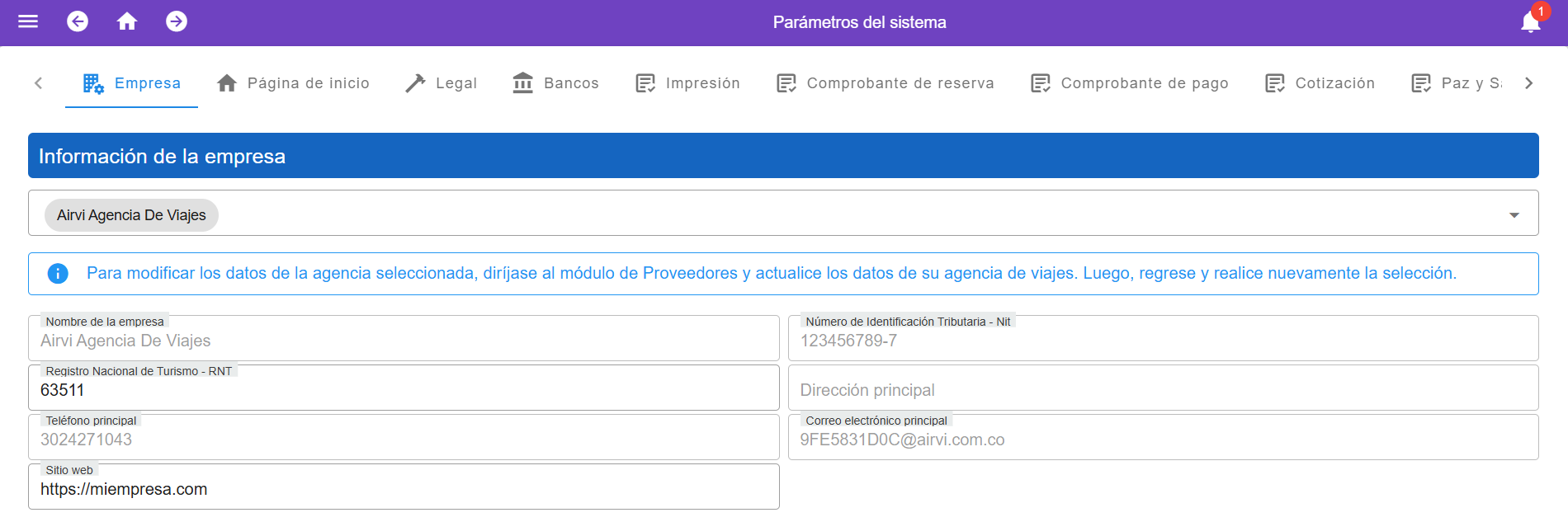
[![image.png](https://docs.airvi.com.co/uploads/images/gallery/2025-05/scaled-1680-/G3tX0UaEtPQNSSgP-image.png)](https://docs.airvi.com.co/uploads/images/gallery/2025-05/G3tX0UaEtPQNSSgP-image.png)
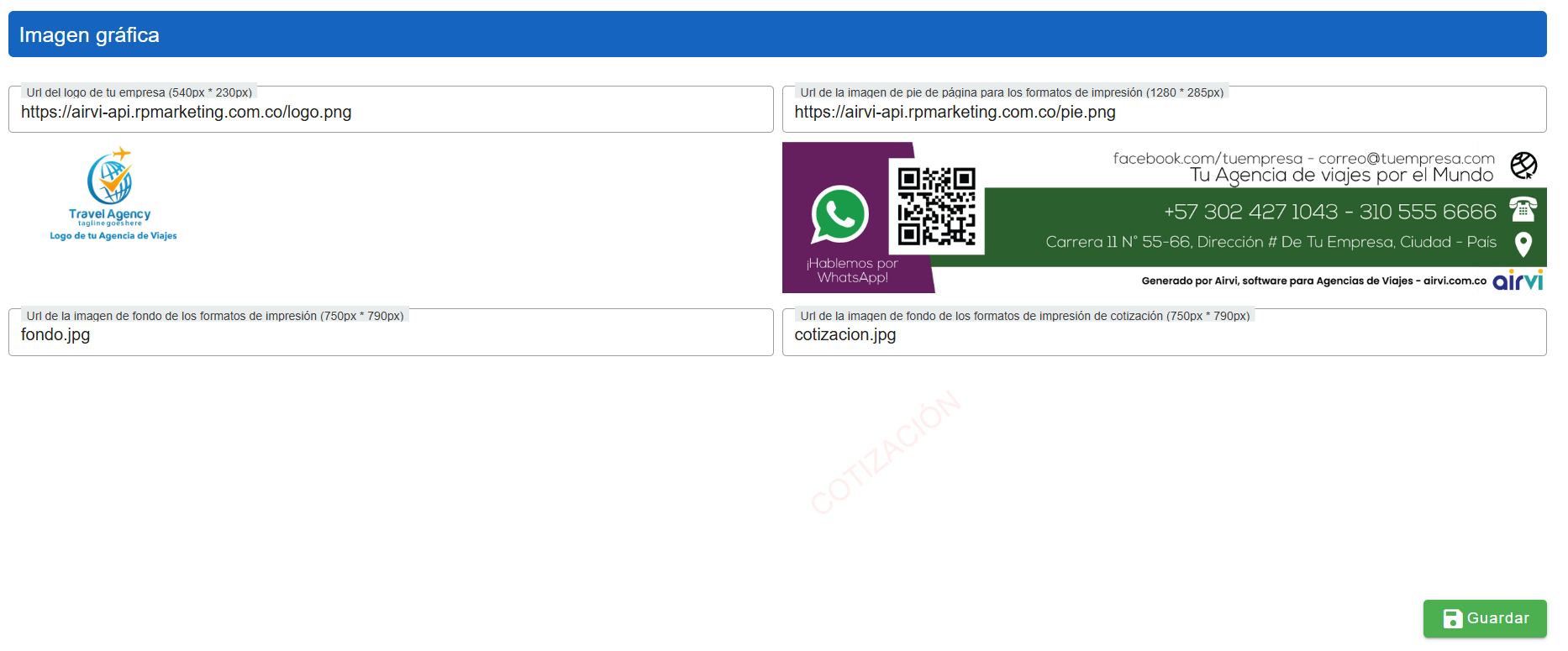
# Página de inicio

#### **TRM visibles en la página principal**

Esta funcionalidad permite agregar o quitar la Tasa Representativa del Mercado (TRM) de diferentes monedas extranjeras, como el Dólar (USD), Peso Mexicano (MXN), Euro (EUR), Sol Peruano (PEN) y Colón de Costa Rica (CRC). Esto facilita la consulta rápida de las tasas de cambio directamente desde la página principal, brindando una herramienta útil para la gestión financiera y operativa.

[![image.png](https://docs.airvi.com.co/uploads/images/gallery/2025-05/scaled-1680-/ZzQP9A6U4fQBzOFw-image.png)](https://docs.airvi.com.co/uploads/images/gallery/2025-05/ZzQP9A6U4fQBzOFw-image.png)
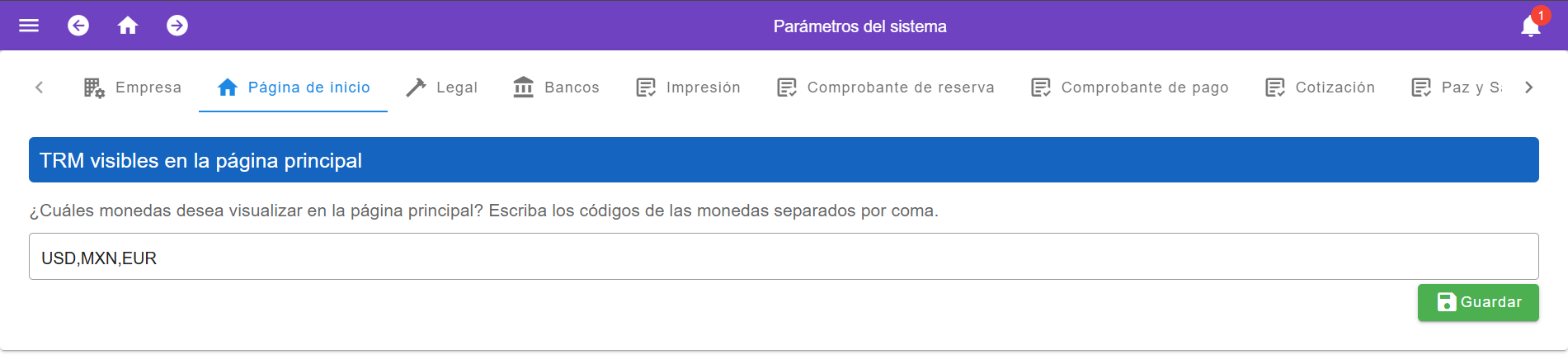
# Información legal

<span lang="ES">La parametrización de la "Información legal" se refiere al proceso de configurar y establecer los distintos aspectos legales dentro de un sistema o plataforma. Esto incluye definir y personalizar políticas, términos de servicio, políticas de privacidad y cualquier otra información legal relevante para los usuarios y la empresa. Además, implica asegurar el cumplimiento normativo en las distintas jurisdicciones donde opera la empresa.</span>

- **<span lang="ES">Documentos en los que se muestran las políticas:</span>**<span lang="ES"> Permite seleccionar en qué módulos se mostrarán las políticas mediante un checklist. Así, pueden elegir si desean que aparezcan en todos los módulos o solo en algunos específicos.</span>
- **<span lang="ES">Política de reservas: </span>**<span lang="ES">Detalla los términos y condiciones para realizar reservas, incluyendo los requisitos de pago, las políticas de modificación de reservas y cualquier otra información relevante para los usuarios al momento de reservar.</span>
- <span lang="ES">**Política de cancelación:** Establece las condiciones y los términos bajo los cuales los usuarios pueden cancelar sus reservas, incluyendo posibles penalizaciones o reembolsos.</span>
- **<span lang="ES">Tratamiento de datos personales</span>**<span lang="ES">: Define cómo se recopilan, utilizan, almacenan y protegen los datos personales de los usuarios de acuerdo con las leyes de protección de datos aplicables, como el RGPD en la Unión Europea o leyes locales de privacidad.</span>
- **<span lang="ES">Advertencia de puntos de encuentro:</span>**<span lang="ES"> Informa a los usuarios sobre los puntos de encuentro para los servicios turísticos y proporciona cualquier instrucción o advertencia relevante para su seguridad y conveniencia.</span>
- **<span lang="ES">Aviso legal:</span>**<span lang="ES"> Establece las responsabilidades legales y las limitaciones de responsabilidad de la plataforma en relación con el uso de los servicios, incluyendo información sobre derechos de autor, propiedad intelectual y otras disposiciones legales.</span>
- **<span lang="ES">Advertencias por cambios en itinerarios de viajes:</span>**<span lang="ES"> Informa a los usuarios sobre la posibilidad de cambios en los itinerarios de viaje y proporciona orientación sobre cómo se manejan estos cambios, incluyendo posibles compensaciones o alternativas disponibles.</span>

[![image.png](https://docs.airvi.com.co/uploads/images/gallery/2025-05/scaled-1680-/MV0lGjYiuqMeNbGH-image.png)](https://docs.airvi.com.co/uploads/images/gallery/2025-05/MV0lGjYiuqMeNbGH-image.png)

# Bancos

<span lang="ES">La parametrización de "Bancos" implica configurar la información bancaria relevante que los clientes necesitan conocer para realizar pagos de manera segura y efectiva. Aquí están algunos aspectos clave que se incluyen en esta parametrización:</span>

**<span lang="ES">Información bancaria</span>**<span lang="ES">: Se proporciona información detallada sobre las cuentas bancarias de la agencia, incluyendo el nombre del banco, el número de cuenta, el tipo de cuenta y cualquier otra información relevante para facilitar las transferencias de fondos.</span>

<span lang="ES">Se parametriza las cuentas bancarias que tenga la agencia.</span>

[![image.png](https://docs.airvi.com.co/uploads/images/gallery/2025-05/scaled-1680-/MPCYKH0ZtordkxAt-image.png)](https://docs.airvi.com.co/uploads/images/gallery/2025-05/MPCYKH0ZtordkxAt-image.png)

# Impresión

<span lang="ES">La parametrización de "Impresión" abarca una serie de configuraciones importantes relacionadas con la generación de documentos impresos, tales como vouchers, recibos, cotizaciones y certificados de pago. Aquí se detallan algunos aspectos clave de esta parametrización:</span>

**<span lang="ES">Prefijos de impresión</span>**<span lang="ES">: Se establecen prefijos personalizados para los vouchers y recibos, lo que permite una identificación clara y organizada de los documentos generados.  
</span>

[![image.png](https://docs.airvi.com.co/uploads/images/gallery/2025-01/scaled-1680-/oD0FohFpbIdIhz3i-image.png)](https://docs.airvi.com.co/uploads/images/gallery/2025-01/oD0FohFpbIdIhz3i-image.png)

**<span lang="ES">Mostrar detalles del hotel en el voucher:</span>**<span lang="ES"> Podrás activar o desactivar la visualización de la fecha de check-in y los contactos del hotel.</span>

[![image.png](https://docs.airvi.com.co/uploads/images/gallery/2025-01/scaled-1680-/7dbaTvjBZVWwyOP2-image.png)](https://docs.airvi.com.co/uploads/images/gallery/2025-01/7dbaTvjBZVWwyOP2-image.png)

**Configuración general de documentos imprimibles:**

[![image.png](https://docs.airvi.com.co/uploads/images/gallery/2025-04/scaled-1680-/pXWUWvhddOR1aSLM-image.png)](https://docs.airvi.com.co/uploads/images/gallery/2025-04/pXWUWvhddOR1aSLM-image.png)

**Fuentes, tipografía y márgenes:**

En esta sección, podrá:

- - Elegir tipografías diferentes a la actual, de entre cerca de 30 opciones diferentes.
    - Elegir el color de fondo de los títulos de las secciones de los PDF
    - Elegir el tamaño de la fuente para cada tipo de documento
    - Ajustar las márgenes

[![image.png](https://docs.airvi.com.co/uploads/images/gallery/2024-12/scaled-1680-/VzBf8TWoifCqLnAG-image.png)](https://docs.airvi.com.co/uploads/images/gallery/2024-12/VzBf8TWoifCqLnAG-image.png)

[![image.png](https://docs.airvi.com.co/uploads/images/gallery/2024-12/scaled-1680-/ti9wrKWFcEsSkitG-image.png)](https://docs.airvi.com.co/uploads/images/gallery/2024-12/ti9wrKWFcEsSkitG-image.png)

[![image.png](https://docs.airvi.com.co/uploads/images/gallery/2024-12/scaled-1680-/RfbRoVt2NWnMqHfA-image.png)](https://docs.airvi.com.co/uploads/images/gallery/2024-12/RfbRoVt2NWnMqHfA-image.png)

# Notas de cancelación

**<span lang="ES">Nota personalizable de cancelación automática de la reserva</span>**

<span lang="ES">Para editar este campo, debe tener un perfil de administrador en Airvi.</span>

<span lang="ES">Airvi no tiene la facultad de cancelar una reserva de manera automática; esta acción debe ser realizada por un operador. Sin embargo, se ha añadido un campo especial donde puede ingresar una nota para informar al cliente sobre la eventual cancelación de su reserva si no se realiza el pago antes de la fecha límite, establecida en los campos "Fecha Límite de Pago".</span>

<span lang="ES">![](https://docs.airvi.com.co/uploads/images/gallery/2024-08/jZT1nqj2j8nR6hvg-embedded-image-te7i0s8s.png)</span>

<span lang="ES">Para modificar esta nota, diríjase al panel de Parámetros en el menú principal. Luego, ubique la pestaña "Comprobante de reserva" y modifique la siguiente sección:</span>

[![image.png](https://docs.airvi.com.co/uploads/images/gallery/2025-04/scaled-1680-/7DOHbjSZx2SFojZz-image.png)](https://docs.airvi.com.co/uploads/images/gallery/2025-04/7DOHbjSZx2SFojZz-image.png)

#### <span lang="ES">Nota personalizable sobre disponibilidad de cupos y vigencia de tarifas.</span>

**<span lang="ES">Para editar este campo, debe tener un perfil de administrador en Airvi.</span>**

<span lang="ES">El sistema cuenta con un campo donde puede diligenciar una nota indicando al cliente que los cupos y tarifas de la cotización están sujetos a cambio y disponibilidad.</span>

<span lang="ES">![](https://docs.airvi.com.co/uploads/images/gallery/2024-08/gYQWzPPGwE04CDOV-embedded-image-cjwyfloq.png)</span>

<span lang="ES">Para modificar esta nota, diríjase al panel de Parámetros en el menú principal. Luego, ubique la pestaña "Impresión" y modifique la siguiente sección:</span>

[![image.png](https://docs.airvi.com.co/uploads/images/gallery/2025-04/scaled-1680-/dtspqQV4egXXeDcc-image.png)](https://docs.airvi.com.co/uploads/images/gallery/2025-04/dtspqQV4egXXeDcc-image.png)

# Comprobante de reserva

En este módulo se configura la información que se mostrará en el voucher de reservas. A través de casillas de verificación, podrás activar o desactivar elementos como: el usuario que registró la reserva, el responsable, el intermediario (agencia o freelancer), los puntos de encuentro, enlaces válidos, estado de la reserva (ya sea Borrador o Confirmado), fecha de nacimiento del pasajero y el punto de encuentro en el listado de pasajeros.

Además, se pueden personalizar dos notas automáticas importantes:

- **Nota de cancelación sin pago:** se mostrará cuando no se haya recibido el primer pago y exista una fecha límite establecida.
- **Nota de anulación automática:** informa al cliente que la reserva será cancelada si no se realiza un pago antes de la fecha límite.

Estas opciones permiten controlar con precisión la información visible para el cliente en su comprobante.

[![image.png](https://docs.airvi.com.co/uploads/images/gallery/2025-04/scaled-1680-/k58QXYSUQA4Hm9NG-image.png)](https://docs.airvi.com.co/uploads/images/gallery/2025-04/k58QXYSUQA4Hm9NG-image.png)
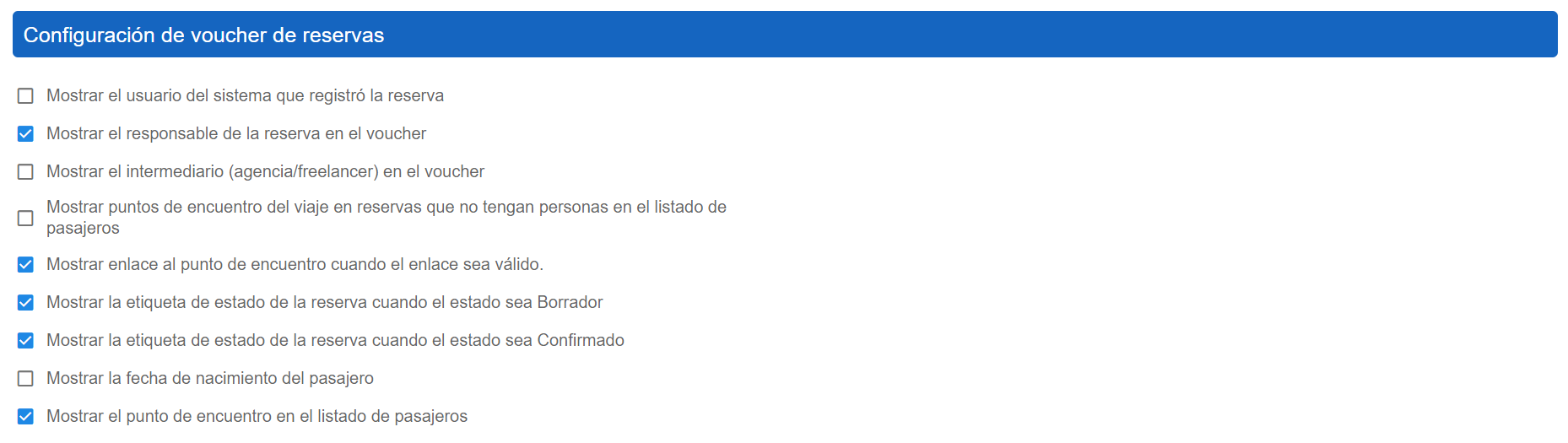
[![image.png](https://docs.airvi.com.co/uploads/images/gallery/2025-04/scaled-1680-/UVFdcegg0cWRAuAS-image.png)](https://docs.airvi.com.co/uploads/images/gallery/2025-04/UVFdcegg0cWRAuAS-image.png)

# Comprobante de pago

En este módulo puedes activar la opción para **mostrar la información de la cuenta bancaria** en el comprobante de pago. Solo debes marcar la casilla correspondiente según prefieras que esa información sea visible o no para el cliente.

[![image.png](https://docs.airvi.com.co/uploads/images/gallery/2025-04/scaled-1680-/xhSMT8xb2tpXn8x8-image.png)](https://docs.airvi.com.co/uploads/images/gallery/2025-04/xhSMT8xb2tpXn8x8-image.png)

# Cotización

Permite personalizar los textos que acompañan las cotizaciones generadas, estableciendo tanto el diseño del texto previo como el posterior al cuerpo de la cotización, además de incluir un texto de advertencia si es necesario.

### Funcionalidades principales:

1. **Texto personalizable**  
    Diseñe y edite los textos que aparecerán antes y después de la cotización, asegurando una presentación clara y profesional para los clientes. También puede añadir un texto de advertencia relacionado con términos o condiciones específicas de la cotización.
    
    [![image.png](https://docs.airvi.com.co/uploads/images/gallery/2024-11/scaled-1680-/n9BlGgUUeMqhIuGP-image.png)](https://docs.airvi.com.co/uploads/images/gallery/2024-11/n9BlGgUUeMqhIuGP-image.png)
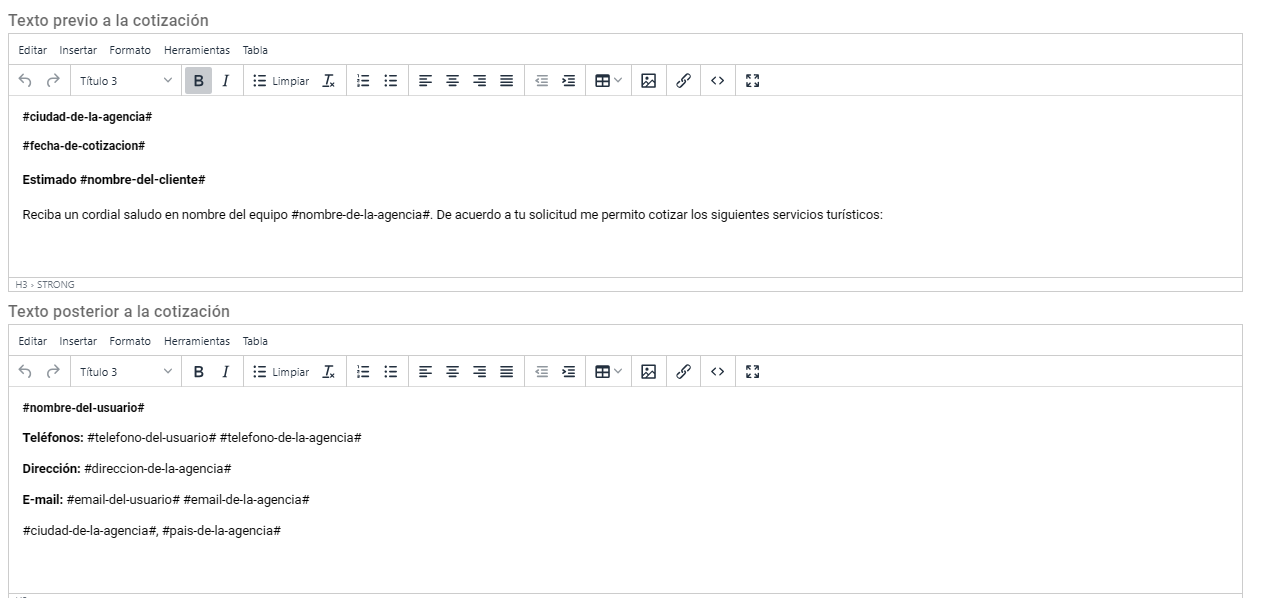
2. **Parametrización de vigencia**  
    Configure el número de días durante los cuales una cotización será válida, asegurando claridad sobre los plazos para el cliente.
    
    [![image.png](https://docs.airvi.com.co/uploads/images/gallery/2025-05/scaled-1680-/fDMhsX3oZSgh7DNU-image.png)](https://docs.airvi.com.co/uploads/images/gallery/2025-05/fDMhsX3oZSgh7DNU-image.png)
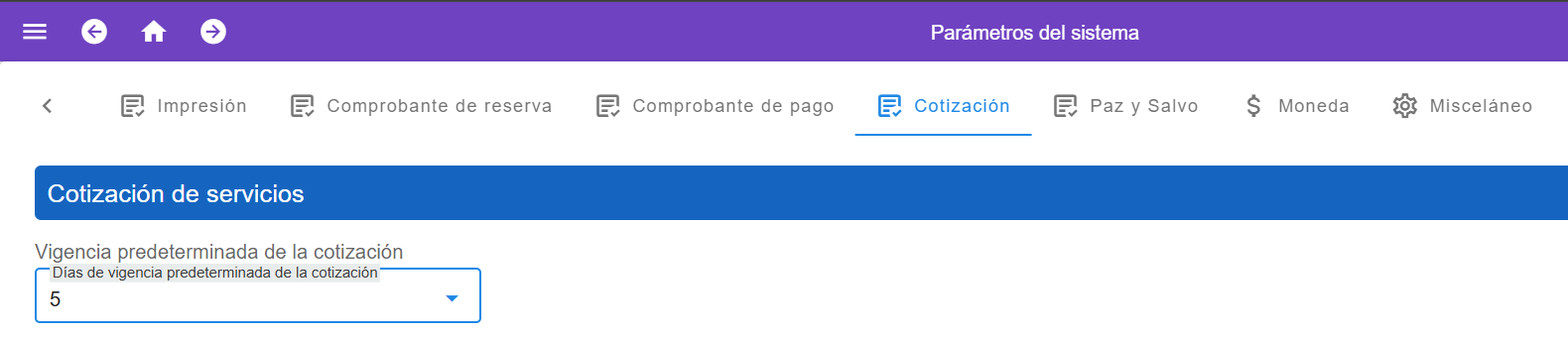
3. **Variables disponibles**  
    Para un diseño dinámico y personalizado, puede incorporar las siguientes variables en los textos:
    
    
    - **General**
        
        
        - **Fecha de la cotización:** `#fecha-de-cotizacion#`
        - **Nombre del usuario que genera la cotización:** `#nombre-del-usuario#`
        - **Email del usuario que genera la cotización:** `#email-del-usuario#`
        - **Teléfono del usuario que genera la cotización:** `#telefono-del-usuario#`
        - **Nombre del cliente en la cotización:** `#nombre-del-cliente#`
        - **Nombre de la cotización:** `#nombre-de-la-cotizacion#`
        
        **Agencia**
        
        
        - **Nombre de la agencia:** `#nombre-de-la-agencia#`
        - **Dirección de la agencia:** `#direccion-de-la-agencia#`
        - **Ciudad de la agencia:** `#ciudad-de-la-agencia#`
        - **País de la agencia:** `#pais-de-la-agencia#`
        - **Sitio web de la agencia:** `#sitio-web-de-la-agencia#`
        - **Teléfonos de la agencia:** `#telefono-de-la-agencia#`
        
        **Sede**
        
        
        - **Código de la sede:** `#codigo-de-la-sede#`
        - **Ciudad de la sede:** `#ciudad-de-la-sede#`
        - **País de la sede:** `#pais-de-la-sede#`
        - **Dirección de la sede:** `#direccion-de-la-sede#`
        - **RNT de la sede:** `#rnt-de-la-sede#`
        - **Identificación de la sede:** `#identificacion-de-la-sede#`
        - **Email de la sede:** `#email-de-la-sede#`
        - **Teléfono de la sede:** `#telefono-de-la-sede#`

### Beneficios:

- **Flexibilidad y personalización**: Adapte las cotizaciones a los estándares de comunicación y branding de la agencia.
- **Eficiencia operativa**: Al usar variables dinámicas, se automatiza la personalización de las cotizaciones, reduciendo errores y ahorrando tiempo.
- **Transparencia**: Los textos claros y la parametrización de vigencia establecen expectativas precisas para los clientes

# Paz y Salvo

Esta sección permite personalizar el contenido del mensaje para la **carta de paz y salvo**, adaptándolo a las necesidades de la agencia. El diseño del texto puede configurarse en dos formatos: **presentación estándar** y **marca blanca**.

### Funcionalidades principales:

1. **Personalización del texto**
    
    
    - Diseñe el contenido del documento según el estilo y tono requerido, ya sea para uso interno o externo.
    - Adapte el mensaje utilizando variables dinámicas que garantizan precisión y profesionalismo.
2. **Variables disponibles**  
    A continuación, se detallan las variables que se pueden integrar en el cuerpo del mensaje:
    
    
    - **Reserva**
        
        
        - **Número de la reserva:** `#numero-de-la-reserva#`
        - **Fecha de la reserva:** `#fecha-de-la-reserva#`
        - **Valor de la reserva** `#valor-de-la-reserva#`
        
        **General**
        
        
        - **Nombre del Agente:** `#nombre-del-agente-de-viajes#`
        - **Número de Identificación de la Agencia:** `#nit-de-la-agencia#`
        - **Número de registro de turismo:** `#rnt-de-la-agencia#`
        - **Nombre de la agencia:** `#nombre-de-la-agencia#`
        - **Dirección de la agencia:** `#direccion-de-la-agencia#`
        - **Ciudad de la agencia:** `#ciudad-de-la-agencia#`
        - **País de la agencia:** `#pais-de-la-agencia#`
        - **Sitio web de la agencia:** `#sitio-web-de-la-agencia#`
        - **Teléfonos de la agencia:** `#telefono-de-la-agencia#`
        - **Fecha de certificación** `#fecha-de-la-certificacion#`
        
        **Sede**
        
        
        - **Código de la sede:** `#codigo-de-la-sede#`
        - **Ciudad de la sede:** `#ciudad-de-la-sede#`
        - **País de la sede:** `#pais-de-la-sede#`
        - **Dirección de la sede:** `#direccion-de-la-sede#`
        - **RNT de la sede:** `#rnt-de-la-sede#`
        - **Identificación de la sede:** `#identificacion-de-la-sede#`
        - **Email de la sede:** `#email-de-la-sede#`
        - **Teléfono de la sede:** `#telefono-de-la-sede#`

### Beneficios:

- **Profesionalismo**: Garantiza que cada carta esté alineada con los estándares de comunicación de la agencia.
- **Flexibilidad**: Permite adaptar el mensaje tanto para clientes como para propósitos administrativos internos.
- **Eficiencia**: Al utilizar variables dinámicas, se automatiza la generación de cartas, minimizando errores y optimizando el tiempo.

[![image.png](https://docs.airvi.com.co/uploads/images/gallery/2025-05/scaled-1680-/qwDkD4IWHdpAJpcK-image.png)](https://docs.airvi.com.co/uploads/images/gallery/2025-05/qwDkD4IWHdpAJpcK-image.png)
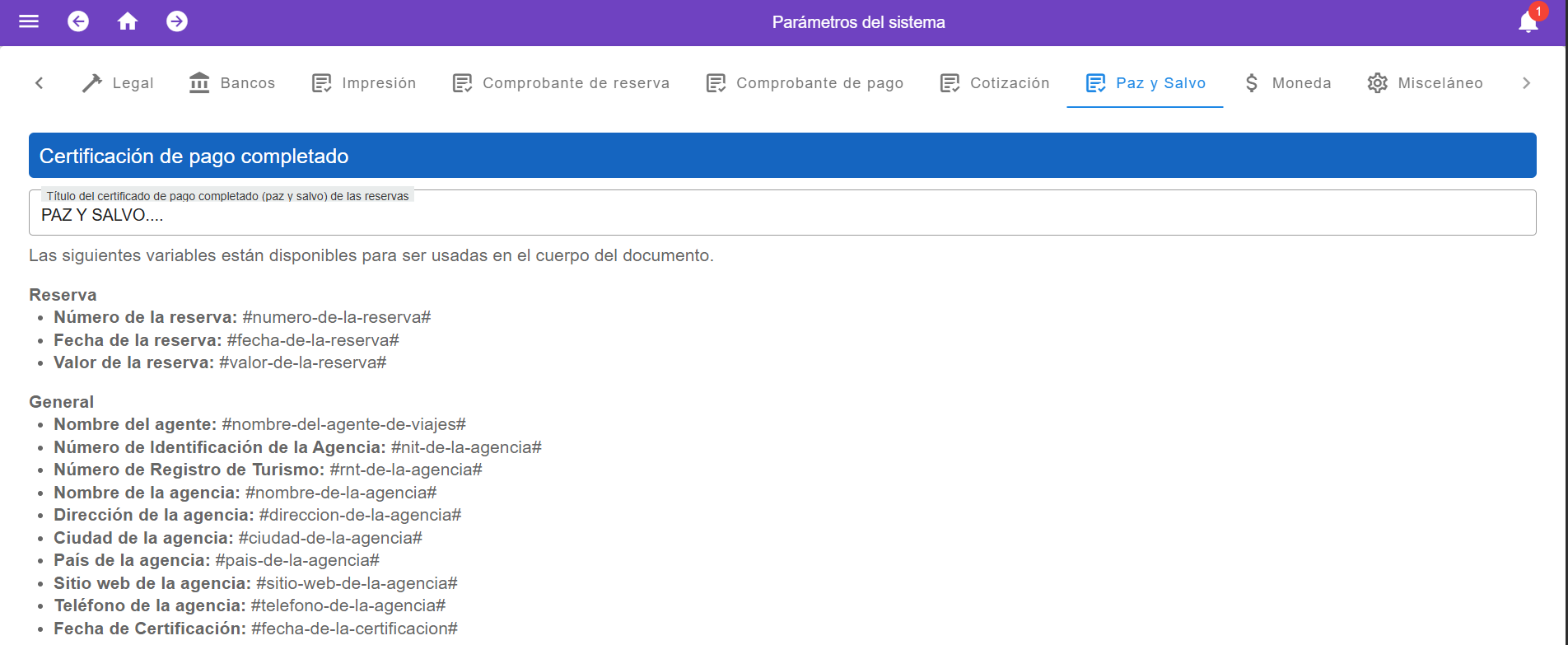
[![image.png](https://docs.airvi.com.co/uploads/images/gallery/2024-11/scaled-1680-/kZBovJNNzQWMetBO-image.png)](https://docs.airvi.com.co/uploads/images/gallery/2024-11/kZBovJNNzQWMetBO-image.png)
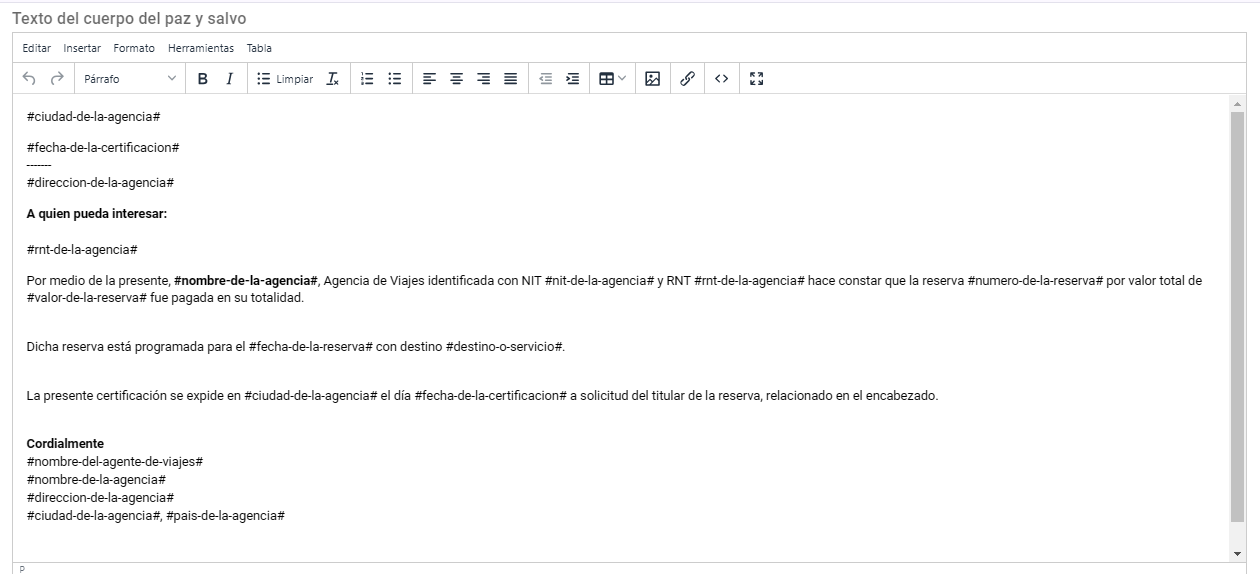
[![image.png](https://docs.airvi.com.co/uploads/images/gallery/2024-11/scaled-1680-/QDgiHIQ5rDfragFB-image.png)](https://docs.airvi.com.co/uploads/images/gallery/2024-11/QDgiHIQ5rDfragFB-image.png)
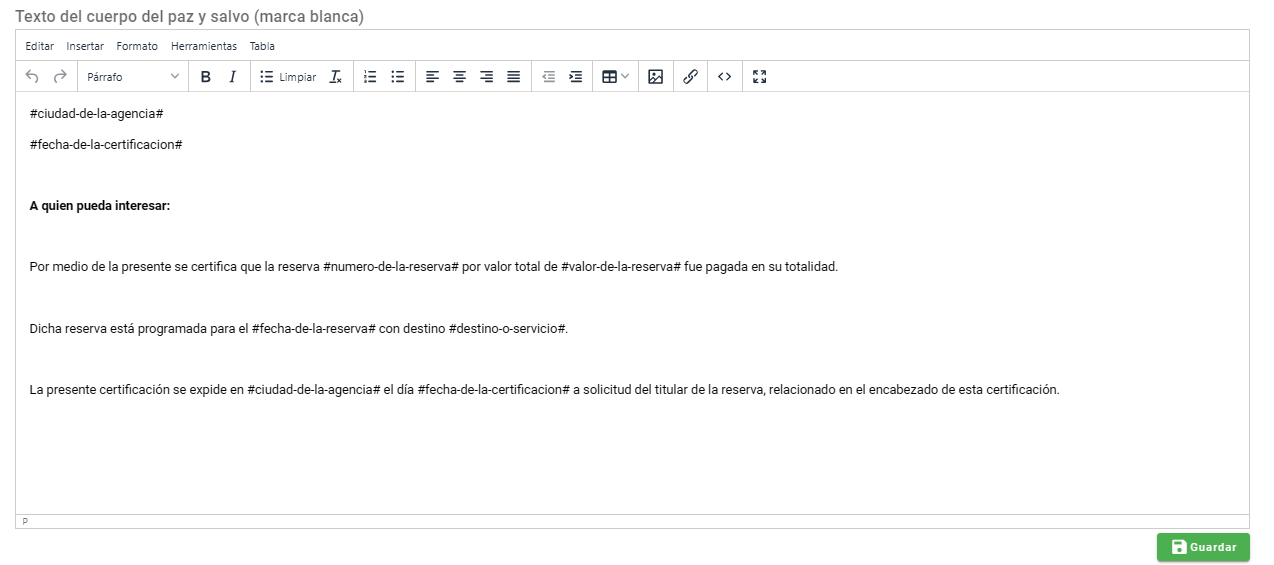
# Moneda

La parametrización de **Moneda** permite definir las opciones de moneda con las que se realizarán las transacciones en las reservas de viajes. El sistema actualmente tiene configuradas las siguientes monedas:

- **Pesos colombianos (COP)** – Moneda predeterminada.
- **Dólar americano (USD)**
- **Euro (EUR)**
- **Pesos mexicanos (MXN)**
- **Sol peruano (PEN)**
- **Colón costarricense (CRC)**

Esta configuración brinda flexibilidad al sistema, permitiendo adaptarse a las preferencias y necesidades comerciales específicas de los clientes. Por defecto, los **Pesos colombianos (COP)** se establecen como la moneda predeterminada.

#### Importante:

- La **moneda predeterminada (COP)** no podrá ser modificada una vez que se inicie el uso del sistema.
- La **tasa Representativa del Mercado (TRM)** se actualizará de forma automática, a menos que se desactive el checkbox correspondiente, permitiendo ajustes manuales.
- Los **puntos decimales** se agregaran dependiendo del valor que le asignes, por ejemplo pones para el dólar y el euro 2 decimales, entonces el valor se reflejara de esta manera, **150.75,**

<span lang="ES">  
</span>

[![image.png](https://docs.airvi.com.co/uploads/images/gallery/2024-10/scaled-1680-/pQ51KePWH9E1Acvm-image.png)](https://docs.airvi.com.co/uploads/images/gallery/2024-10/pQ51KePWH9E1Acvm-image.png)

# Misceláneo

En este módulo se configuran aspectos clave relacionados con el cálculo de comisiones e impuestos. Podrás establecer el porcentaje del **IVA** aplicable sobre los ingresos propios, ingresando un valor numérico entero (por ejemplo: 19).

También se define la **tasa administrativa**, la **base comisionable de los agentes** y el comportamiento del sistema frente a los descuentos en el cálculo de ingresos para terceros. Puedes elegir si los **descuentos se restan** del valor de venta al momento de calcular los ingresos propios y los de terceros.

- Si la casilla está **activa**, el valor base será el resultado **después de aplicar los descuentos**.
- Si está **inactiva**, se tomará como base el valor **antes de descuentos**.

Estas opciones permiten que cada empresa adapte el cálculo de ingresos según su modelo operativo.

[![image.png](https://docs.airvi.com.co/uploads/images/gallery/2025-07/scaled-1680-/kKFXoZ59SiYi3k22-image.png)](https://docs.airvi.com.co/uploads/images/gallery/2025-07/kKFXoZ59SiYi3k22-image.png)
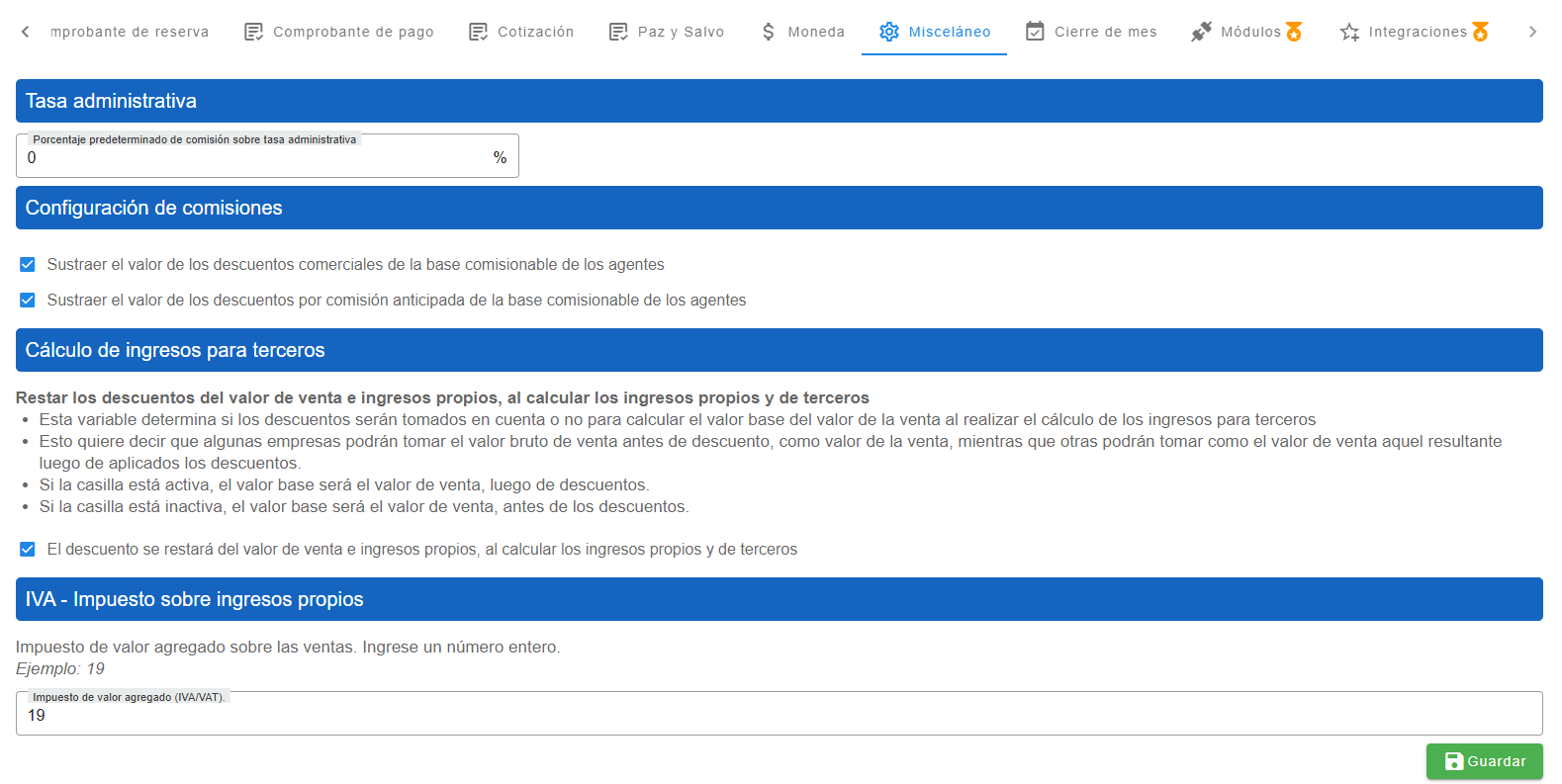
# Etiquetas


# ¿Cómo crear una etiqueta?

**Accede al Menú Principal:** Dirígete al menú principal y selecciona la opción "Etiquetas".

[![image.png](https://docs.airvi.com.co/uploads/images/gallery/2025-01/scaled-1680-/vpYcrqnqsRr0I5SI-image.png)](https://docs.airvi.com.co/uploads/images/gallery/2025-01/vpYcrqnqsRr0I5SI-image.png)
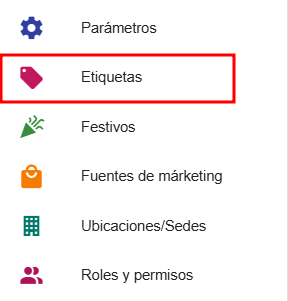
  
**Inicia la Creación:** Haz clic en el botón "Crear".
![image.png](https://docs.airvi.com.co/uploads/images/gallery/2024-09/scaled-1680-/y4WOzM5kbOEwtMx2-image.png)

  
**Asigna un Nombre:** Introduce el nombre de la etiqueta. Asegúrate de que sea un nombre corto, con un máximo de 15 caracteres.  
**Elige un Color:** Selecciona el color representativo para tu etiqueta.  
**Guardar.**

[![image.png](https://docs.airvi.com.co/uploads/images/gallery/2025-01/scaled-1680-/9pEMXg2bEGcrmrqE-image.png)](https://docs.airvi.com.co/uploads/images/gallery/2025-01/9pEMXg2bEGcrmrqE-image.png)
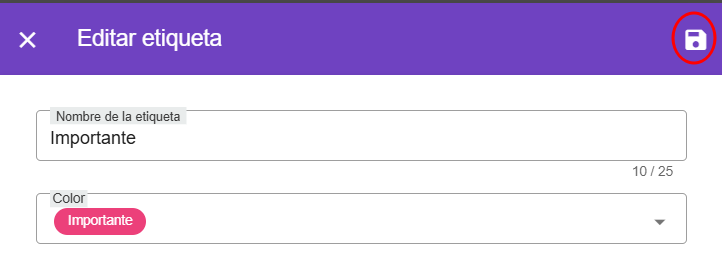
<p class="callout warning">**Nota Importante**: En la sección de acciones encontrarás los botones para "Editar" y "Eliminar". Ten en cuenta que cualquier cambio en el nombre o el color de una etiqueta afectará todas las reservas donde se haya utilizado esa etiqueta.</p>

# ¿Por qué etiquetar una reserva?

Etiquetar una reserva en una agencia de viajes ofrece múltiples ventajas que mejoran la organización y la eficiencia en la gestión de tus viajes. Aquí te explicamos cómo te puede ayudar:

1. **Organización Eficiente:** Las etiquetas te permiten clasificar y agrupar reservas según categorías específicas, como tipo de viaje, destino, fecha o cliente. Esto facilita la búsqueda y gestión de información, ahorrando tiempo y evitando confusiones.
2. **Filtrado y Búsqueda Rápida:** Con etiquetas, puedes filtrar reservas por temas relevantes. Por ejemplo, puedes ver rápidamente todas las reservas para un destino específico o para un grupo de clientes recurrentes, haciendo la gestión mucho más ágil.
3. **Personalización del Servicio:** Al etiquetar reservas, puedes identificar preferencias o necesidades especiales de tus clientes. Esto te permite personalizar tu comunicación y ofrecer un servicio más adaptado a sus expectativas.
4. **Mejora en la Comunicación Interna:** Las etiquetas facilitan la colaboración entre los miembros del equipo. Todos pueden ver y entender rápidamente el estado y la categoría de cada reserva, mejorando la coordinación y reduciendo errores.
5. **Análisis y Reportes:** Las etiquetas también te permiten realizar un seguimiento más detallado y generar informes específicos. Puedes analizar tendencias, como la popularidad de ciertos destinos o la frecuencia de viajes en determinadas fechas, lo que te ayuda a tomar decisiones estratégicas.
6. **Gestión de Prioridades:** Puedes asignar etiquetas para indicar la urgencia o el estado de una reserva, como "alta prioridad" o "pendiente de confirmación". Esto ayuda a gestionar las tareas de manera más efectiva y a asegurar que nada se pase por alto.

# ¿Dónde y como puedo etiquetar?

<p class="callout info">**Nota**: Para asignar una etiqueta primeramente debe estar creada.</p>

Puedes etiquetar las reservas y viajes en las siguientes ubicaciones:

**1. Durante la Creación de una Reserva:**

- Mientras estás en el proceso de hacer una reserva, busca el área de descripción de las acomodaciones y el presupuesto.
- Justo debajo de esta sección, encontrarás una franja titulada "Etiquetas".
- Aquí podrás seleccionar la etiqueta que desees asignar a la reserva.  
    [![image.png](https://docs.airvi.com.co/uploads/images/gallery/2025-01/scaled-1680-/fJIRiI0DZ7SXTc2H-image.png)](https://docs.airvi.com.co/uploads/images/gallery/2025-01/fJIRiI0DZ7SXTc2H-image.png)

**2. En la Página Principal – Próximos Viajes:**

- Dirígete a la sección "Próximos Viajes" en la página principal.
- En esta sección, hay una columna que indica si la reserva tiene una etiqueta asignada o no.
- Haciendo clic en el espacio correspondiente, podrás asignar, añadir o eliminar etiquetas de la reserva.  
    [![image.png](https://docs.airvi.com.co/uploads/images/gallery/2025-01/scaled-1680-/4xKZABrEwEpx50o4-image.png)](https://docs.airvi.com.co/uploads/images/gallery/2025-01/4xKZABrEwEpx50o4-image.png)

**3. En el Módulo de Viajes:**

- Accede al módulo de viajes donde también encontrarás una columna específica para etiquetas.
- En esta columna, puedes asignar, añadir o quitar etiquetas a las reservas según sea necesario.  
    ![image.png](https://docs.airvi.com.co/uploads/images/gallery/2024-09/scaled-1680-/QHYKrNE4cs9Wv9CF-image.png)

**4. En el Módulo estado de la reserva:**

- Accede al módulo de Reservas donde también encontrarás una columna específica para etiquetas.
- En esta columna, puedes asignar, añadir o quitar etiquetas a las reservas según sea necesario.  
    [![image.png](https://docs.airvi.com.co/uploads/images/gallery/2025-01/scaled-1680-/4xKZABrEwEpx50o4-image.png)](https://docs.airvi.com.co/uploads/images/gallery/2025-01/4xKZABrEwEpx50o4-image.png)

Estas opciones te permiten gestionar las etiquetas de manera flexible y eficiente, mejorando la organización de tus reservas.

# Festivos


# Festivos

En el módulo de Festivos se gestionan las fechas especiales relevantes para la agencia. Se pueden aplicar filtros de búsqueda por nombre o descripción del festivo, por estado (activo o inactivo), y por rango de fechas (desde/hasta), lo que facilita ubicar o revisar festivos registrados previamente.

Para crear un nuevo festivo, solo hay que dar clic en el ícono de **nuevo**, ingresar el nombre o una breve descripción, establecer la fecha correspondiente y definir el estado. Luego se guarda y queda registrado en el sistema.

[![image.png](https://docs.airvi.com.co/uploads/images/gallery/2025-04/scaled-1680-/sjfaZ7PwJQ3pt8Cl-image.png)](https://docs.airvi.com.co/uploads/images/gallery/2025-04/sjfaZ7PwJQ3pt8Cl-image.png)
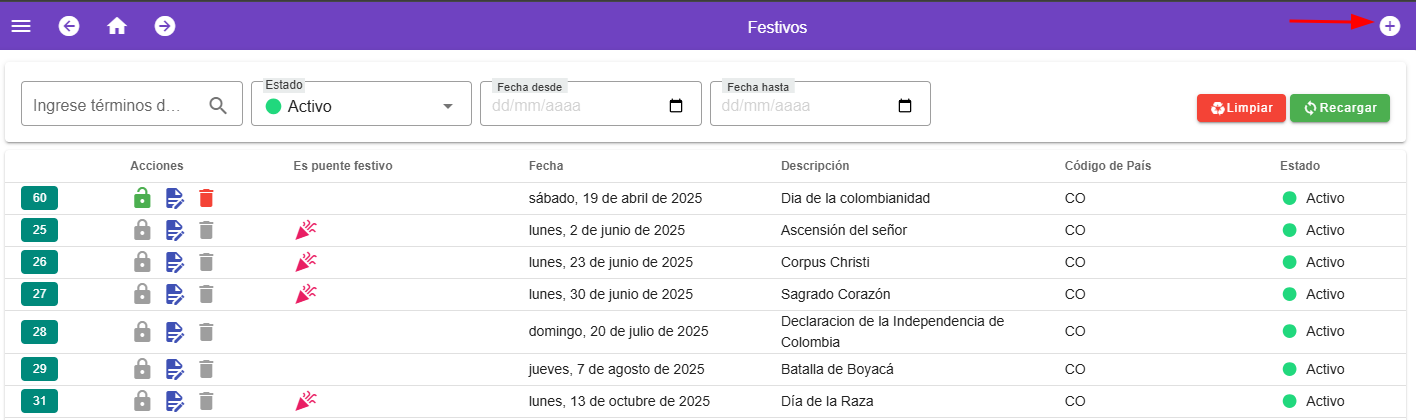
[![image.png](https://docs.airvi.com.co/uploads/images/gallery/2025-04/scaled-1680-/lpFsvlwtI5YdyWgS-image.png)](https://docs.airvi.com.co/uploads/images/gallery/2025-04/lpFsvlwtI5YdyWgS-image.png)
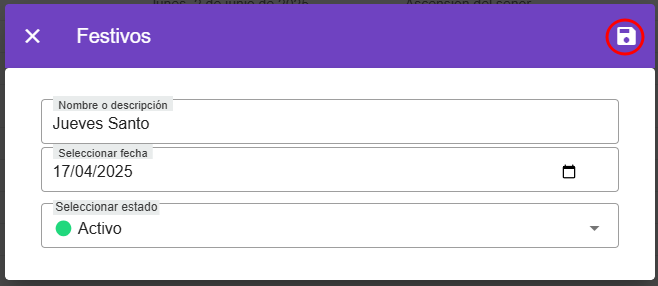
# Fuentes de Marketing


# Fuentes de Marketing

[![image.png](https://docs.airvi.com.co/uploads/images/gallery/2025-05/scaled-1680-/IQzpVy7MeRhcZSwK-image.png)](https://docs.airvi.com.co/uploads/images/gallery/2025-05/IQzpVy7MeRhcZSwK-image.png)
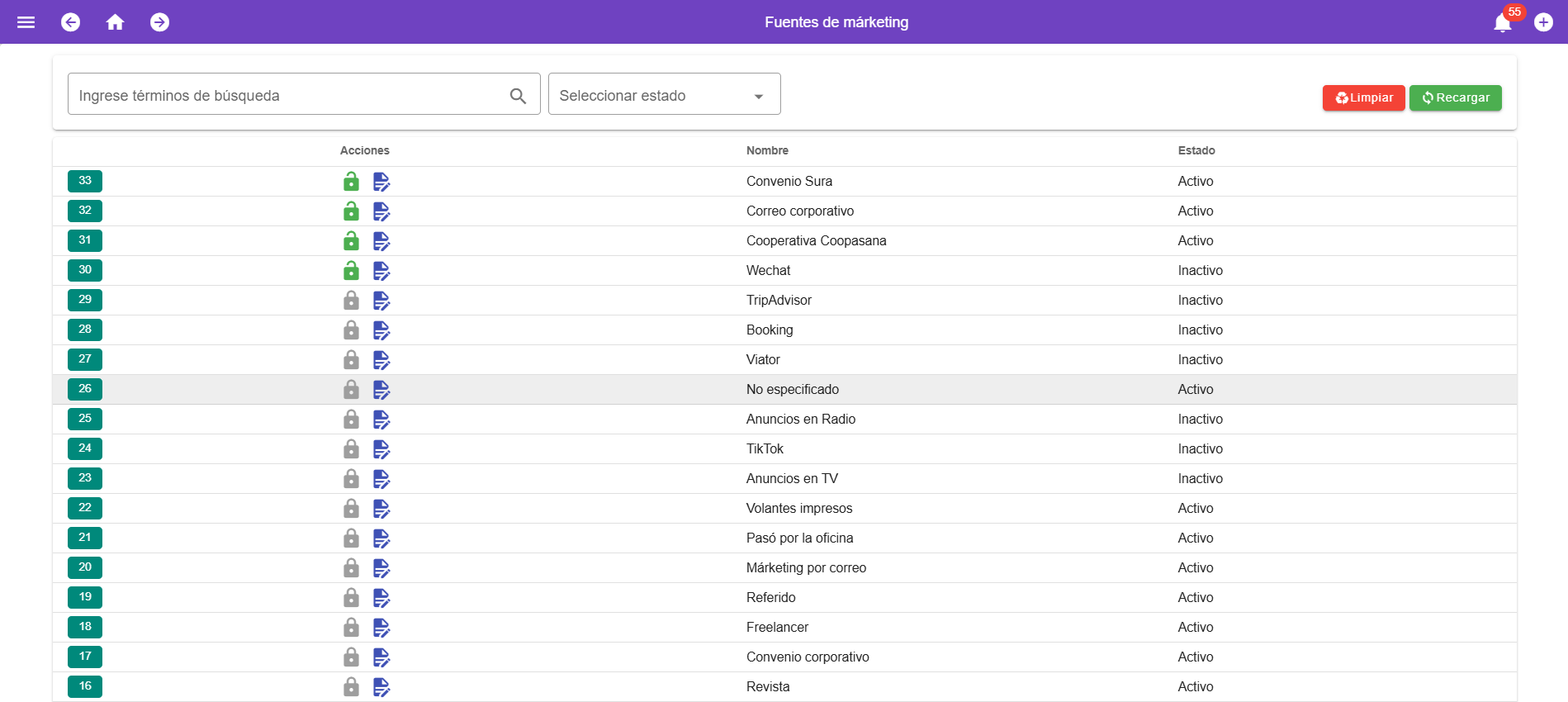
Este módulo es accesible desde el menú principal y permite gestionar las fuentes de conocimiento, es decir, cómo los clientes conocen la empresa o el tour.

[![image.png](https://docs.airvi.com.co/uploads/images/gallery/2025-01/scaled-1680-/VoKPbzzwefGllcV6-image.png)](https://docs.airvi.com.co/uploads/images/gallery/2025-01/VoKPbzzwefGllcV6-image.png)
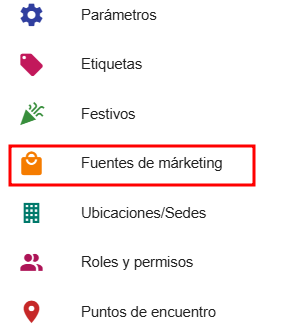
#### Funcionalidades del Módulo:

1. **Creación y Modificación de Fuentes:**
    
    
    - Puedes crear o modificar las fuentes de conocimiento. Los cambios realizados se reflejarán al crear una nueva reserva.
2. **Listado de Fuentes Predeterminadas:**
    
    
    - El módulo incluye un listado de fuentes de conocimiento predeterminadas. Solo es posible modificar su estado, eligiendo entre **activo** o **inactivo**.  
        [![image.png](https://docs.airvi.com.co/uploads/images/gallery/2024-09/scaled-1680-/zAHMlRhQ1KB3KNOJ-image.png)](https://docs.airvi.com.co/uploads/images/gallery/2024-09/zAHMlRhQ1KB3KNOJ-image.png)  
        [![image.png](https://docs.airvi.com.co/uploads/images/gallery/2025-01/scaled-1680-/aO3MXl4MF5mLJWRK-image.png)](https://docs.airvi.com.co/uploads/images/gallery/2025-01/aO3MXl4MF5mLJWRK-image.png)
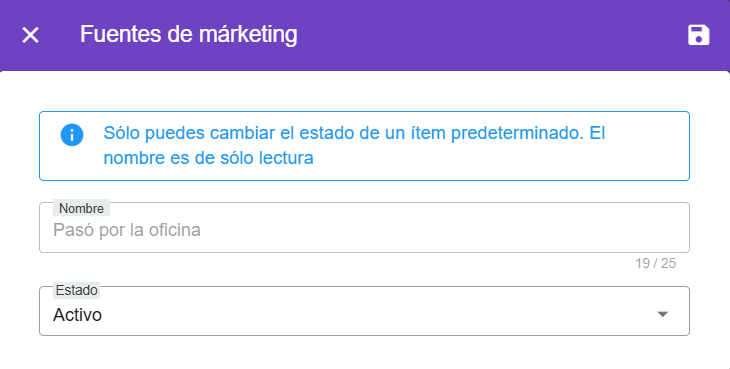
#### Cómo Crear una Nueva Fuente de Conocimiento:

1. Haz clic en el botón **+ "Nuevo"**.
2. Asigna un nombre a la nueva fuente y selecciona su estado (activo o inactivo).
3. Finalmente, haz clic en el botón **Guardar** para confirmar la creación.  
    [![image.png](https://docs.airvi.com.co/uploads/images/gallery/2025-01/scaled-1680-/VvhccPUvEQiTDM9J-image.png)](https://docs.airvi.com.co/uploads/images/gallery/2025-01/VvhccPUvEQiTDM9J-image.png)

    
    [![image.png](https://docs.airvi.com.co/uploads/images/gallery/2025-01/scaled-1680-/isJxT8q0AGg21OHX-image.png)](https://docs.airvi.com.co/uploads/images/gallery/2025-01/isJxT8q0AGg21OHX-image.png)
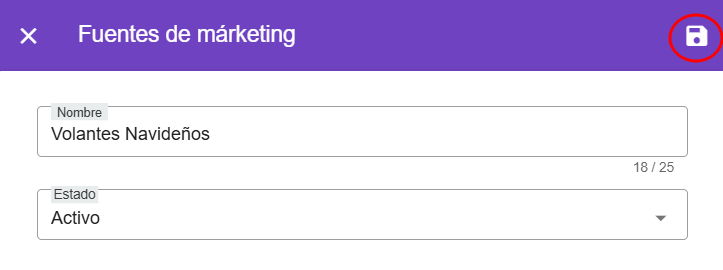
# Ubicaciones/Sedes


# ¿Cómo crear una nueva Ubicación/Sede?

Para ingresar al módulo de **Ubicación/Sede**, haz clic en el **menú principal** y luego selecciona la opción **Ubicación/Sede**

[![image.png](https://docs.airvi.com.co/uploads/images/gallery/2025-01/scaled-1680-/SJDaCVbR3fQObXkY-image.png)](https://docs.airvi.com.co/uploads/images/gallery/2025-01/SJDaCVbR3fQObXkY-image.png)
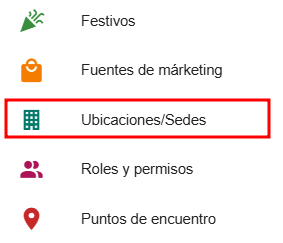
### **¿Cómo crear una Ubicación/Sede?**

 **1. Clic en "Crear"**

**[![guardar_sede.png](https://docs.airvi.com.co/uploads/images/gallery/2024-12/scaled-1680-/vdUfTps13Kuv1PZK-guardar-sede.png)](https://docs.airvi.com.co/uploads/images/gallery/2024-12/vdUfTps13Kuv1PZK-guardar-sede.png)**
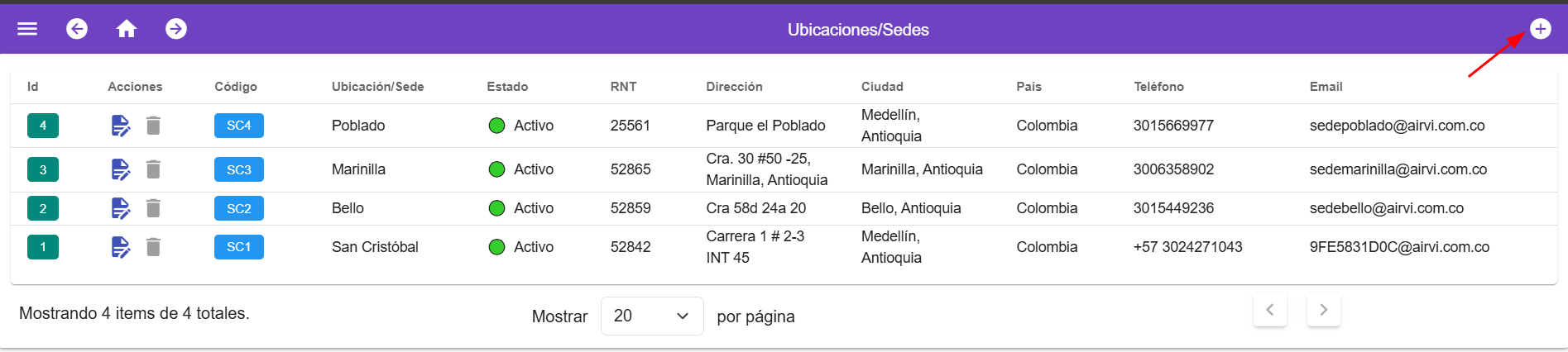
 **2. Completar el formulario y dar clic en "Guardar"**

[![image.png](https://docs.airvi.com.co/uploads/images/gallery/2025-05/scaled-1680-/9dD8qqhfDSu8hf2Y-image.png)](https://docs.airvi.com.co/uploads/images/gallery/2025-05/9dD8qqhfDSu8hf2Y-image.png)
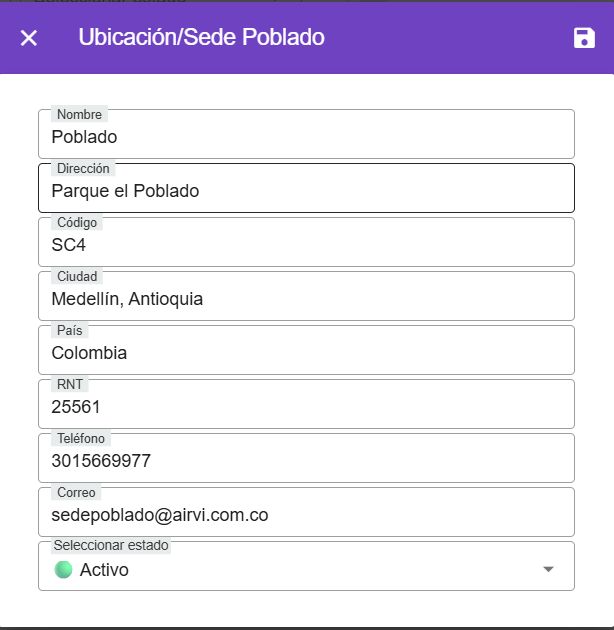
### **¿Cómo editar una Ubicación/Sede?**  


 **1. Clic en "Editar"**

**[![editar_sede.png](https://docs.airvi.com.co/uploads/images/gallery/2024-12/scaled-1680-/nvk2F0vGMwaBW8aQ-editar-sede.png)](https://docs.airvi.com.co/uploads/images/gallery/2024-12/nvk2F0vGMwaBW8aQ-editar-sede.png)**
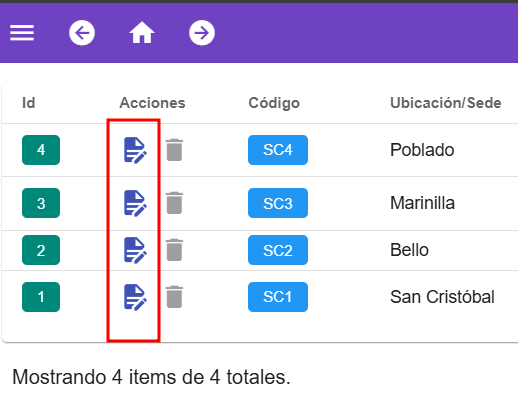
**2. Modificamos el campo que deseamos editar y dar clic en "Guardar"**

[![image.png](https://docs.airvi.com.co/uploads/images/gallery/2025-05/scaled-1680-/GrmTvdNV6557bwrp-image.png)](https://docs.airvi.com.co/uploads/images/gallery/2025-05/GrmTvdNV6557bwrp-image.png)
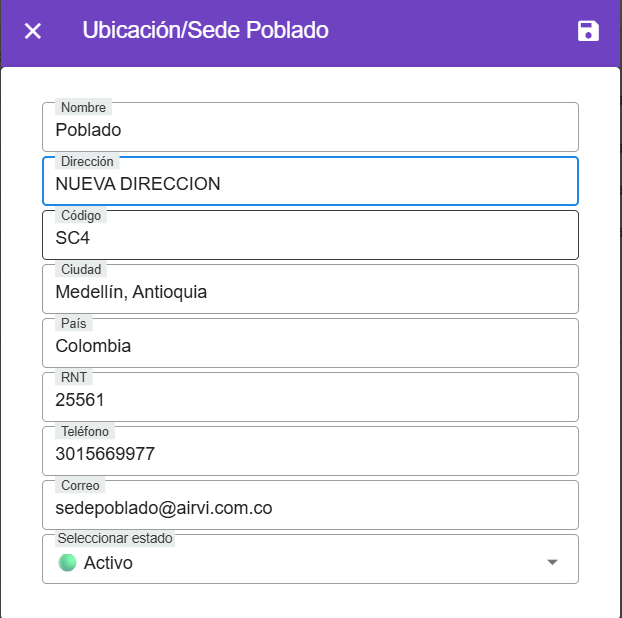
# Políticas


# ¿Cómo crear una nueva Política?

Para ingresar al módulo de **Políticas**, haz clic en el **menú principal** y luego selecciona la opción **Políticas.**

**[![politicas.png](https://docs.airvi.com.co/uploads/images/gallery/2025-02/scaled-1680-/2J6hKr7awdwnp5dy-politicas.png)](https://docs.airvi.com.co/uploads/images/gallery/2025-02/2J6hKr7awdwnp5dy-politicas.png)**

### **¿Cómo crear una Política?**

 **1. Clic en "Crear"**

**[![crear nueva politica.png](https://docs.airvi.com.co/uploads/images/gallery/2025-02/scaled-1680-/8E8zhE87EpSh8dsk-crear-nueva-politica.png)](https://docs.airvi.com.co/uploads/images/gallery/2025-02/8E8zhE87EpSh8dsk-crear-nueva-politica.png)**

 **2. Completar el formulario y dar clic en "Guardar"**

**[![formulario politicas.png](https://docs.airvi.com.co/uploads/images/gallery/2025-02/scaled-1680-/uPyrooJyAo0ys3Nj-formulario-politicas.png)](https://docs.airvi.com.co/uploads/images/gallery/2025-02/uPyrooJyAo0ys3Nj-formulario-politicas.png)**
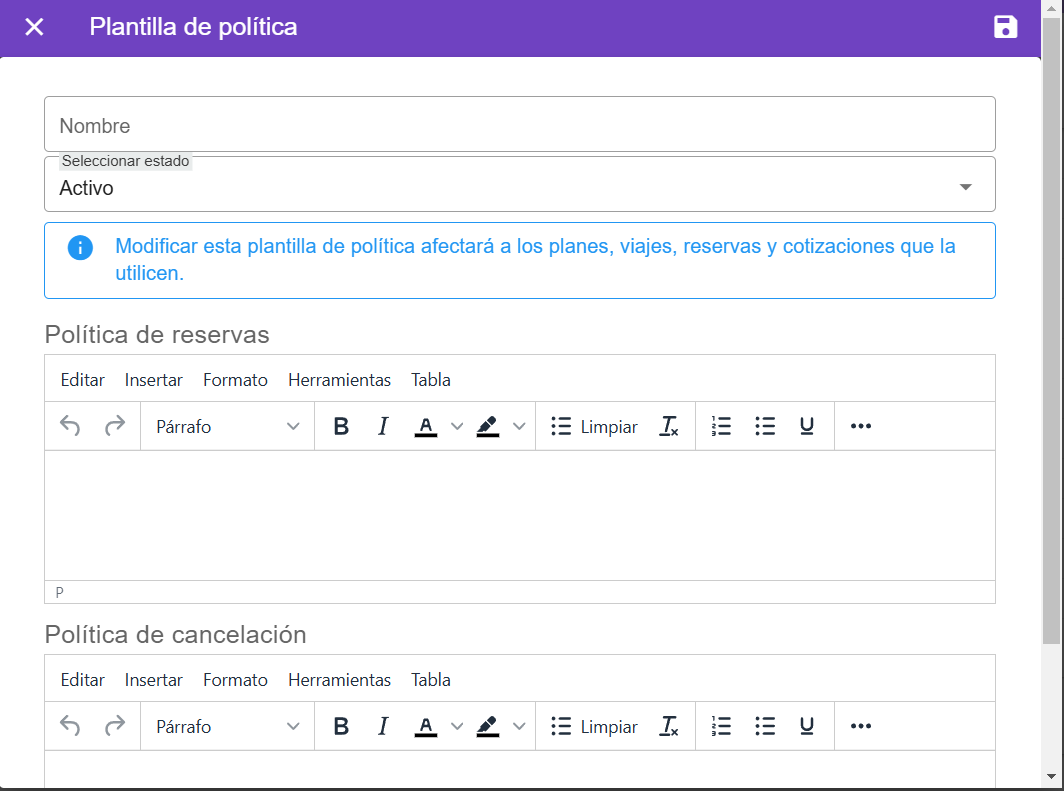
### **¿Cómo editar una Política?**  


 **1. Clic en "Editar"**

**[![editar politica.png](https://docs.airvi.com.co/uploads/images/gallery/2025-02/scaled-1680-/Q4L8jYVRpRYOIXnq-editar-politica.png)](https://docs.airvi.com.co/uploads/images/gallery/2025-02/Q4L8jYVRpRYOIXnq-editar-politica.png)**
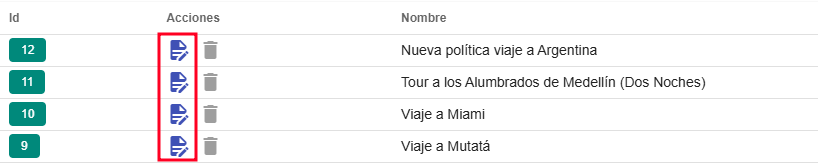
 **2. Modificamos el campo que deseamos editar y dar clic en "Guardar"**

**[![editar campo de politica.png](https://docs.airvi.com.co/uploads/images/gallery/2025-02/scaled-1680-/81xwRIBGnl6TM2If-editar-campo-de-politica.png)](https://docs.airvi.com.co/uploads/images/gallery/2025-02/81xwRIBGnl6TM2If-editar-campo-de-politica.png)**

# Preguntas frecuentes

#### ¿Cómo elegir los tipos de documento donde se mostrarán las políticas?

- - [https://docs.airvi.com.co/books/manual-de-usuario/page/informacion-legal](https://docs.airvi.com.co/books/manual-de-usuario-version-anterior-privado/page/informacion-legal)

#### ¿Cómo establecer la política de una cotización?

- - [https://docs.airvi.com.co/books/manual-de-usuario/page/como-crear-una-cotizacion](https://docs.airvi.com.co/books/manual-de-usuario-version-anterior-privado/page/como-crear-una-cotizacion)

#### ¿Cómo establecer la política predeterminada de un producto turístico? 

- - [https://docs.airvi.com.co/books/manual-de-usuario/page/como-crear-un-producto-o-servicio](https://docs.airvi.com.co/books/manual-de-usuario-version-anterior-privado/page/como-crear-un-producto-o-servicio)

#### ¿Cómo establecer la política de una reserva específica?

- - [https://docs.airvi.com.co/books/manual-de-usuario/page/politicas](https://docs.airvi.com.co/books/manual-de-usuario-version-anterior-privado/page/politicas)

#### ¿Cómo funcionan las políticas globales y cuando se muestran?

- - [https://docs.airvi.com.co/books/manual-de-usuario/page/politicas-globales](https://docs.airvi.com.co/books/manual-de-usuario-version-anterior-privado/page/politicas-globales)

# Políticas Globales

El sistema permite administrar las políticas de forma global o personalizada, garantizando flexibilidad y un control más preciso. Las **Políticas Globales** se configuran desde el menú **Parámetros &gt; Legal** y se aplican de manera predeterminada en todos los módulos que no tengan políticas específicas asignadas.

Por ejemplo, en el módulo de productos, los usuarios pueden definir políticas personalizadas para cada caso. Si ese campo queda vacío, el sistema utilizará automáticamente las **Políticas Globales** configuradas en **Parámetros &gt; Legal**. Este comportamiento se replica en otros módulos como reservas, cotizaciones, entre otros. De esta forma, siempre habrá una política visible, ya sea personalizada o global, asegurando coherencia y cumplimiento en cada proceso.

**Parámetros &gt; Legal**

[![politicas globales.png](https://docs.airvi.com.co/uploads/images/gallery/2025-02/scaled-1680-/ZKpzNeAWVbOOMLMw-politicas-globales.png)](https://docs.airvi.com.co/uploads/images/gallery/2025-02/ZKpzNeAWVbOOMLMw-politicas-globales.png)

[![image.png](https://docs.airvi.com.co/uploads/images/gallery/2025-05/scaled-1680-/8NTi5WsJJTsL3e2g-image.png)](https://docs.airvi.com.co/uploads/images/gallery/2025-05/8NTi5WsJJTsL3e2g-image.png)
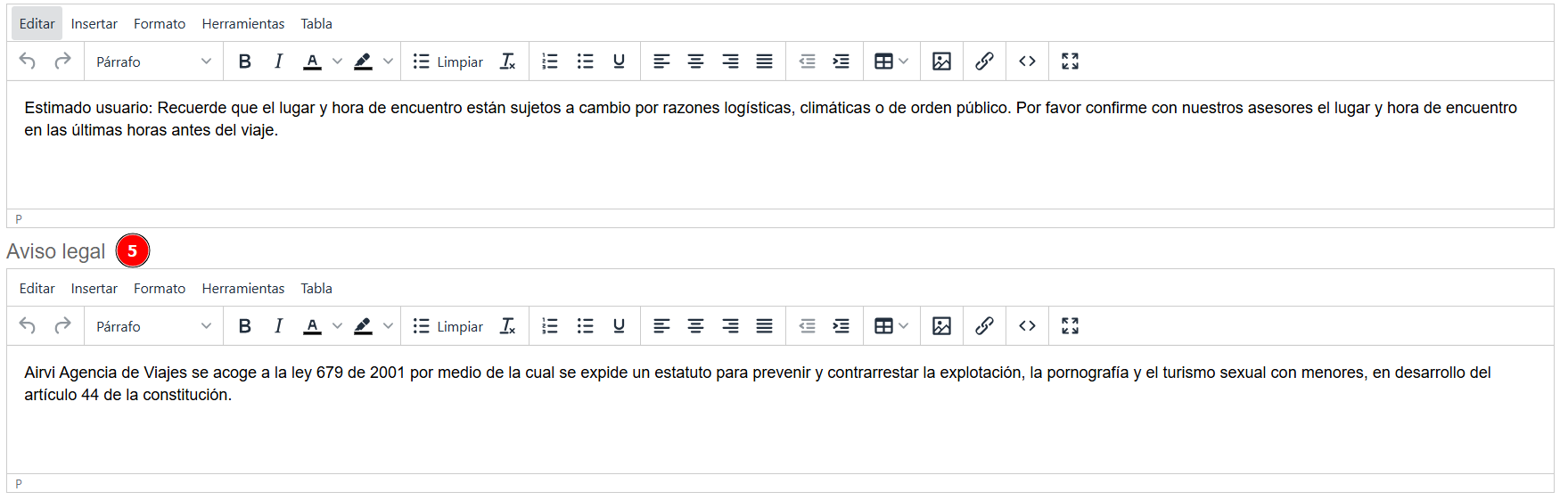
[![image.png](https://docs.airvi.com.co/uploads/images/gallery/2025-05/scaled-1680-/UrpnNuUC08Rb4bTk-image.png)](https://docs.airvi.com.co/uploads/images/gallery/2025-05/UrpnNuUC08Rb4bTk-image.png)
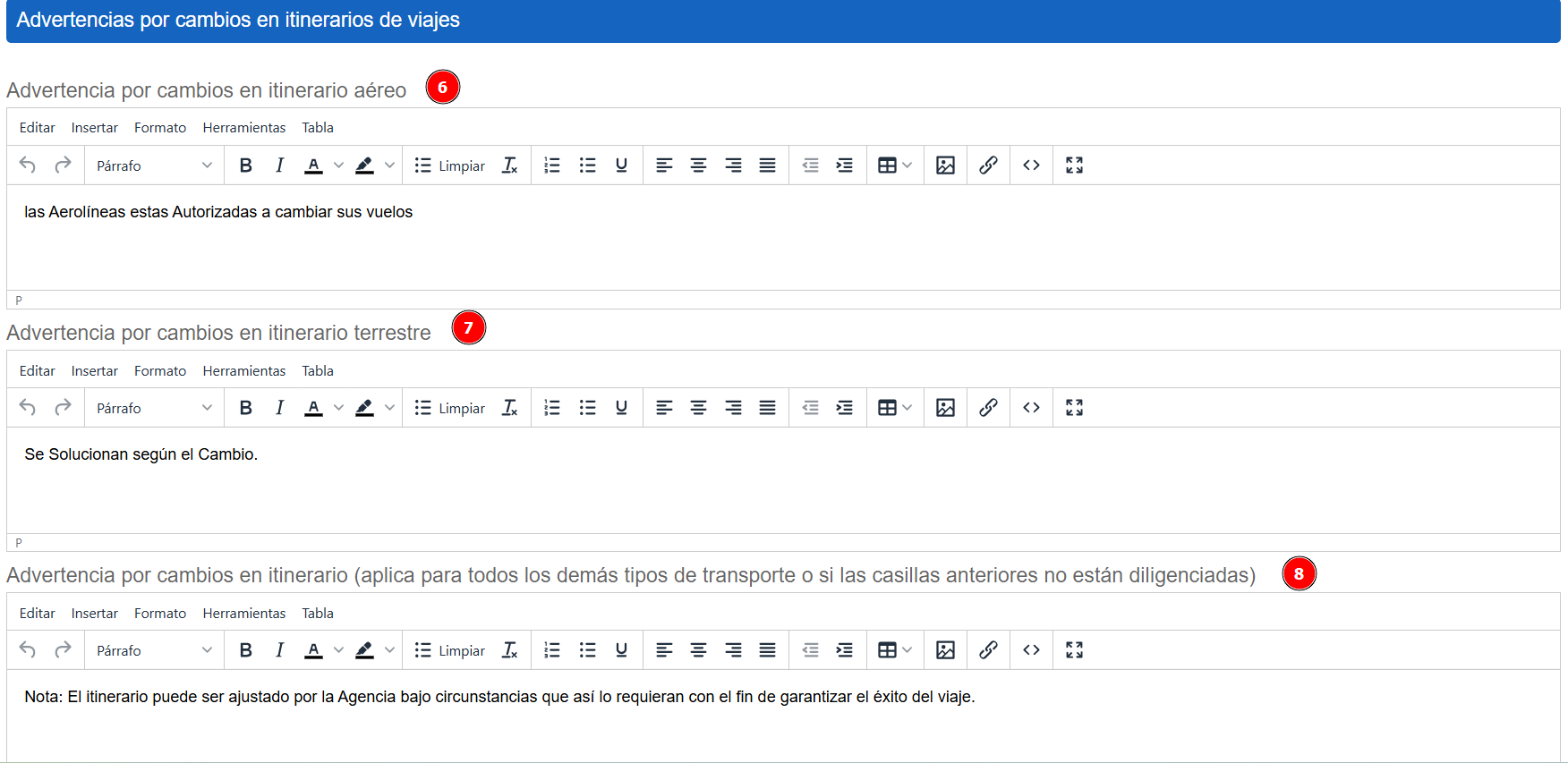
# Roles y permisos


# Roles y Permisos

El módulo **Roles y Permisos** permite gestionar los diferentes roles de usuarios en el sistema, asignando permisos específicos para asegurar el correcto desarrollo de sus tareas.

<p class="callout info">Nota: Los roles predeterminados vienen pre configurados y **no pueden ser modificados**. </p>

Los roles con el candando cerrado son los roles predeterminados que no se podrán modificar

[![image.png](https://docs.airvi.com.co/uploads/images/gallery/2025-05/scaled-1680-/02TTSawHbRqlGuZu-image.png)](https://docs.airvi.com.co/uploads/images/gallery/2025-05/02TTSawHbRqlGuZu-image.png)

#### **¿Cómo se accede al módulo?**

Puedes acceder al módulo **Roles y Permisos** desde el **menú principal** del sistema.

[![image.png](https://docs.airvi.com.co/uploads/images/gallery/2025-01/scaled-1680-/8cWbJJTCPyH2XIuz-image.png)](https://docs.airvi.com.co/uploads/images/gallery/2025-01/8cWbJJTCPyH2XIuz-image.png)
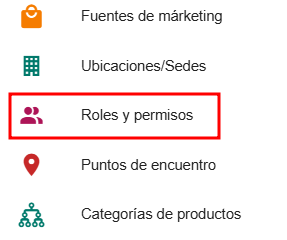
#### ¿Cómo crear un nuevo rol?

- Haz clic en el botón de creación de roles.
- Se abrirá una nueva ventana donde deberás:  
      
    
    - Asignar un **nombre** al rol.
    - Incluir una **breve descripción** del rol.
    - Seleccionar los **permisos** que dicho rol debe tener.
- Una vez configurados los permisos, haz clic en **Guardar** para finalizar el proceso.  
      
    [![image.png](https://docs.airvi.com.co/uploads/images/gallery/2025-01/scaled-1680-/0BBsIyrPpiu8DhhD-image.png)](https://docs.airvi.com.co/uploads/images/gallery/2025-01/0BBsIyrPpiu8DhhD-image.png)

    
      
    [![image.png](https://docs.airvi.com.co/uploads/images/gallery/2025-01/scaled-1680-/WlHh0icykU13ApMn-image.png)](https://docs.airvi.com.co/uploads/images/gallery/2025-01/WlHh0icykU13ApMn-image.png)
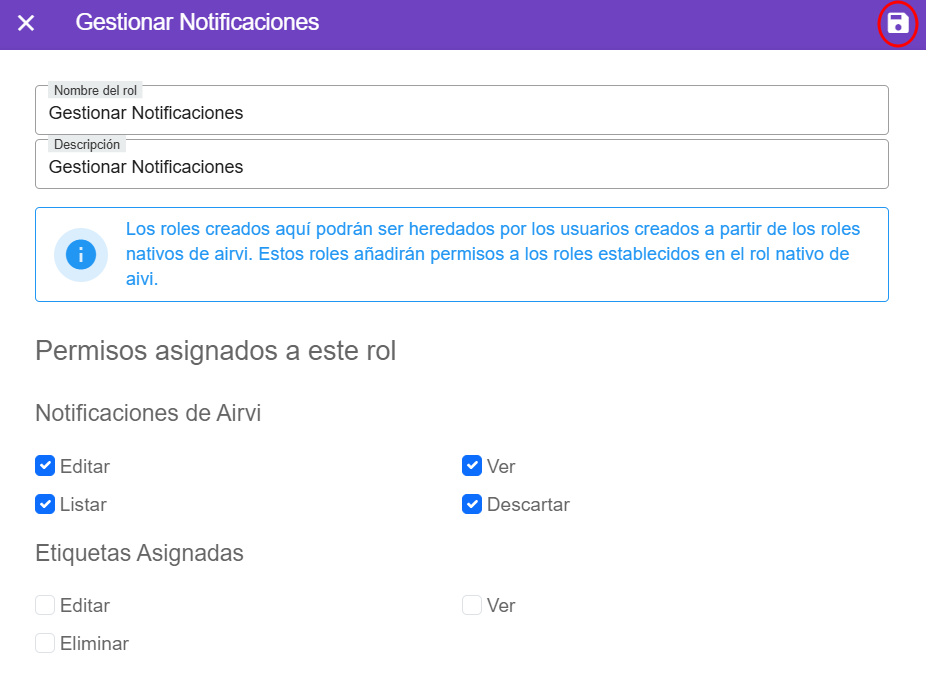
#### Roles de extensión o restricción

La sección **Roles y Permisos** del formulario de edición del usuario permite gestionar los niveles de acceso y control de funcionalidades dentro del sistema, ajustando de manera precisa qué acciones puede o no realizar un usuario según su rol.

A través de esta herramienta, es posible:

- **Extender permisos** según roles elegidos.
- **Restringir permisos** según determinados elegidos.

#### **¿Cómo funciona?**

- **Roles adicionales**  
    Esta opción permite otorgar permisos adicionales a usuarios que ya tienen un rol principal. Basta con elegir un rol y el sistema sumará los permisos del rol elegido, a los permisos del rol principal del usuario.
- **Roles restrictivos**  
    Los roles que se elijan en esta sección se restringirán al usuario, basados en los permisos asignados al rol elegido.

#### **¿Cómo establecer un rol adicional o restrictivo?**

- Debemos ingresar al módulo de **Usuarios y Proveedores,** presionamos el botón de editar y nos desplazamos a la sección **Roles y permisos**

[![image.png](https://docs.airvi.com.co/uploads/images/gallery/2025-05/scaled-1680-/rqEuP4XhQeOzdDAs-image.png)](https://docs.airvi.com.co/uploads/images/gallery/2025-05/rqEuP4XhQeOzdDAs-image.png)
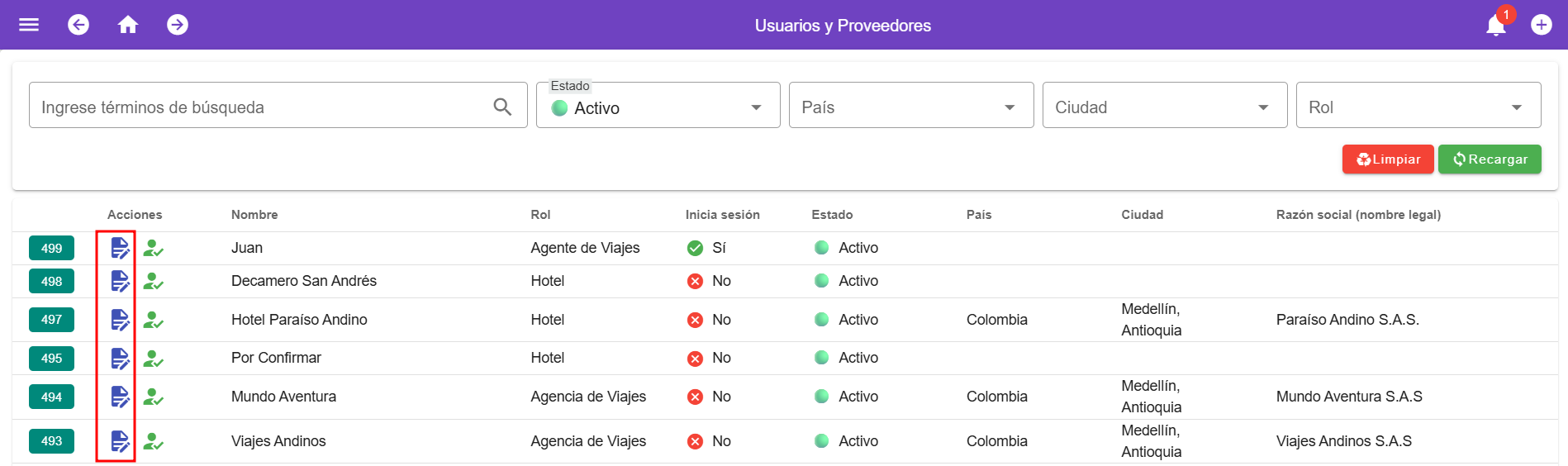
[![image.png](https://docs.airvi.com.co/uploads/images/gallery/2025-07/scaled-1680-/zk7ZiObyxMaJG1iT-image.png)](https://docs.airvi.com.co/uploads/images/gallery/2025-07/zk7ZiObyxMaJG1iT-image.png)
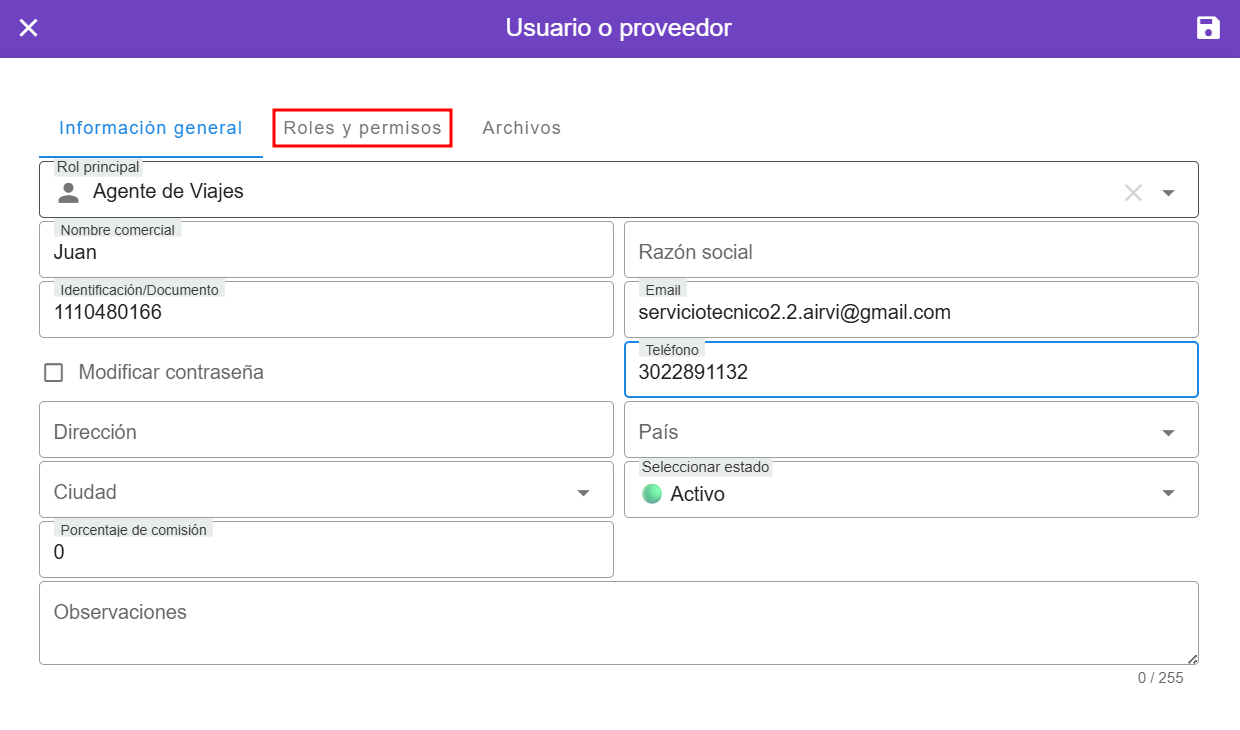
[![image.png](https://docs.airvi.com.co/uploads/images/gallery/2025-07/scaled-1680-/brFuex3ipZpg7D2B-image.png)](https://docs.airvi.com.co/uploads/images/gallery/2025-07/brFuex3ipZpg7D2B-image.png)
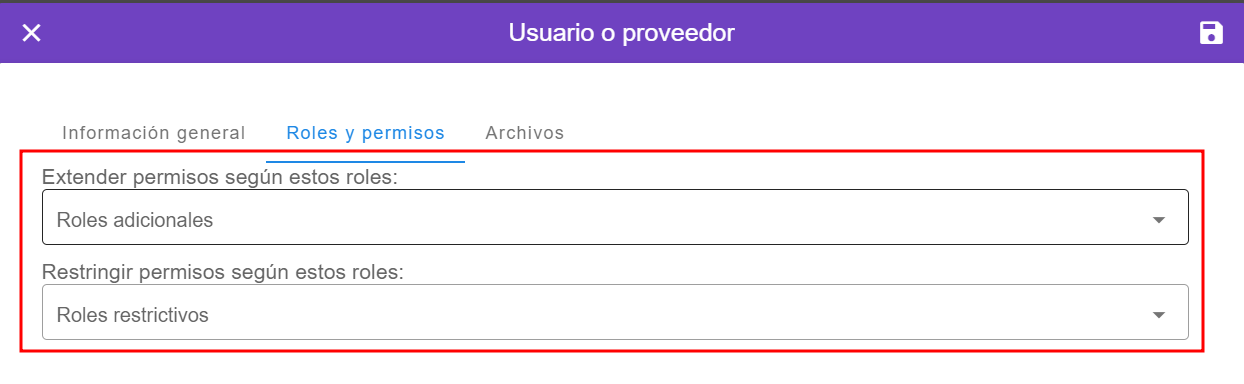
#### **Ejemplo práctico**

Supongamos que se ha creado un nuevo rol llamado **Cotizaciones.** En el rol **Cotizaciones** se eligieron los permisos de crear, editar, ver cotizaciones.

- Si a un agente d viajes se le aplica este rol en el campo **Roles restrictivos**, el sistema **le restringe** el acceso a este los permisos definidos en el rol. En este caso, el agente de viajes perderá el acceso a **crear, editar y ver cotizaciones**.

**Para añadir permisos determinados en el rol seleccionado.**  
[![image.png](https://docs.airvi.com.co/uploads/images/gallery/2025-05/scaled-1680-/ujCXa6U01jcg52xL-image.png)](https://docs.airvi.com.co/uploads/images/gallery/2025-05/ujCXa6U01jcg52xL-image.png)
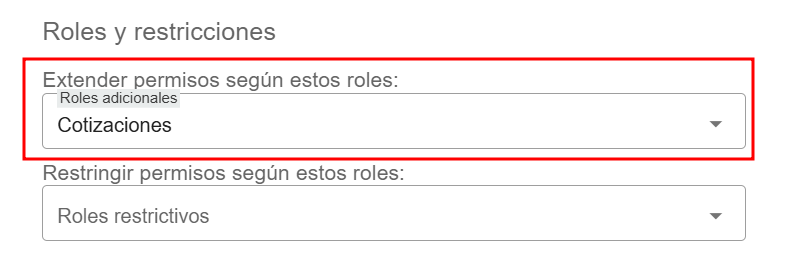
- Ahora, supongamos que a un usuario con el perfil Marketing se le aplica el mismo rol, en modo **Roles adicionales. En este caso, el sistema le añadirá los permisos seleccionados en el rol,** por lo cual el usuario tendrá acceso a **crear, editar y ver cotizaciones.  
     Para restringir permisos determinados en el rol seleccionado.**[![image.png](https://docs.airvi.com.co/uploads/images/gallery/2025-05/scaled-1680-/ErjzstRAvM9aIaz5-image.png)](https://docs.airvi.com.co/uploads/images/gallery/2025-05/ErjzstRAvM9aIaz5-image.png)
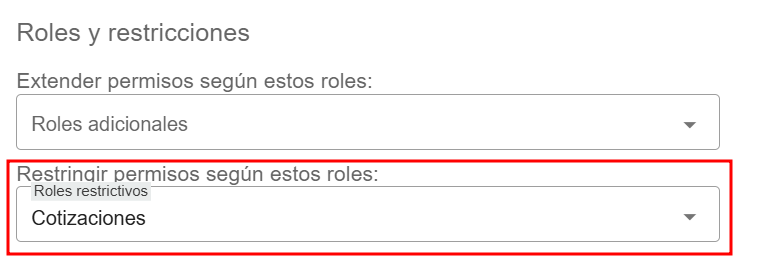
# Puntos de encuentro

Los puntos de encuentro son las ubicaciones designadas para el inicio del recorrido o el lugar donde se reúnen los participantes. También son los puntos donde la ruta del tour puede pasar para recoger a los viajeros.

# ¿Cómo crear puntos de encuentro?

<span lang="ES">El módulo de puntos de encuentro se encuentra disponible a través del menú Principal.</span>

[![image.png](https://docs.airvi.com.co/uploads/images/gallery/2025-05/scaled-1680-/2kNes4aj9I8R51Ij-image.png)](https://docs.airvi.com.co/uploads/images/gallery/2025-05/2kNes4aj9I8R51Ij-image.png)

##### <span lang="ES">Para crear un nuevo punto de encuentro, sigue estos pasos:</span>

1. <span lang="ES">Haz clic en el botón "Crear punto de encuentro".</span>
2. <span lang="ES">Se abrirá una ventana con tres campos para completar:</span>

<span lang="ES">❖ </span>**<span lang="ES">Nombre</span>**<span lang="ES">: Ingresa un nombre corto para identificar el lugar de encuentro.</span>

<span lang="ES">❖ </span>**<span lang="ES">Detalles del luga</span>**<span lang="ES">r: Proporciona descripciones clave del lugar para una mejor orientación.</span>

<span lang="ES">❖ </span>**<span lang="ES">URL del mapa</span>**<span lang="ES">: Copia y pega la URL de la ubicación en Google Maps.</span>

3. <span lang="ES">Una vez completados los campos, guarda la información.</span>

<span lang="ES">![](https://docs.airvi.com.co/uploads/images/gallery/2024-08/XGHa7Ptm7oldHaay-embedded-image-cyngbjz0.png)</span>

# Puntos de encuentro en la plantilla

<span lang="ES">Cuando estás creando o modificando una plantilla de producto o reserva, tienes la opción de elegir y agregar uno o más puntos de encuentro según lo que necesites para el servicio que estás configurando, siempre y cuando estos hayan sido creados previamente.</span>

<span lang="ES">Si no cuentas con puntos de encuentro creados antes de configurar la plantilla del producto, puedes agregar uno nuevo seleccionando "Nuevo punto de encuentro" en el campo correspondiente y haciendo clic en "Agregar". Luego, procede a completar los campos de nombre, descripción y URL.</span>

[![image.png](https://docs.airvi.com.co/uploads/images/gallery/2025-04/scaled-1680-/XIugc9V5YoWSt9yE-image.png)](https://docs.airvi.com.co/uploads/images/gallery/2025-04/XIugc9V5YoWSt9yE-image.png)

#### **<span lang="ES">Configurar puntos de encuentros para una reserva sin lista de pasajeros.</span>**

- **<span lang="ES">Parámetros &gt; Impresión &gt; Mostrar puntos de encuentro del viaje en reservas que no tengan personas en el listado de pasajeros.  
      
    </span>**
- - <span lang="ES">Si tienes este check desmarcado, no se mostrarán los puntos de encuentro en una reserva que no tenga un listado de pasajeros.</span>

[![image.png](https://docs.airvi.com.co/uploads/images/gallery/2025-01/scaled-1680-/MjcvlAZRpf9s6A06-image.png)](https://docs.airvi.com.co/uploads/images/gallery/2025-01/MjcvlAZRpf9s6A06-image.png)

**Nota:** Esto no mostrará los puntos de encuentro en una reserva sin pasajeros

- Si tienes este check marcado, se mostrarán los puntos de encuentro en la reserva, así no tengan pasajeros

[![image.png](https://docs.airvi.com.co/uploads/images/gallery/2025-01/scaled-1680-/iyHlAczTZa6FIA1Z-image.png)](https://docs.airvi.com.co/uploads/images/gallery/2025-01/iyHlAczTZa6FIA1Z-image.png)
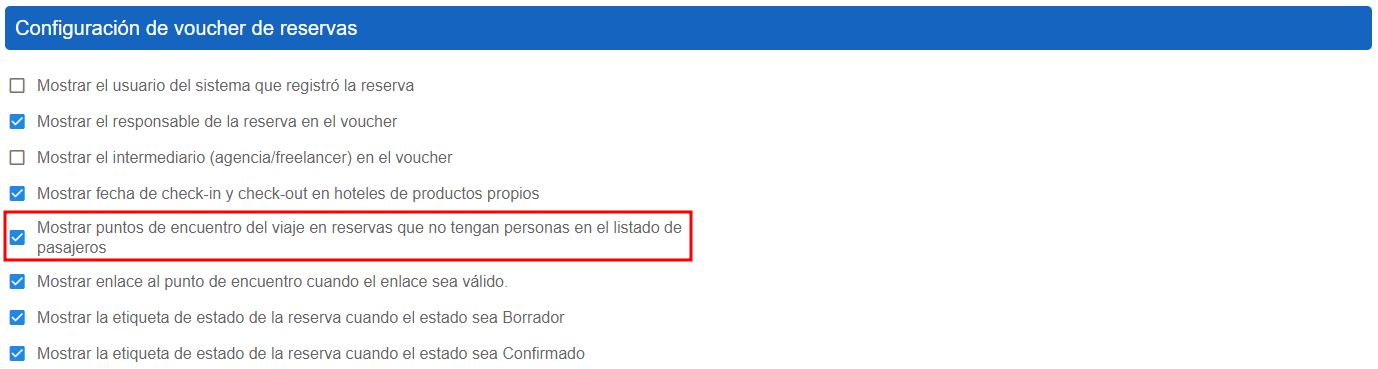
[![image.png](https://docs.airvi.com.co/uploads/images/gallery/2025-01/scaled-1680-/jdiENjNB6xQy1IY6-image.png)](https://docs.airvi.com.co/uploads/images/gallery/2025-01/jdiENjNB6xQy1IY6-image.png)

# Programador de viajes


# ¿Cómo Programar un Viaje?

- Haz clic en el botón **Crear**.

[![image.png](https://docs.airvi.com.co/uploads/images/gallery/2025-04/scaled-1680-/GWynS3d4tLhFeyQ5-image.png)](https://docs.airvi.com.co/uploads/images/gallery/2025-04/GWynS3d4tLhFeyQ5-image.png)

- Escribe el nombre del producto para facilitar su búsqueda.  
      
    
    - Selecciona el producto de la lista.  
        [![image.png](https://docs.airvi.com.co/uploads/images/gallery/2024-11/scaled-1680-/y4gpeY8SAOg6HUyk-image.png)](https://docs.airvi.com.co/uploads/images/gallery/2024-11/y4gpeY8SAOg6HUyk-image.png)
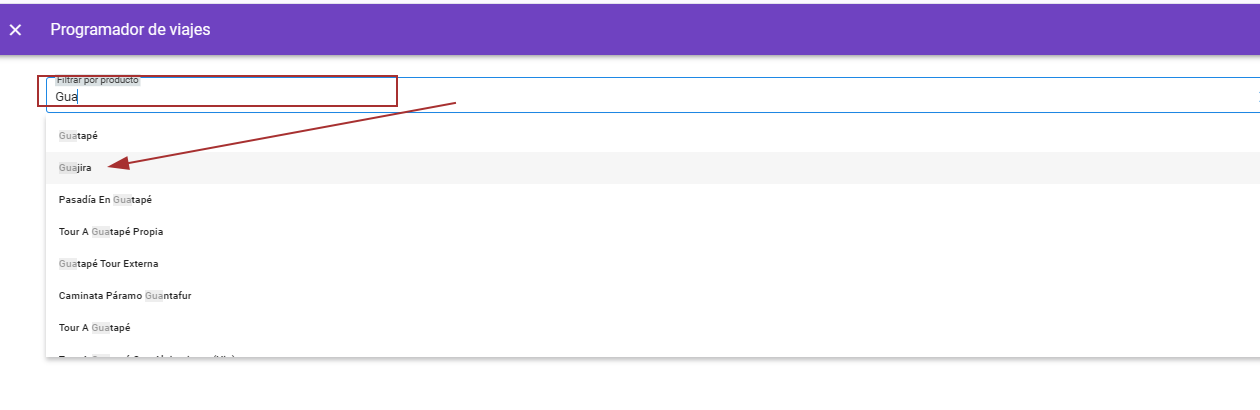
- Establece la fecha en la que operará el servicio. Puedes elegir entre: 
    - Una fecha específica.  
        [![image.png](https://docs.airvi.com.co/uploads/images/gallery/2024-11/scaled-1680-/PtcPyi8mPJVWVhv0-image.png)](https://docs.airvi.com.co/uploads/images/gallery/2024-11/PtcPyi8mPJVWVhv0-image.png)
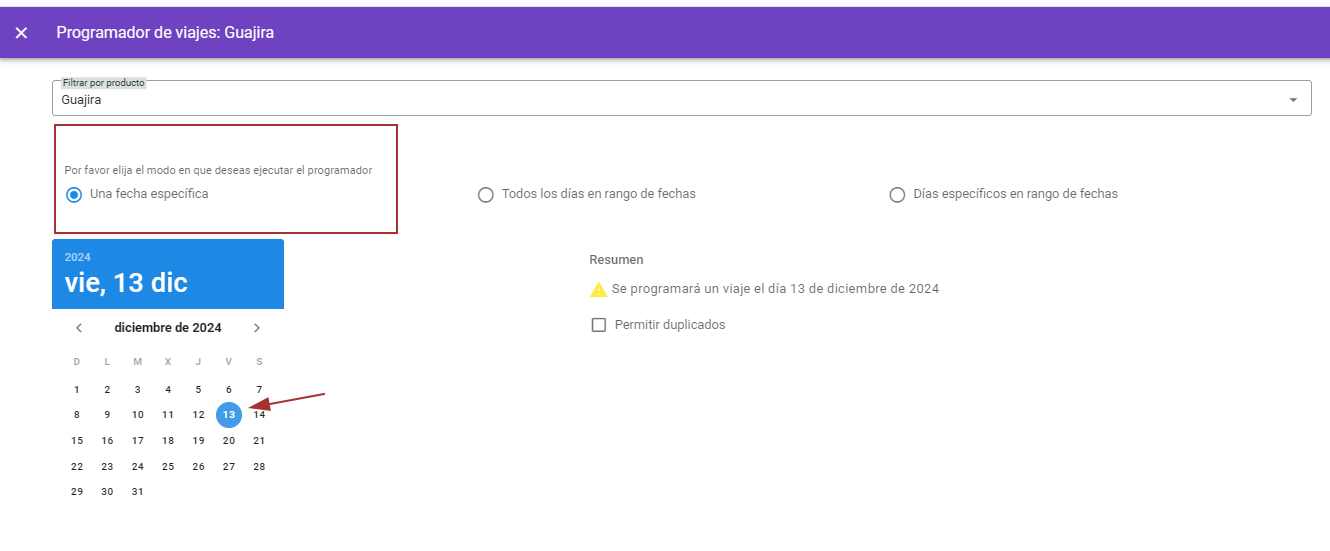
    - Todos los días dentro de un rango de fechas.  
        [![image.png](https://docs.airvi.com.co/uploads/images/gallery/2024-11/scaled-1680-/8Dtquu7V6DqhIIXB-image.png)](https://docs.airvi.com.co/uploads/images/gallery/2024-11/8Dtquu7V6DqhIIXB-image.png)
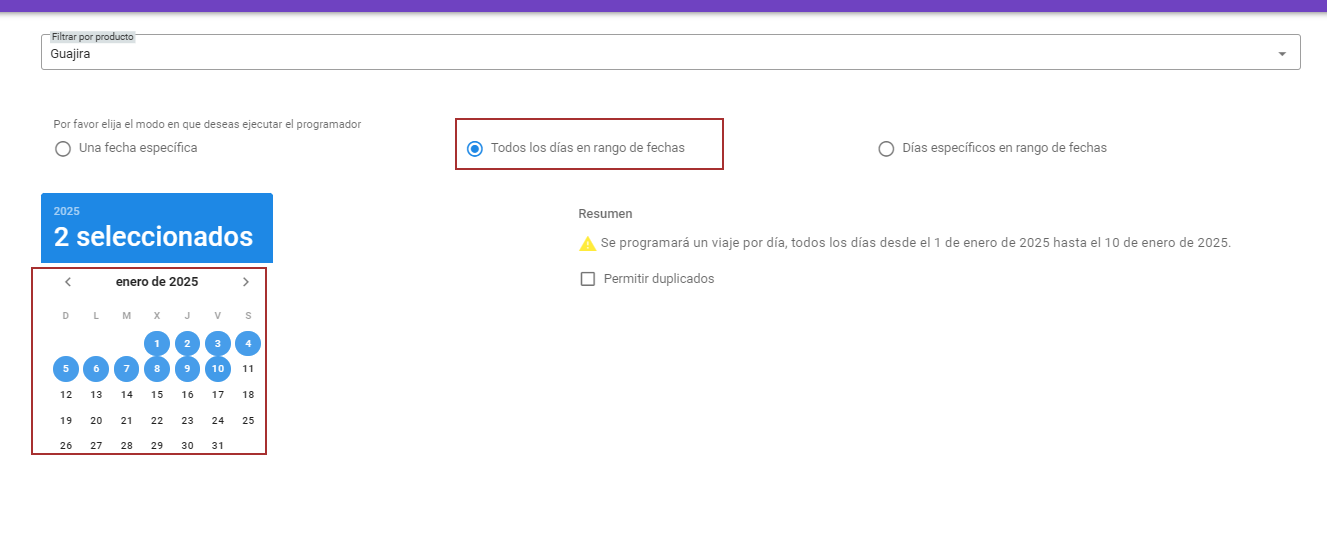
    - Días específicos de la semana dentro de un rango de fechas.  
        [![image.png](https://docs.airvi.com.co/uploads/images/gallery/2024-11/scaled-1680-/jnWWTgEXtq2SQzB0-image.png)](https://docs.airvi.com.co/uploads/images/gallery/2024-11/jnWWTgEXtq2SQzB0-image.png)
- Una vez configuradas las fechas, haz clic en **Guardar** [![image.png](https://docs.airvi.com.co/uploads/images/gallery/2024-11/scaled-1680-/OhwkX7aQpyZPot5Z-image.png)](https://docs.airvi.com.co/uploads/images/gallery/2024-11/OhwkX7aQpyZPot5Z-image.png)
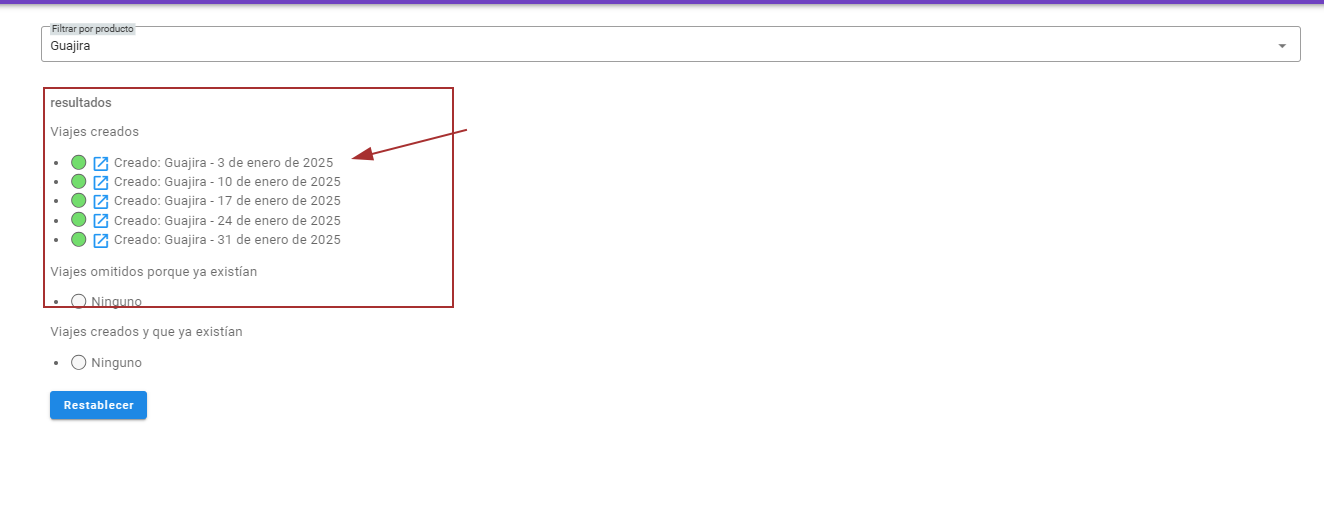
# Cuentas Bancarias


# Cuentas Bancarias

El **Módulo de Cuentas Bancarias** permite registrar, visualizar y administrar de manera centralizada todas las cuentas asociadas a la agencia. Estas cuentas están directamente vinculadas con los abonos y pagos de las reservas, garantizando trazabilidad y control financiero en cada transacción.

#### **Funcionalidades Principales**

Desde una interfaz clara y dinámica, los usuarios pueden:

- **Registrar nuevas cuentas** asociadas a diferentes bancos o medios de pago.
- **Visualizar balances actualizados** de cada cuenta en tiempo real.
- **Filtrar y buscar registros** según múltiples criterios.
- **Editar o inactivar cuentas** cuando sea necesario.

#### **Datos que debe contener cada cuenta**

Para garantizar una correcta identificación y funcionamiento, cada cuenta registrada incluye los siguientes campos obligatorios:

- **Nombre de la cuenta**
- **Número de cuenta**
- **Tipo de cuenta** (Ahorros, Corriente, Efectivo, etc.)
- **Moneda utilizada**
- **Nombre del banco o entidad**
- **Balance de apertura**
- **Estado**

#### **Herramientas de Consulta y Gestión**

Este módulo ha sido mejorado con funciones que optimizan la administración de los registros:

- **Búsqueda rápida:** por nombre o número de cuenta.
- **Filtro por estado:** permite mostrar solo las cuentas activas o inactivas.
- **Filtro por fecha:** selección de intervalos personalizados ("desde" y "hasta") para consultar el comportamiento de las cuentas en un rango específico.
- **Botones de acción rápida:** para editar o gestionar las cuentas directamente desde la tabla principal.
- **Visualización de balances:** se muestran tanto el balance de apertura como el balance actual de cada cuenta.

#### **Ventajas del Módulo**

- Mayor control sobre los flujos de dinero.
- Integración directa con módulos de reservas y pagos.
- Visibilidad clara del estado financiero de la agencia.
- Soporte para múltiples entidades financieras.

#### **¿Cómo crear una cuenta bancaria?**

- Hacer clic en "Crear": Inicia el proceso de registro.

[![image.png](https://docs.airvi.com.co/uploads/images/gallery/2025-04/scaled-1680-/L1Msbj0flZifmgD6-image.png)](https://docs.airvi.com.co/uploads/images/gallery/2025-04/L1Msbj0flZifmgD6-image.png)
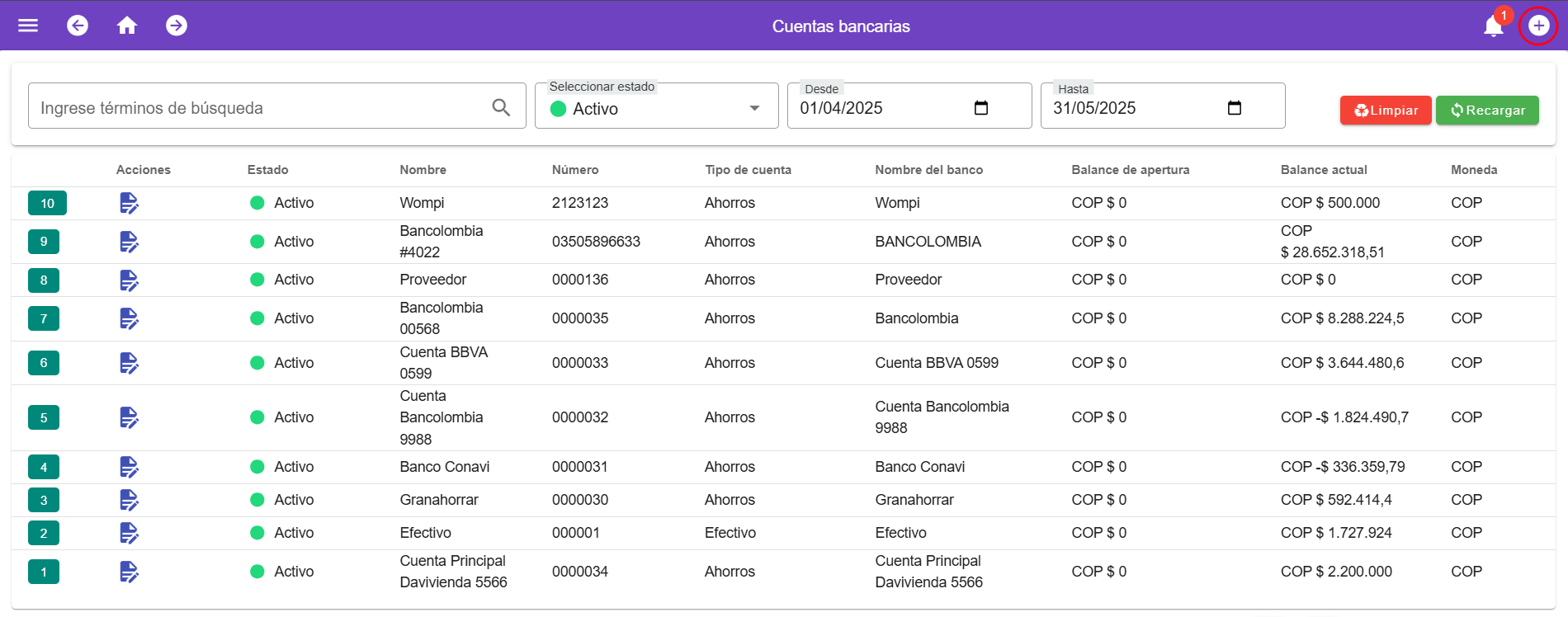
- **Diligenciar la información requerida:** Completar los campos con los datos necesarios.

[![image.png](https://docs.airvi.com.co/uploads/images/gallery/2025-01/scaled-1680-/YX3j2wuKo2ORK3lT-image.png)](https://docs.airvi.com.co/uploads/images/gallery/2025-01/YX3j2wuKo2ORK3lT-image.png)
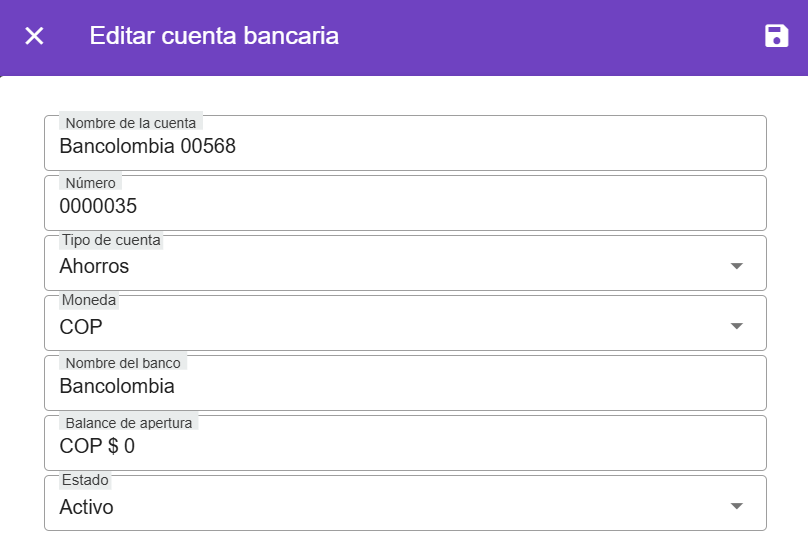
#### **¿Cómo inactivar una cuenta bancaria?**  


- **Desde el formulario de edición:**
    - Al ingresar al formulario mediante el botón de editar, ubica el campo *Estado*, cambia la opción de “Activo” a “Inactivo” y guarda los cambios. El elemento quedará inactivado una vez guardado.  
          
        [![image.png](https://docs.airvi.com.co/uploads/images/gallery/2025-05/scaled-1680-/lOSPcySbHqERE6HC-image.png)](https://docs.airvi.com.co/uploads/images/gallery/2025-05/lOSPcySbHqERE6HC-image.png)

        
          
        [![image.png](https://docs.airvi.com.co/uploads/images/gallery/2025-05/scaled-1680-/jipq45jjOx6JkrAK-image.png)](https://docs.airvi.com.co/uploads/images/gallery/2025-05/NTtOkKWkZOezyQpS-image.png)[![image.png](https://docs.airvi.com.co/uploads/images/gallery/2025-05/scaled-1680-/FDu9mBtYzVu17Gau-image.png)](https://docs.airvi.com.co/uploads/images/gallery/2025-05/FDu9mBtYzVu17Gau-image.png)
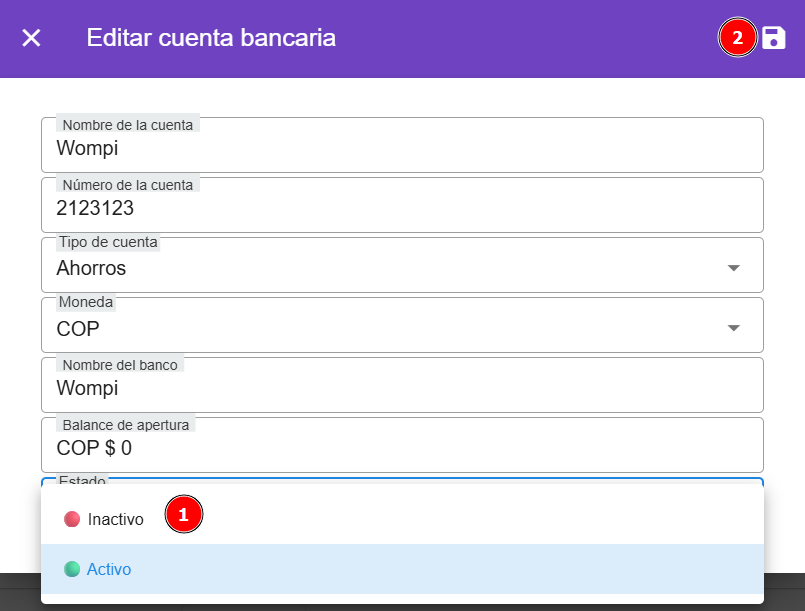

#### **¿Cómo activar una cuenta bancaria?**

- Debemos de filtrar por estado inactivo para que el sistema muestre el listado de las cuentas bancarias que están inactivos.  
      
    [![image.png](https://docs.airvi.com.co/uploads/images/gallery/2025-05/scaled-1680-/HnMtxRgONiBJmEMo-image.png)](https://docs.airvi.com.co/uploads/images/gallery/2025-05/HnMtxRgONiBJmEMo-image.png)

- **Desde el formulario de edición:**
    - Al ingresar al formulario mediante el botón de editar, ubica el campo *Estado*, cambia la opción de “Inactivo” a “Activo” y guarda los cambios. El elemento quedará inactivado una vez guardado.  
          
        [![image.png](https://docs.airvi.com.co/uploads/images/gallery/2025-05/scaled-1680-/mJNyF7nWRsO4IXFM-image.png)](https://docs.airvi.com.co/uploads/images/gallery/2025-05/mJNyF7nWRsO4IXFM-image.png)

        
        [![image.png](https://docs.airvi.com.co/uploads/images/gallery/2025-05/scaled-1680-/JYh9f94OBFu6NJg8-image.png)](https://docs.airvi.com.co/uploads/images/gallery/2025-05/JYh9f94OBFu6NJg8-image.png)
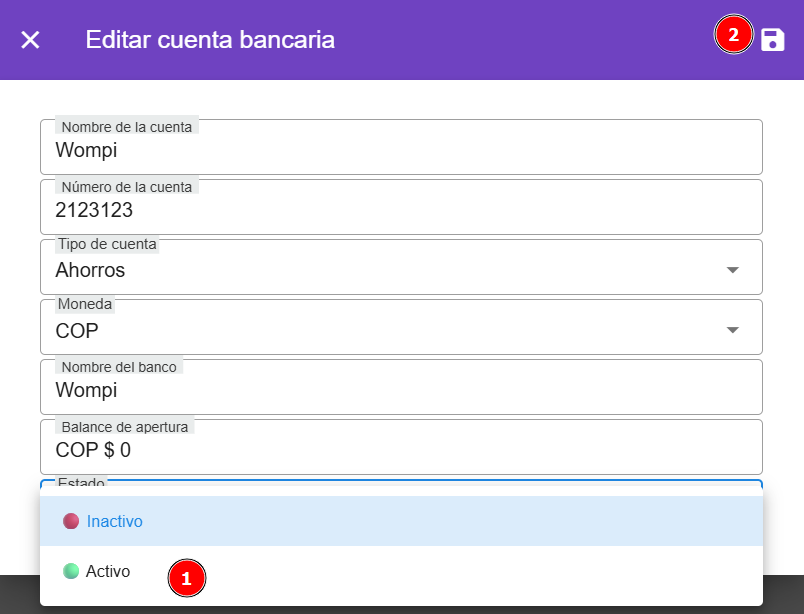
        
          
        [![image.png](https://docs.airvi.com.co/uploads/images/gallery/2025-05/scaled-1680-/avPpXqNkSi7Y5pRK-image.png)](https://docs.airvi.com.co/uploads/images/gallery/2025-05/avPpXqNkSi7Y5pRK-image.png)

# Impuestos


# Impuestos

En el módulo de Impuestos se gestionan las tasas aplicadas en los diferentes procesos de la agencia. Se cuenta con filtros de búsqueda por nombre y por estado (activo o inactivo), lo que permite localizar fácilmente los impuestos registrados.

Para crear un nuevo impuesto, se debe presionar el ícono de **nuevo** y completar el formulario con el nombre, la tasa en porcentaje (%), el tipo de impuesto (actualmente solo disponible: retención) y el estado correspondiente. Una vez guardado, el impuesto queda disponible para su uso.

[![image.png](https://docs.airvi.com.co/uploads/images/gallery/2025-04/scaled-1680-/XnwDQv2kyMtY6u6N-image.png)](https://docs.airvi.com.co/uploads/images/gallery/2025-04/XnwDQv2kyMtY6u6N-image.png)
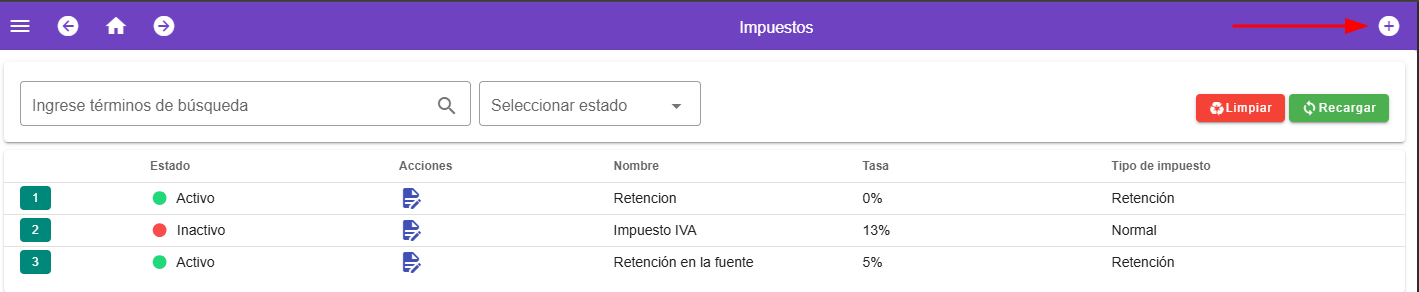
[![image.png](https://docs.airvi.com.co/uploads/images/gallery/2025-04/scaled-1680-/qdo1UM2Kk0wQTqVM-image.png)](https://docs.airvi.com.co/uploads/images/gallery/2025-04/qdo1UM2Kk0wQTqVM-image.png)
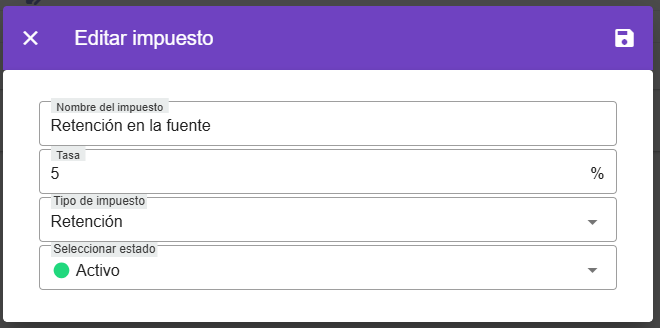
# Estado del sistema

El módulo "Estado del Sistema" permite al administrador supervisar de manera detallada la situación general del software y de la agencia de viajes. Desde este apartado, el administrador puede:

Visualizar el estado de la licencia: Información sobre la vigencia y validez de la licencia del software, asegurando que la agencia esté siempre en cumplimiento.
Verificar la información de la agencia: El sistema muestra un resumen con los detalles actuales de la agencia, incluyendo su estado y cualquier información relevante.
Supervisar el estado del servidor: Ofrece un reporte sobre el estado de la información del servidor, permitiendo identificar posibles problemas o necesidades de mantenimiento.
Gestionar las copias de seguridad: Muestra una lista de las copias de seguridad realizadas por el sistema, lo que garantiza la integridad y recuperación de datos en caso de ser necesario.


# Licencia

<span lang="ES">El módulo "Licencia" proporciona toda la información relacionada con la licencia adquirida por la agencia de viajes, permitiendo a los usuarios gestionar y supervisar su estado de forma eficaz. Este módulo facilita la administración de los recursos disponibles y asegura que el sistema funcione dentro de los parámetros de la suscripción actual. A continuación, se detallan las principales funciones e información que ofrece el módulo:  
</span>

##### <span lang="ES">Información de tu licencia</span>

<table border="1" id="bkmrk-muestra-un-contador-" style="width: 100%;"><colgroup><col style="width: 33.4804%;"></col><col style="width: 66.4958%;"></col></colgroup><tbody><tr><td>[![image.png](https://docs.airvi.com.co/uploads/images/gallery/2024-09/scaled-1680-/L7xWjvQqdmqbRUNW-image.png)](https://docs.airvi.com.co/uploads/images/gallery/2024-09/L7xWjvQqdmqbRUNW-image.png)</td><td>Muestra un contador regresivo con el número de días que quedan antes de que la licencia deba ser renovada, ayudando a anticipar la fecha de expiración.  
**Botón de renovación:** Incluye un botón de pagos que permite renovar la licencia de manera sencilla cuando sea necesario

</td></tr><tr><td>[![image.png](https://docs.airvi.com.co/uploads/images/gallery/2024-09/scaled-1680-/JD6WbLG21HonDBWm-image.png)](https://docs.airvi.com.co/uploads/images/gallery/2024-09/JD6WbLG21HonDBWm-image.png)</td><td>Indica el valor mensual de la licencia, la fecha de activación, la última fecha de renovación y el número de días transcurridos desde la última renovación.

</td></tr></tbody></table>

##### Capacidad de la licencia.

Este apartado brinda detalles sobre los límites y capacidades de la licencia adquirida:

<table border="1" id="bkmrk-l%C3%ADmite-de-ventas-men" style="width: 100%;"><colgroup><col style="width: 32.8851%;"></col><col style="width: 67.0911%;"></col></colgroup><tbody><tr><td>[![image.png](https://docs.airvi.com.co/uploads/images/gallery/2024-09/scaled-1680-/nuDhAJPnWV0KvHFs-image.png)](https://docs.airvi.com.co/uploads/images/gallery/2024-09/nuDhAJPnWV0KvHFs-image.png)

</td><td>Límite de ventas mensuales: Define el número máximo de reservas que pueden realizarse mensualmente, según el tipo de licencia adquirida. Al alcanzar el límite, el sistema no permitirá realizar más reservas hasta que se actualice a una suscripción superior o se amplíe el límite.</td></tr><tr><td>[![image.png](https://docs.airvi.com.co/uploads/images/gallery/2024-09/scaled-1680-/JKcOJyiXnsnTEgCO-image.png)](https://docs.airvi.com.co/uploads/images/gallery/2024-09/JKcOJyiXnsnTEgCO-image.png)

</td><td>Límite de usuarios: Muestra la cantidad máxima de usuarios que pueden registrarse y utilizar el sistema, según el plan actual. Si se alcanza el número máximo, existe la opción de actualizar a una licencia superior o pagar por la adición de un nuevo usuario.</td></tr></tbody></table>

##### Resumen de los iconos.  


![image.png](https://docs.airvi.com.co/uploads/images/gallery/2024-09/scaled-1680-/McB1wEBHwZB4lL6r-image.png)

# Empresa

<span lang="ES">El módulo de "Empresa" genera un checklist que especifica qué aspectos están en orden y cuáles requieren intervención. Esto puede incluir elementos como la configuración de la información de la empresa, la parametrización de los servicios ofrecidos, entre otros. El checklist proporciona una visión clara del estado actual de la empresa en el sistema y ayuda a los usuarios a identificar rápidamente las áreas que necesitan atención o corrección.</span>

[![image.png](https://docs.airvi.com.co/uploads/images/gallery/2024-11/scaled-1680-/kWC0YtTewuLbWYLl-image.png)](https://docs.airvi.com.co/uploads/images/gallery/2024-11/kWC0YtTewuLbWYLl-image.png)

# Copias de seguridad

<span lang="ES">El módulo de "Copias de seguridad" permite visualizar las copias de seguridad realizadas por el sistema de manera periódica. Desde aquí, los usuarios pueden ver todas las copias disponibles, descargarlas para su almacenamiento local o eliminar aquellas que ya no sean necesarias. Esta funcionalidad garantiza la seguridad de los datos al proporcionar un respaldo confiable en caso de pérdida de información o errores en el sistema.</span>

[![image.png](https://docs.airvi.com.co/uploads/images/gallery/2024-09/scaled-1680-/h9KHUG5l8VXHvUrP-image.png)](https://docs.airvi.com.co/uploads/images/gallery/2024-09/h9KHUG5l8VXHvUrP-image.png)

##### Botones

Botón de descarga la copia de seguridad.[![image.png](https://docs.airvi.com.co/uploads/images/gallery/2024-09/scaled-1680-/2fhNFXQsBbWKGaRj-image.png)](https://docs.airvi.com.co/uploads/images/gallery/2024-09/2fhNFXQsBbWKGaRj-image.png)

Botón para eliminar las copias de seguridad. [![image.png](https://docs.airvi.com.co/uploads/images/gallery/2024-09/scaled-1680-/PcZKCH6NVhSMmBOp-image.png)](https://docs.airvi.com.co/uploads/images/gallery/2024-09/PcZKCH6NVhSMmBOp-image.png)

# Eventos del Sistema


# Eventos del Sistema

El **Módulo de Eventos del Sistema** está diseñado para ofrecer trazabilidad y transparencia total sobre las acciones realizadas dentro del software. Permite registrar, visualizar y auditar cada movimiento efectuado por los usuarios, siendo una herramienta clave para el control interno y la seguridad de la información.

#### **Acceso exclusivo**

Esta funcionalidad está disponible únicamente para usuarios con **rol de administrador**, quienes pueden consultar los registros detallados de todas las operaciones críticas del sistema, como:

- Creaciones
- Modificaciones
- Eliminaciones
- Procesos automáticos

#### **Detalles que registra cada evento**

- **ID del evento**: Código único del registro.
- **Fecha y hora**: Momento exacto en que se ejecutó la acción.
- **Descripción del resultado**: (Ej. Finalizado, Fallido).
- **Tipo de evento**: (Ej. Editar, Crear, Despachar trabajo).
- **Contexto**: Módulo o funcionalidad donde se ejecutó la acción.
- **Ejecutado por**: Usuario responsable o proceso automatizado.
- **Datos**: Contenido técnico o JSON con los detalles del cambio, incluyendo valores anteriores y actualizados.

---

#### **Filtros avanzados**

El módulo cuenta con filtros que facilitan la búsqueda de eventos específicos:

- **Ejecutado por**: Permite buscar eventos realizados por un usuario específico.
- **Rango de fechas**: Filtro entre fecha de inicio y fin para acotar el historial.
- **Contexto**: Selección del módulo relacionado (Notificaciones, Pagos, Reservas, Copias de seguridad, etc.).

#### **Ejemplo de uso**

> Si un pago ha sido modificado manualmente, el administrador puede ingresar al módulo, filtrar por "Transacciones" y ver quién realizó el cambio, a qué hora y qué campos fueron actualizados, incluyendo el valor, método de pago y cliente involucrado.

#### **Beneficios**

- Fortalece la seguridad operativa del sistema.
- Mejora la auditoría interna y el cumplimiento normativo.
- Permite tomar decisiones con base en historial verificable.
- Útil para soporte técnico y resolución de conflictos.

[![image.png](https://docs.airvi.com.co/uploads/images/gallery/2025-05/scaled-1680-/NSiHBbnZj33K6TUh-image.png)](https://docs.airvi.com.co/uploads/images/gallery/2025-05/NSiHBbnZj33K6TUh-image.png)

# Galería de imágenes


# Galería de imágenes

El sistema ahora permite registrar imágenes de las instalaciones de los proveedores, así como sus logotipos. Esta funcionalidad mejora la presentación visual del proveedor dentro del sistema y facilita la identificación en módulos como reservas, reportes o fichas técnicas.

#### **¿Cómo se accede al módulo?**

Puedes acceder a la galería de imágenes desde el menú principal del sistema.

[![image.png](https://docs.airvi.com.co/uploads/images/gallery/2025-07/scaled-1680-/9nxhcVVuYtojWS80-image.png)](https://docs.airvi.com.co/uploads/images/gallery/2025-07/9nxhcVVuYtojWS80-image.png)

- Haz clic en el botón, creación de galería o edita algunas de las galerías que ya están creadas en el sistema
- Se abrirá una nueva ventana donde deberás:  
      
    
    - Asignar un **nombre** a la galería
    - Incluir una **breve descripción** de la galería

- Una vez configurados los permisos, haz clic en **Guardar** para finalizar el proceso.

[![image.png](https://docs.airvi.com.co/uploads/images/gallery/2025-07/scaled-1680-/gUWokwMt5N3y8rmE-image.png)](https://docs.airvi.com.co/uploads/images/gallery/2025-07/gUWokwMt5N3y8rmE-image.png)

[![image.png](https://docs.airvi.com.co/uploads/images/gallery/2025-07/scaled-1680-/R2GbyI8y6k1h4Xn9-image.png)](https://docs.airvi.com.co/uploads/images/gallery/2025-07/R2GbyI8y6k1h4Xn9-image.png)

- Haz clic en el botón de editar galería
- Se abrirá una nueva ventana donde deberás: 
    - Hacer **clic** para seleccionar archivos
    - Hacer **clic** en subir todos los archivos
- Una vez subidas las imagenes, haz clic en **Guardar** para finalizar el proceso.

[![image.png](https://docs.airvi.com.co/uploads/images/gallery/2025-07/scaled-1680-/RRaDhTnl4txdtxPz-image.png)](https://docs.airvi.com.co/uploads/images/gallery/2025-07/RRaDhTnl4txdtxPz-image.png)

[![image.png](https://docs.airvi.com.co/uploads/images/gallery/2025-07/scaled-1680-/Olyy9E8FP2vGGhm6-image.png)](https://docs.airvi.com.co/uploads/images/gallery/2025-07/Olyy9E8FP2vGGhm6-image.png)

#### **¿Cómo renombrar las imágenes?**

- Para renombrar las imágenes ya subidas a la galería, hacemos clic en editar imagen

[![image.png](https://docs.airvi.com.co/uploads/images/gallery/2025-07/scaled-1680-/ix5xpYupBjAeMJP7-image.png)](https://docs.airvi.com.co/uploads/images/gallery/2025-07/ix5xpYupBjAeMJP7-image.png)

- Después asignamos el título que deseamos a la imagen y le damos guardar [![image.png](https://docs.airvi.com.co/uploads/images/gallery/2025-07/scaled-1680-/8cfejuxYq5pR6GnO-image.png)](https://docs.airvi.com.co/uploads/images/gallery/2025-07/8cfejuxYq5pR6GnO-image.png)

# Cierre de mes


# Cierre de mes

El **Cierre de Mes** en Airvi permite consolidar y bloquear la información financiera de un mes calendario. Para configurarlo, ve a  **Parámetros del sistema &gt; Cierre de mes** y define el **tipo de cierre predeterminado**.

[![image.png](https://docs.airvi.com.co/uploads/images/gallery/2025-09/scaled-1680-/c3fQLap0OMHiEaQR-image.png)](https://docs.airvi.com.co/uploads/images/gallery/2025-09/c3fQLap0OMHiEaQR-image.png)

Luego accede al módulo desde **Menú &gt; Cierre de mes**, selecciona el mes a cerrar y haz clic en **Guardar**. Al cerrar, el sistema recalcula la base comisionable, aplica IVA, asigna comisiones según ventas, distribuye porcentajes sobre la tasa administrativa (si aplica) y excluye productos no comisionables como vuelos. Una vez ejecutado, se bloquean pagos, reembolsos, descuentos y ajustes correspondientes a ese mes. Esta acción es irreversible desde la interfaz y requiere permisos administrativos. Se recomienda revisar los datos antes de confirmar el cierre.

[![image.png](https://docs.airvi.com.co/uploads/images/gallery/2025-08/scaled-1680-/HrL7K7CcuJcmwWFv-image.png)](https://docs.airvi.com.co/uploads/images/gallery/2025-08/HrL7K7CcuJcmwWFv-image.png)

[![image.png](https://docs.airvi.com.co/uploads/images/gallery/2025-09/scaled-1680-/o6GRlA2a6IRBD1oe-image.png)](https://docs.airvi.com.co/uploads/images/gallery/2025-09/o6GRlA2a6IRBD1oe-image.png)

##### **Filtros de cierre de mes** 

<table border="1" id="bkmrk-permite-seleccionar-" style="border-collapse: collapse; width: 84.1667%; height: 130px;"><colgroup><col style="width: 50.0477%;"></col><col style="width: 50.0477%;"></col></colgroup><tbody><tr><td>[![image.png](https://docs.airvi.com.co/uploads/images/gallery/2025-08/scaled-1680-/3eq0kgmfQPB2qrQI-image.png)](https://docs.airvi.com.co/uploads/images/gallery/2025-08/3eq0kgmfQPB2qrQI-image.png)

</td><td class="align-left">Permite seleccionar el año a trabajar </td></tr><tr><td>[![image.png](https://docs.airvi.com.co/uploads/images/gallery/2025-08/scaled-1680-/4tT6iyWT7gnKpWMs-image.png)](https://docs.airvi.com.co/uploads/images/gallery/2025-08/4tT6iyWT7gnKpWMs-image.png)

</td><td style="text-align: justify;">Permite seleccionar el mes a trabajar </td></tr><tr><td>[![image.png](https://docs.airvi.com.co/uploads/images/gallery/2025-08/scaled-1680-/XWameMeJbDxjOTFo-image.png)](https://docs.airvi.com.co/uploads/images/gallery/2025-08/XWameMeJbDxjOTFo-image.png)

</td><td class="align-left">Permite leer el tipo de cierre de mes </td></tr></tbody></table>

##### **Herramientas de cierre de mes** 

<table border="1" id="bkmrk-permite-recalcular-l" style="border-collapse: collapse; width: 102.5%; height: 710px;"><colgroup><col style="width: 49.9858%;"></col><col style="width: 49.9858%;"></col></colgroup><tbody><tr style="height: 119.575px;"><td style="height: 119.575px;">[![image.png](https://docs.airvi.com.co/uploads/images/gallery/2025-08/scaled-1680-/5RAr0kaTb0ASy0BF-image.png)](https://docs.airvi.com.co/uploads/images/gallery/2025-08/5RAr0kaTb0ASy0BF-image.png)

</td><td class="align-left" style="height: 119.575px;">Permite recalcular la base comisionable de las reservas del mes seleccionado</td></tr><tr style="height: 160.35px;"><td style="height: 160.35px;">[![image.png](https://docs.airvi.com.co/uploads/images/gallery/2025-08/scaled-1680-/ltWy54jldlMW8TDL-image.png)](https://docs.airvi.com.co/uploads/images/gallery/2025-08/ltWy54jldlMW8TDL-image.png)

</td><td class="align-left" style="height: 160.35px;">Permite establecer el porcentaje de comisión sobre tasa administrativa de las reservas del mes seleccionado </td></tr><tr style="height: 164.738px;"><td style="height: 164.738px;">[![image.png](https://docs.airvi.com.co/uploads/images/gallery/2025-08/scaled-1680-/06ykmEmx1GNgSA9m-image.png)](https://docs.airvi.com.co/uploads/images/gallery/2025-08/06ykmEmx1GNgSA9m-image.png)

</td><td class="align-left" style="height: 164.738px;">Permite establecer el porcentaje de impuestos sobre ingresos propios de las reservas del mes seleccionado </td></tr><tr style="height: 129.087px;"><td style="height: 129.087px;">[![image.png](https://docs.airvi.com.co/uploads/images/gallery/2025-08/scaled-1680-/deog60FR5IvgzFxi-image.png)](https://docs.airvi.com.co/uploads/images/gallery/2025-08/deog60FR5IvgzFxi-image.png)

</td><td class="align-left" style="height: 129.087px;">Permite establecer vuelos como no comisionables en las reservas del mes seleccionado</td></tr><tr style="height: 122.613px;"><td style="height: 122.613px;">[![image.png](https://docs.airvi.com.co/uploads/images/gallery/2025-08/scaled-1680-/PQX0xPDxGql5GRWn-image.png)](https://docs.airvi.com.co/uploads/images/gallery/2025-08/PQX0xPDxGql5GRWn-image.png)

</td><td class="align-left" style="height: 122.613px;">Permite establecer el porcentaje de comisión según ventas de las reservas del mes seleccionado.</td></tr><tr><td>[![image.png](https://docs.airvi.com.co/uploads/images/gallery/2025-09/scaled-1680-/bT70rjvWVAxq6dtb-image.png)](https://docs.airvi.com.co/uploads/images/gallery/2025-09/bT70rjvWVAxq6dtb-image.png)

</td><td>Permite recargar los datos de la página </td></tr><tr><td>[![image.png](https://docs.airvi.com.co/uploads/images/gallery/2025-09/scaled-1680-/Eo3n26ptoUSrDgtV-image.png)](https://docs.airvi.com.co/uploads/images/gallery/2025-09/Eo3n26ptoUSrDgtV-image.png)

</td><td>Este botón **ejecuta el cierre definitivo del mes seleccionado**</td></tr></tbody></table>