# Como crear una cotización
1. Haz clic en el botón "Crear cotización".[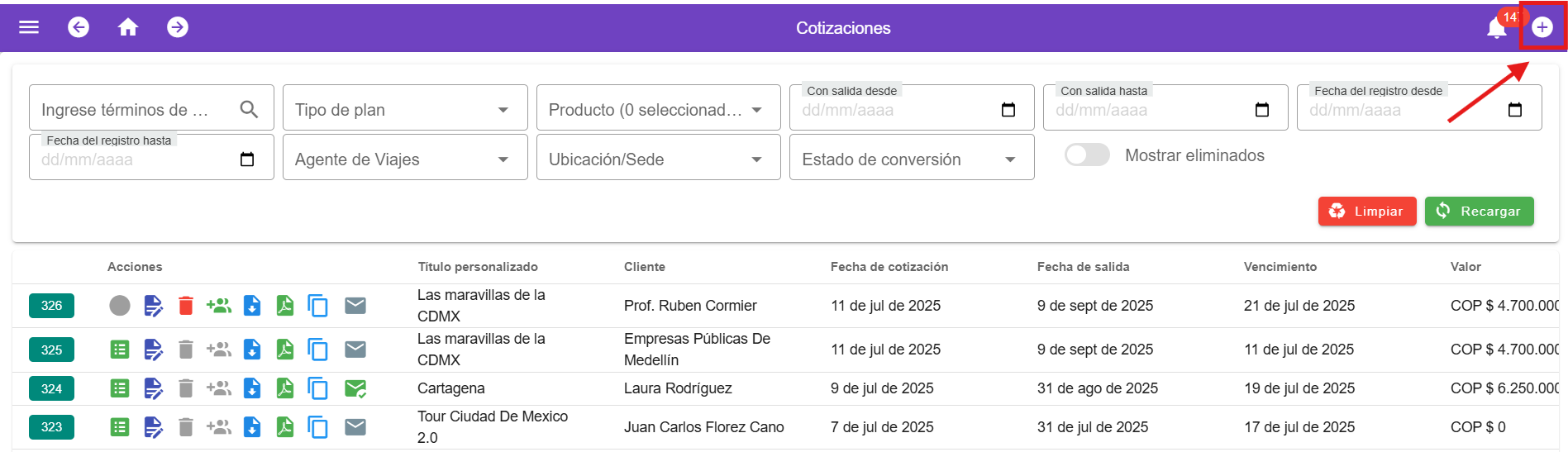](https://docs.airvi.com.co/uploads/images/gallery/2025-07/nm5hJbhupg2IDej5-image.png)
2. Elige la plantilla adecuada para el servicio que estás ofreciendo.
3. Selecciona el plan tarifario correspondiente al servicio.
4. Selecciona la sede correspondiente a la cotización
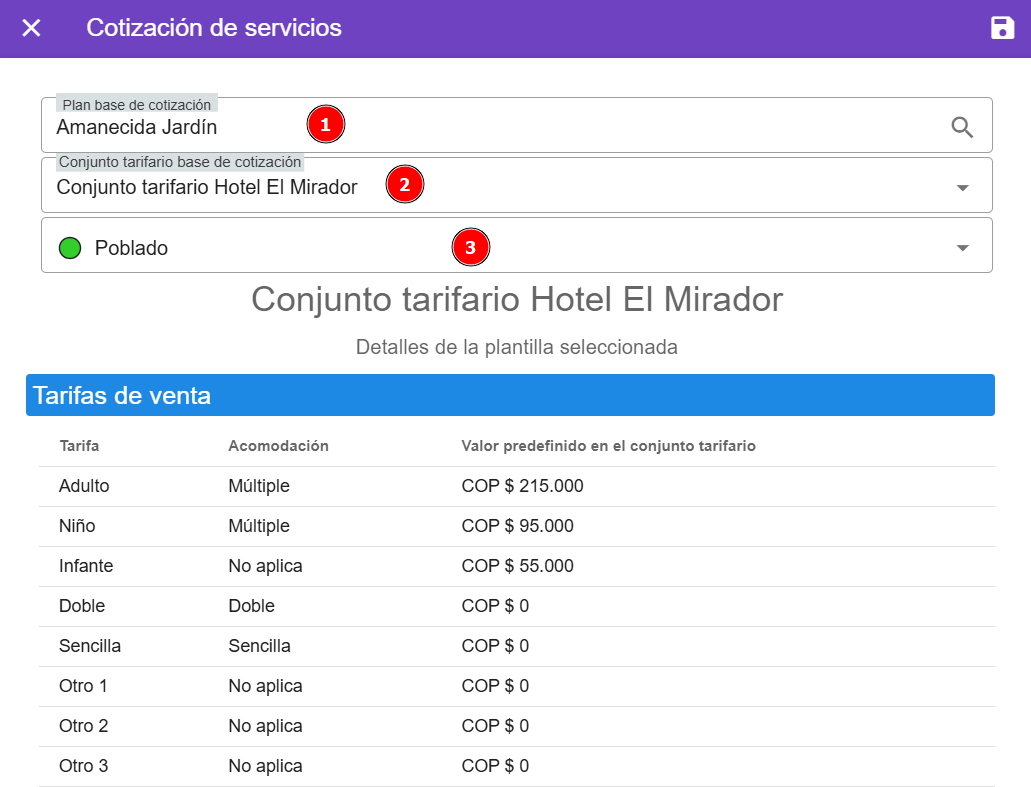
5. Haz clic en "Crear cotización" o en el ícono de Guardar de la parte superior derecha.
[](https://docs.airvi.com.co/uploads/images/gallery/2025-08/oOOM6G0WZwDmYf4k-image.png)
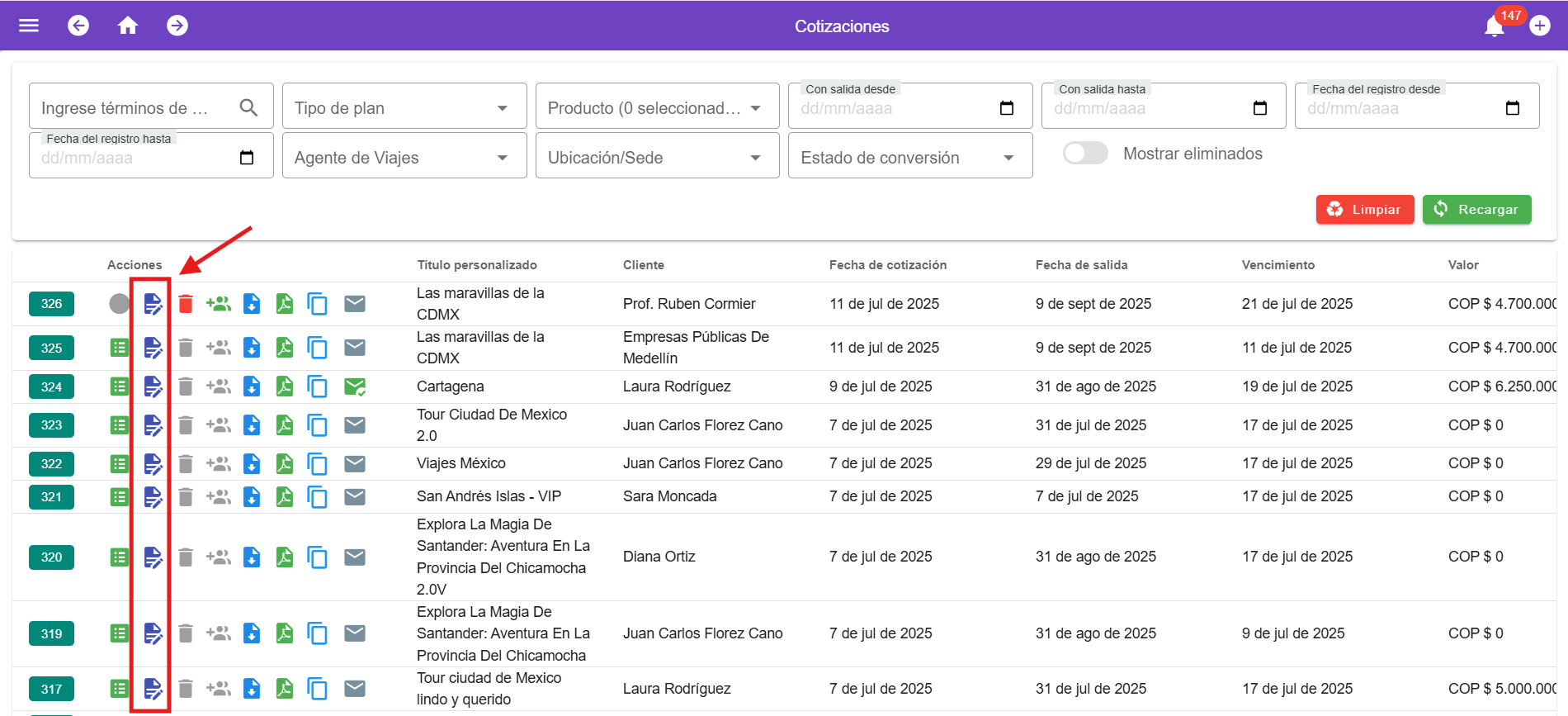
6. Luego, haz clic en "Modificar" para ajustar la cotización según las necesidades específicas del cliente.
[](https://docs.airvi.com.co/uploads/images/gallery/2025-07/tfc024bXubzSzk1F-image.png)
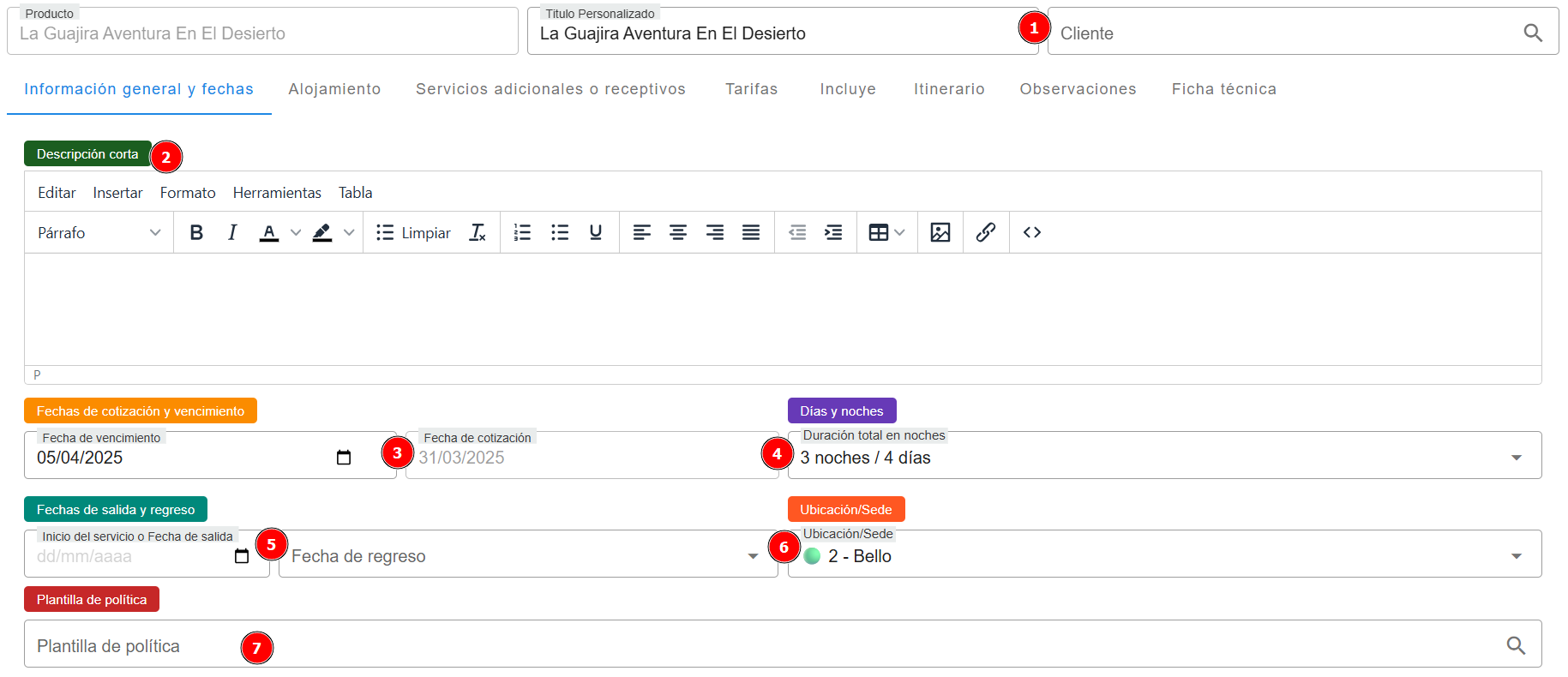
- - Establece el titular de la cotización.
- Ingresa una descripción corta sobre la cotización
- Elige la fecha de vencimiento de la cotización.
- Determina la duración del servicio en días y noches.
- Selecciona la fecha en que se prestará el servicio.
- Rectifique que la sede si sea la correcta
- Seleccione las políticas que desea usar para esta cotización, **si deja este campo vacío el sistema establecerá las políticas globales, las cuales se encuentran en Parámetros > Legal**
- Modifica la cotización según sea necesario, incluyendo servicios adicionales, tarifas y acomodaciones, lo que está incluido y lo que no, itinerario y observaciones.
[](https://docs.airvi.com.co/uploads/images/gallery/2025-07/UDAAFDZVNKCy2yEd-image.png)
- En la sección de tarifas, especifica la cantidad y la acomodación de los viajeros, así como cualquier servicio adicional que se incluya.
[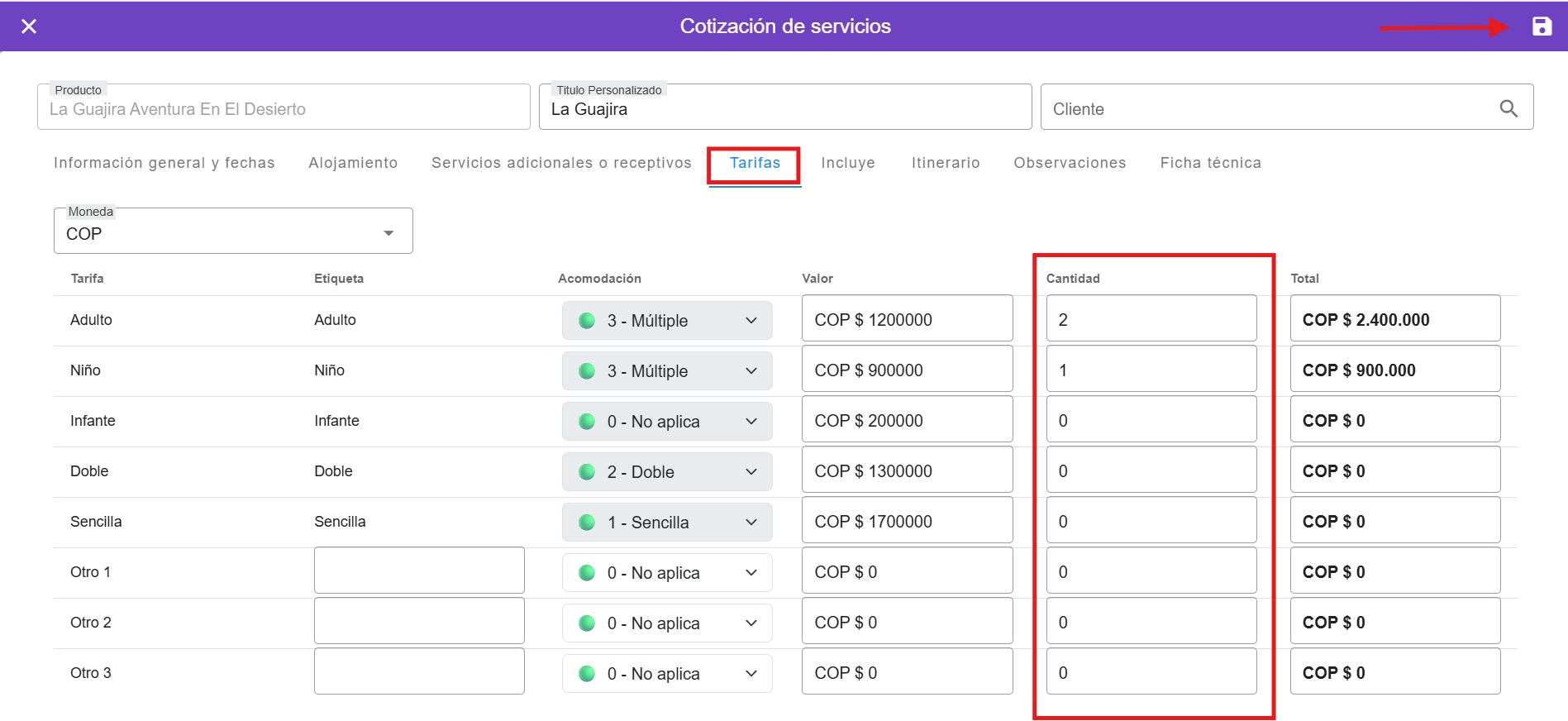](https://docs.airvi.com.co/uploads/images/gallery/2025-07/R9xgWKKv9IZUBZ8F-image.png)
7. Finalmente, haz clic en el botón "Guardar" para guardar la cotización y completar el proceso.